Las cosas que NO DEBES hacer en Ilustración Digital
La ilustración digital es una herramienta poderosa que nos permite crear obras increíbles. Sin embargo, incluso los artistas más experimentados pueden cometer errores que afectan la calidad de su trabajo. Si estás empezando o llevas un tiempo en esto, es probable que hayas caído en algunos de estos errores sin darte cuenta.
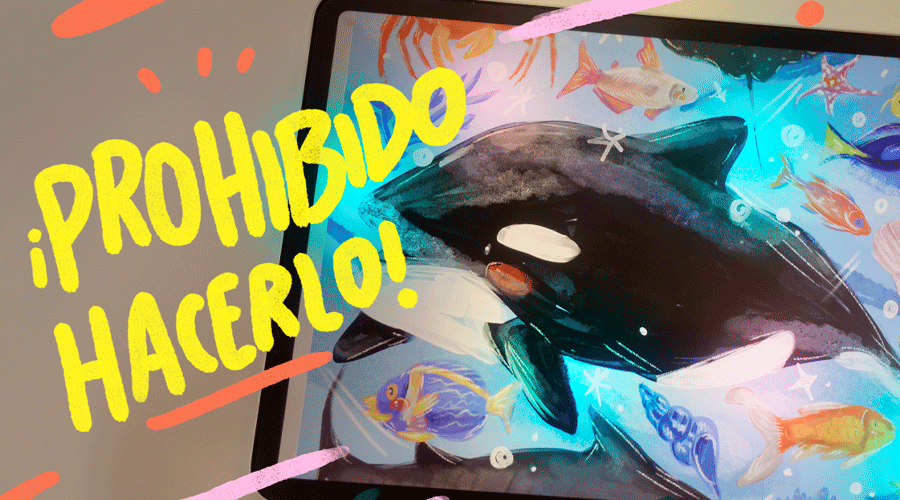
Pero no te preocupes, identificar y corregir estos errores es parte del proceso de aprendizaje. En este videín, te mostraré cuáles son los8 errores más comunes que los artistas digitales suelen cometer y cómo evitarlos para llevar tu arte al siguiente nivel.
¿Te identificas con alguno de estos problemas? Si es así, este video es para ti. Aprenderás desde errores técnicos hasta errores con modos de color que pueden estar frenando tu progreso sin que lo notes.
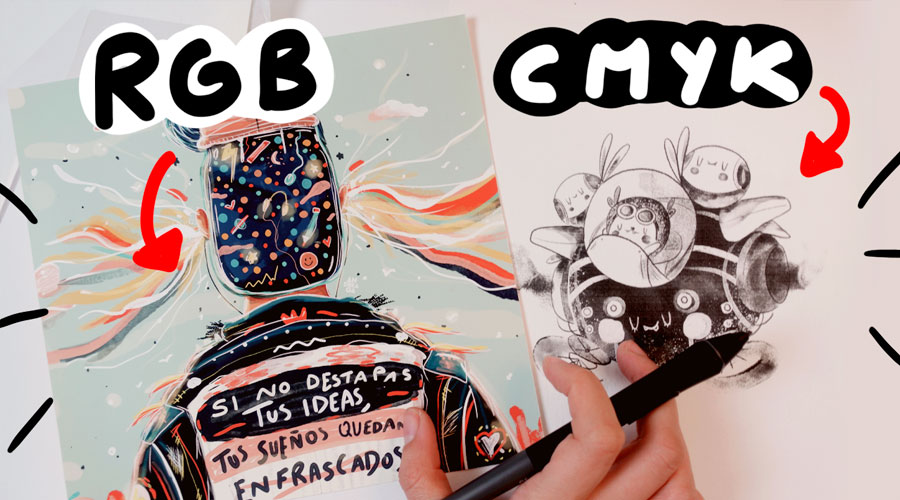
Si has estudiado cualquier carrera creativa como diseño, fotografía o ilustración sabrás que lo básico es conocer los modos de COLOR y son RGB Y CMYK.
RGB
Significa rojo, verde y azul, que son los colores primarios de la luz. Aquí hay un amplio espectro de color.
RGB es la opción ideal para diseños, ilustraciones, fotografías que las personas verán solo en la pantalla. Como computadora, celular, todo lo digital.
Cada pantalla digital está formada por miles o millones de cuadrados diminutos llamados píxeles. Cada píxel contiene tres luces aún más pequeñas: una roja, una verde y una azul de intensidad variable, de 0 a 255.
Los valores RGB para el negro puro son R:0, G:0 y B:0, lo que significa que no hay absolutamente ninguna intensidad de color. Cuando tienes una mezcla de intensidad completa para cada rojo, verde y azul como R:255, G:255, B:255, obtienes la forma más pura de blanco.
Se puede crear 16,7 millones de colores posibles utilizando diferentes combinaciones RGB. Entonces, podrás obtener gracias a ello colores muy vibrantes, neones y más.
CMYK
Son las siglas de cian, magenta, amarillo y clave (que significa negro, porque la «B») y es el modelo de color de referencia para la impresión en color. A diferencia del modelo RGB, que agrega luz para crear colores, CMYK funciona restando la luz absorbida por las tintas.
KEY porque proporciona el detalle clave y el contraste, absorbe todos los colores de la luz. Es esencial para agregar profundidad y nitidez a las imágenes impresas. También es placa de registro.
CMYK es un modo de cuatro colores que se utiliza en el proceso de impresión.
Diseñar sobre todo para impresión significa tener en cuenta la cantidad de tinta que se aplica, los porcentajes. En diseño suelen utilizar variaciones como el negro frío: C: 60 %, M: 0 %, Y: 0 %, K: 100 %
Negro cálido: C: 0 %, M: 60 %, Y: 30 %, K: 100 %
Negro estándar: C:0 M:0 Y:0 K:100
Negro intenso: C: 75% M: 68% Y: 67% K: 90%
¿Cuál es la diferencia entre RGB y CMYK?
De forma convencional el modo de color RGB es mejor para el trabajo digital, mientras que CMYK se utiliza para productos impresos. Pero en los últimos años eso ha variado de acuerdo a las tecnologías que tienen las impresoras, las técnicas que usan y la variedad de tintas que ahora hay para diversos acabados.
¿Qué formatos usar si quiero usar RGB?
Está jpg, png, gif. Recomendable para guardar una ilustración que sea en redes sociales usa PNG y si vas a guardarlo para tu página WEB puedes usar un JPG ya que no pesa tanto y de esa manera tu página cargaría mucho más rápido.
¿Cuáles son los mejores formatos de archivos para CMYK?
Los PDF son ideales para archivos CMYK porque son compatibles con la mayoría de los programas.
AI es el archivo fuente estándar para CMYK con el programa Illustrator.
EPS Compatible con otros programas vectoriales.
¿Cómo imprimir una ilustración digital?
Tenemos que saber que las impresoras de formato ancho tienen una gama de colores más amplia que CMYK solo con tintas adicionales que son LM O LC quiere decir: light cyan y light magenta, llevan 6 colores de impresión o más.
De hecho hay colores claros cian, magenta y negro, abreviados como Lc, Lm y Lk. Utilizar tintas claras te permitirá producir un resultado más realista según los especialistas de impresión.
Para más información el videín que tengo te ayudará a entender ¿Cuál es el modo para usar si voy a imprimir desde casa una ilustración? o ¿Puedo imprimir con técnica giclée mi ilustración?
Para más información sobre los precios, ilustración freelance, cotizaciones, experiencia de ilustración en los trabajos con clientes, puedes ser miembro en elBoletín Podcast.
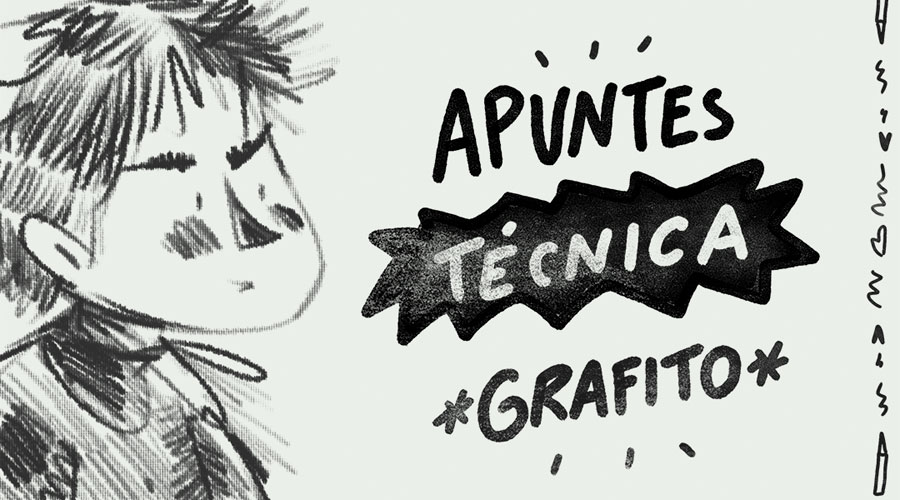
¿Te apasiona el arte del dibujo pero te gustaría explorar nuevas formas de expresión digital? ¡Entonces la técnica de grafito digital es para ti!
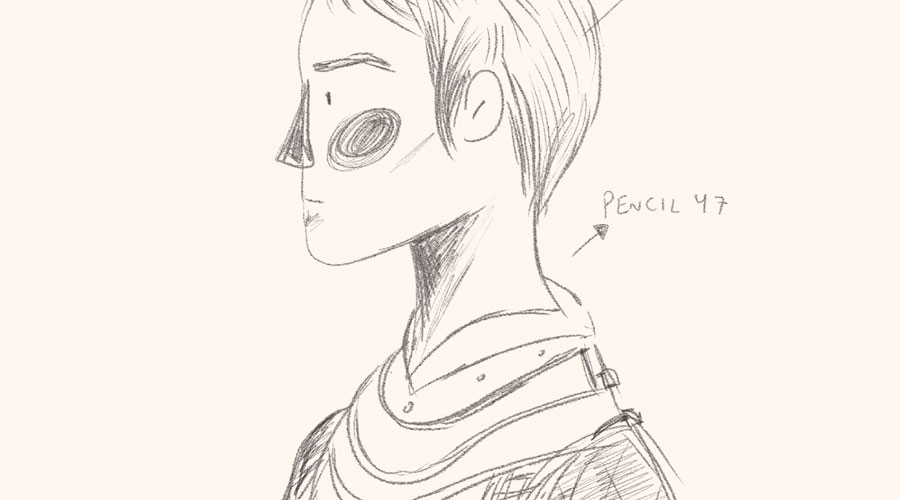
El grafito digital es una técnica que utiliza software de diseño gráfico y herramientas digitales para recrear la textura y el aspecto del dibujo con lápiz de grafito en papel. A través de programas como Adobe Photoshop, Procreate o Clip Studio Paint, los artistas pueden emular la suavidad, tonalidades y detalles característicos del grafito tradicional, pero con la flexibilidad y versatilidad que proporciona el entorno digital.
Si estás buscando expandir tus horizontes artísticos y sumergirte en el emocionante mundo del arte digital. ¡No busques más! Aquí los apuntes.
Para aprovechar al máximo el potencial de las texturas en tus obras de grafito y lápiz de color digital, es importante experimentar con diferentes técnicas y herramientas. Prueba a combinar capas de grafito de distintas opacidades para crear efectos de luz y sombra más sutiles y complejos. Juega con la densidad y el tamaño de los trazos para darle vida a tus dibujos y añadirle ese toque único que los hace destacar.
2. Dominar el juego de luces y sombras es clave para darle vida y profundidad a tus creaciones. ¿Sabías que el simple uso de líneas puede ser tu mejor herramienta para crear efectos de sombreado y resaltado? Cuando se trata de sombrear en la técnica de grafito digital, la clave está en la distancia y densidad entre las líneas. Al agrupar las líneas más cerca unas de otras, puedes crear áreas más oscuras y sombrías, dando la sensación de profundidad y volumen en tus dibujos.
Por otro lado, si separas las líneas y las dibujas más espaciadas, puedes crear áreas de luz y resplandor que iluminen tus dibujos y les den un aspecto más luminoso y vibrante. Este método es perfecto para resaltar áreas de interés, agregar brillo a los ojos o crear efectos de luz natural que capturan la atención del espectador.
Lo maravilloso de trabajar con grafito digital es que tienes un control total sobre cada trazo y línea.
3. Entender el ritmo y movimiento es esencial para dominar esta técnica y dar vida a tus creaciones de manera fluida y natural. El ritmo y el movimiento son elementos clave que ayudan a mantener la cohesión y armonía en tus dibujos, y los pinceles de grafito son herramientas versátiles que te permiten expresarlos de manera efectiva. Con solo unos cuantos trazos y pinceladas, puedes crear líneas dinámicas y gestos fluidos. En el videín de ¿Cómo dibujar cabello? Lo explico paso a paso.
4. Aquí usé los pinceles crayones para Procreate que son un plus en el pack de grafito y que se otra técnica es hacer rayones o trazos tipo doodles, dejar espacios a propósito para que se va más «tradicional».
8 Páginas que te servirán en tu trabajo de ilustración y dibujo. Inspírate y practica dibujo con estos recursos.
En esta era digital, el acceso a recursos y herramientas para practicar y perfeccionar tus técnicas artísticas es más amplio que nunca. A través de páginas web y diversos recursos en línea, podrás sumergirte en un universo de trazos, colores y expresión visual.
1.Artista de desarrollo visual: Este es un artículo de la página Concept Art Empire donde hablan sobre lo que hace un artista de desarrollo visual con links de entrevistas y sobre los fundamentos.
2.Josh Art: Este es otro canal de Youtube genial para aprender dibujo y ver procesos, te va a gustar bastante.
3.Apuntes de posiciones y animación: Este artículo muestra diversas imágenes de apuntes sobre personajes icónicos animados que te ayudarán aprender poses y acciones.
5.Ergonomía: Si buscas un escritorio o mejor posición para dibujar, trabajar, este es un video en Youtube sobre la ergonomía, está en inglés, pero en configuración (rueda) puedes colocar traducir automáticamente al español.
6.Anatomía: Si quieres saber más sobre la anatomía para dibujar, encontré una lista de reproducción en Youtube sobre ello.
7.Algoritmo Hashtags: Esta página podría servirte para encontrar etiquetas para redes sociales, solo funciona con palabras en inglés.
8.Lookbook: Esta puede ser una página de referencias para vestimenta a la hora de dibujar.
Potencia tus habilidades artísticas: Encuentra inspiración y mejora tu dibujo e ilustración con estas páginas y recursos prácticos
Ya sea que prefieras el lápiz y papel tradicional o te sientas cómodo en el entorno digital, estas páginas y recursos te brindarán todas las herramientas necesarias para que tu imaginación cobre vida en cada trazo. Prepárate para explorar un mundo de posibilidades artísticas y sumergirte en el fascinante proceso de creación.
Descubre las mejores páginas y recursos en línea para practicar dibujo, ilustración y más. Desarrolla tu propio estilo, encuentra inspiración en cada rincón y permite que tu creatividad florezca.
1.Animación 2D: Página dedicada a la animación 2d que muestra una recopilación de imágenes y animaciones sobre películas, series y podrás encontrar models Sheets.
2.Recursos de ORO: Hace poco encontré la página ArtPROF súper buena, tiene una tabla de contenido con varios recursos para artistas, ilustradores, desde anatomía, programas digitales, libros, súper completo.
3.Apuntes de Anatomía: Siempre recomiendo este hilo de Twitter que dejó una ilustradora y muestra con imágenes algunos apuntes importantes sobre anatomía.
4.Practicar dibujo: Adorkastock es otra página de poses para practicar dibujo, tiene algunas imágenes libres.
5.Peinados: Esta es una página sobre los tipos de cabellos, estilos, te puede servir para dibujar a tus personajes
6.Clase de arte y fondos: Este es un video en inglés sobre cómo pintar un fondo, dura 45 minutos, te puede servir algunas partes.
7.Estudio de rostro y luces: En esta página encontrarás un estudio virtual donde puedes pausar, para poder practicar rostros y luces, mover el modelo y ayudarte un poco con los dibujos.
8.SimodaSketch: Esta es una de las cuentas que sigo en Twitter de este artista y tiene siempre varios apuntes interesantes para dibujo.
9.La línea del horizonte: ¿Quién no ha tenido un problema con las líneas de horizonte? Aquí hay un hilo en Twitter que explican sobre ello.
10.Color: Esta es una app web donde puedes sacar distintas paletas de colores a través de las armonías, súper fácil.
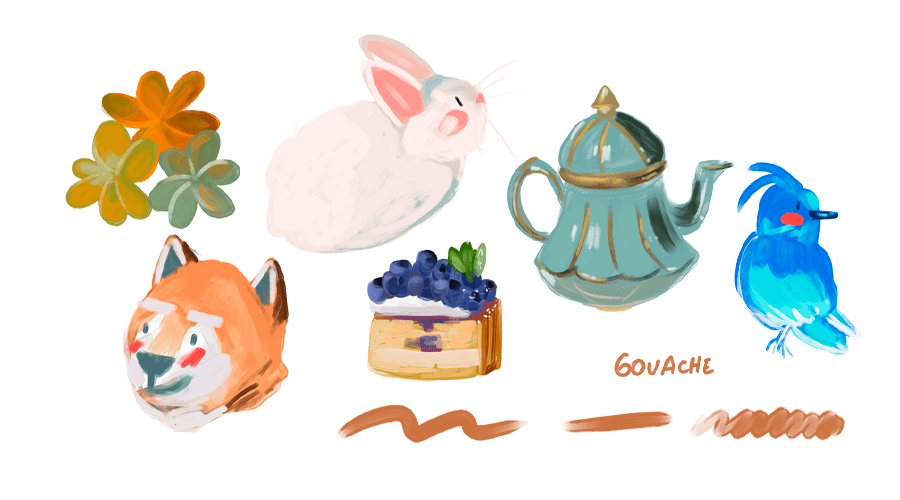
Los pinceles gouache son una excelente opción para artistas digitales que quieren emular la sensación de pintura tradicional en sus obras. En este artículo, hablaremos sobre los pinceles gouache para Procreate, sus características y algunas técnicas que puedes utilizar para sacarles el máximo provecho.
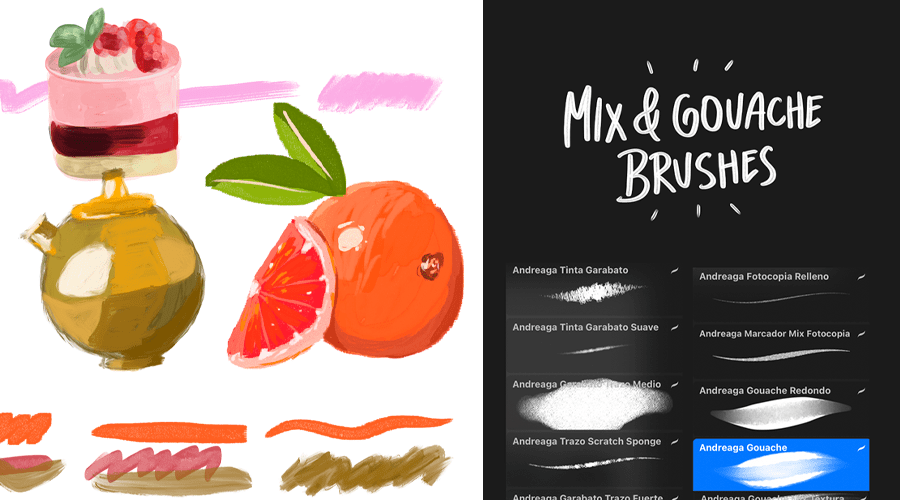
Los pinceles gouache para Procreate imitan la textura y apariencia de la pintura gouache (que es témpera y similar a la acuarela, pero más «sólido» al pintar). A mi me encanta en particular usar el gouache, tanto en tradicional como digital. En el caso de Procreate creé unos pinceles del tipo gouache con ciertas características como: gouache, gouache redondo, mix textura y garabato.
Vamos a probar cada uno de ellos, para que veas cómo es el toque final en las ilustraciones, estudios y sketch.
Pincel Gouache
Este pincel es el primero del tipo gouache de la colección completa para Procreate.Tiene una base semi opaca cuando lo pintas una vez, pero si usas varias pasadas el pincel se prestará para una técnica en capas. Aquí he realizado 6 personajes con el pincel y es muy fácil a la hora de pintar, pues se combinan muy bien los colores.
Pincel Gouache Redondo
Este pincel gouache tiene una base opaca a la hora de pintar la primera pasada, pero si lo usas más veces el color tomará más solidez. Se llama redondo porque la dinámica se torna con esa forma, más que el anterior pincel.
Pincel Gouache Mix Textura
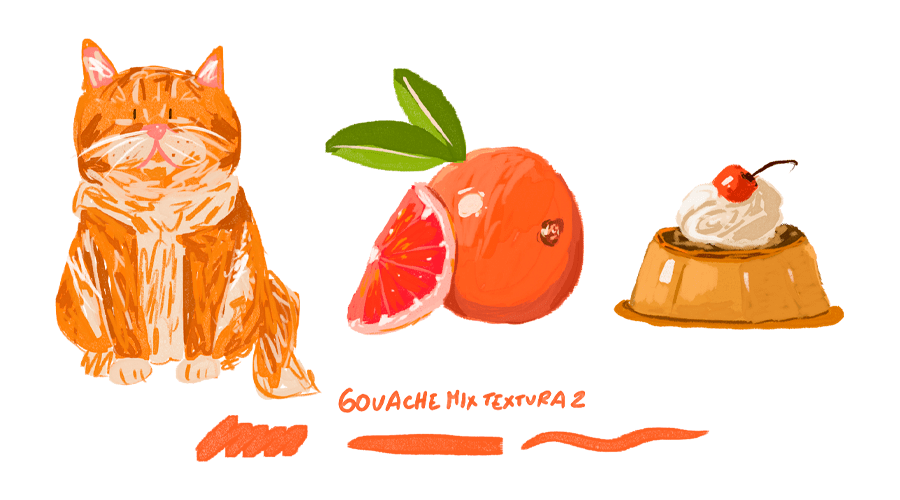
Este pincel gouache es un mix, ya que tiene textura a los bordes y al pintar se crea 2 técnicas (gouache textura), también tiene su base semi opaca. En particular me gusta este pincel a la hora de hacer experimentos, sketch y estudios.
Pincel Gouache Mix Textura 2
El pincel gouache mix textura 2 tiene una base semi opaca con textura y también en los bordes, muy dinámico para pintar y el trazo es bien relajado, lo que da facilidad a pintar.
Pincel Gouache Garabato
Este pincel gouache se asemeja bastante la base de pintado al garabato por la textura y también es semi opaco, haciendo que se pueda combinar muy bien con los colores y se nota cierta textura a la hora de pintar.
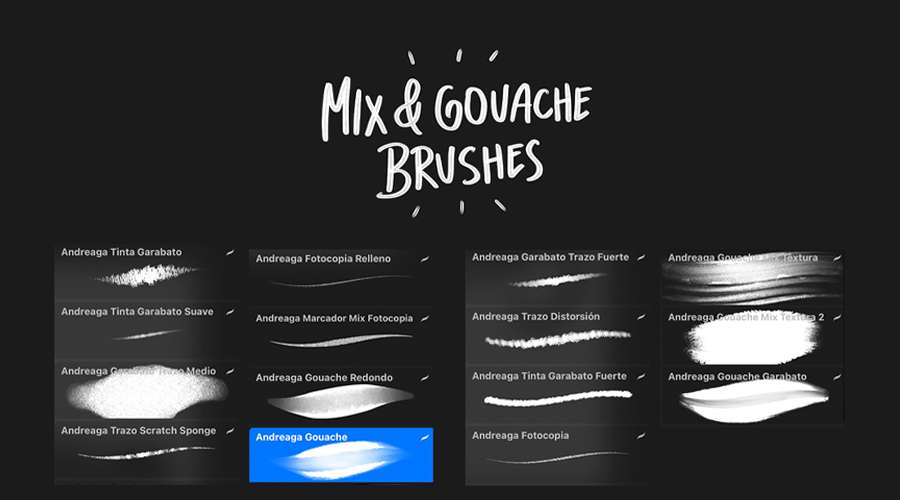
Todos estos pinceles vienen en la colección de Mix and Gouache para Procreate, además que vienen los pinceles mix como fotocopia, garabato para otras técnicas, en total son 15 pinceles y se puede obtener de forma individualo a través de la colección completa de pinceles para Procreate, donde vienen paquetes de pinceles grafito, acuarela, textura, lettering y más.
Consejos prácticos para comenzar tu carrera en ilustración
Armar un buen portafolio
Armar un portafolio sólido y profesional es fundamental para destacar en el mundo de la ilustración. Tu portafolio debe mostrar la variedad y calidad de tus habilidades como ilustrador, por lo que debes incluir una selección de tus mejores trabajos que muestren tu capacidad para crear diferentes tipos de ilustraciones, como personajes, fondos, fan art, entre otros.
Además, es importante que presentes tus ilustraciones de manera atractiva y organizada. Puedes utilizar plataformas en línea como Behance, Dribbble o ArtStation para mostrar tus trabajos. También es recomendable crear un sitio web o un blog en el que puedas mostrar tu portafolio y enlazar a tus redes sociales. En mi caso tengo portafolio a través de mi Behance y a través de Adobe con Myportfolio que si tienes suscripción con Creative Cloud accedes gratis a crear un porta. Te recomiendo 3 videos que he realizado en el canal:
2. Crear una WEB (Contacto, servicios, blog, portafolio)
Una vez que hayas armado tu portafolio, es importante que tengas una presencia en línea que te permita conectar con potenciales clientes y fans. Crear tu propia web o blog es una buena manera de hacerlo.
En tu sitio web, debes incluir una sección dedicada a tu portafolio, así como una página de contacto en la que los clientes puedan comunicarse contigo para hacer encargos o solicitar información sobre tus servicios.
También puedes crear contenido de interés para tu audiencia, como tutoriales, reseñas de productos o noticias relevantes del mundo de la ilustración. Esto puede ayudarte a atraer más visitantes a tu sitio web y a posicionarte como un experto en tu campo.
Al tener una WEB me ha ayudado a que muchos clientes lleguen a mi página y vean el servicio que brindo sobre ilustración, muchos llegaron por tutoriales, antiguos trabajos o el blog.
3. Crear un regalo para descargar que sirva a clientes potenciales.
Crear un regalo para descargar es una excelente manera de atraer clientes potenciales y mostrar tu estilo y habilidades como ilustrador. Este puede ser un fondo de pantalla, un poster digital, un set de íconos o cualquier otro tipo de descarga que sea útil para tu audiencia.
Asegúrate de que el regalo que ofreces sea de alta calidad y refleje tu estilo de ilustración para que los clientes potenciales puedan tener una idea de lo que pueden esperar de tus servicios. También puedes pedirles a los clientes que proporcionen su correo electrónico para descargar el regalo, de esta manera, puedes seguir comunicándote con ellos y ofrecerles más servicios en el futuro.
4. Creo una tienda (empezar a diversificar mis ingresos)
Diversificar tus ingresos es una buena idea para asegurarte un flujo constante de ingresos y atraer a diferentes tipos de clientes. Una buena manera de hacerlo es creando una tienda en línea en la que puedas vender tus ilustraciones en diferentes formatos, como prints, posters, tarjetas de felicitación o stickers.
Puedes utilizar plataformas como Society6, Redbubble, Zyro, Etsy para el mercado internacional o usar WordPress, Shopify, para empezar con una tienda en línea nacional. Asegúrate de que tu tienda sea fácil de navegar y que muestre tus productos de manera atractiva para que los clientes puedan encontrar lo que están buscando fácilmente. Si quieres vender productos digitales puedes usar Gumroad, aquí tengo un video explicando sobre ello.
Descubre los trucos y técnicas avanzadas de dibujo digital con los pinceles en Photoshop en esta masterclass gratuita
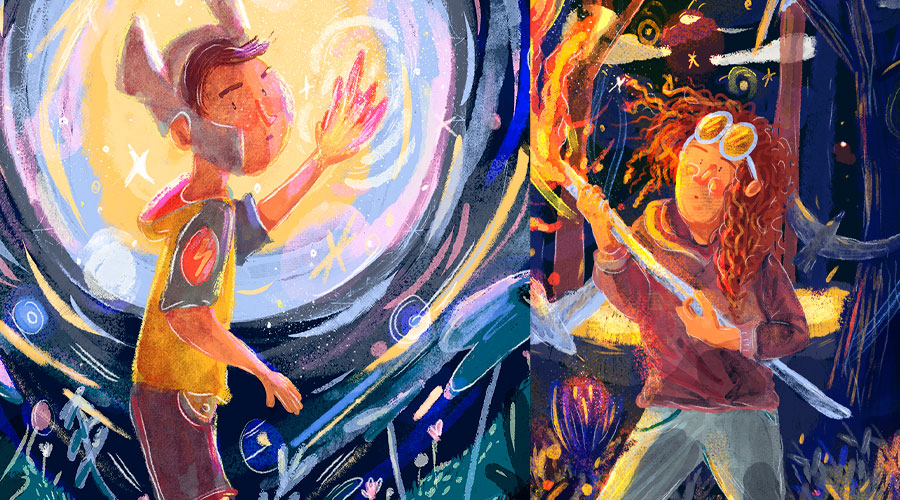
Hace un buen tiempo quería hacer una masterclass en mi canal Youtube sobre el uso de los pinceles en Photoshop, todo paso a paso, así que he colocado 10 trucos que puedes hacer con los pinceles y aplicarlos a tus dibujos, ilustraciones para que tengan un acabado hermoso, además al finalizar el videín saldrás experto, experta en todo este tema.
Por favor no te olvides suscribirte al canal para que recibas cada jueves un nuevo videín sobre ilustración, además que puedes compartir este video o darle tu like.









 Andreaga