Hola soy Andreaga ilustradora y diseñadora y aquí encontrarás todos mis proyectos que hago para empresas, personales, como también mi blog, cursos y mi tienda online.
Capaz pensaste que la primera guía de color o libro era Pantone, pero no fue así. En este artículo y video te cuento todo.
En el año 1692 hubo un artista holandés que se llamó A.Boogert y creó la primera guía de color sobre acuarelas, para su tiempo era impresionante, porque era un recurso genial para muchos artistas. Sin embargo, solo había un manuscrito, así que los conocidos del pintor podían acceder esa guía. Actualmente puedes conseguir la guía de color en un PDF que lo te voy a dejar en este link.
También hay una página que está vendiendo el libro en físico, ya han sacado unas copias y se puede acceder a la guía, cuesta alrededor de $150 usd, va como una colección.
Por otro lado te dejo el siguiente video para que sepas más sobre el Pantone y las similitudes que tiene con la guía de color de A.Boogert.
No te olvides que en este link puedes descargar el Pack de Gratitud 2022 totalmente gratis y si deseas acceder a mis recursos de ilustración y dibujo puedes hacerlo desde aquí.
Si quieres imprimir una ilustración con tu impresora casera, sigue estos tips.
Es importante saber que para imprimir se debe usar el modo de color CMYK y para WEB es RGB, pero eso solo nos ayudará si imprimimos en offset. Si vamos a imprimir desde una impresora casera que no es profesional, puedes imprimir en RGB y aquí es importante calibrar tu propia máquina o en el programa que mandes la impresión, verificar los colores.
Esta ilustración la realicé en la aplicación de Procreate en 300 de resolución, si no sabes los tamaños, resoluciones, te aconsejo mirar el siguiente videín donde expliqué cómo usar cada resolución. Aquí usé el modo de color RGB y quería realizar una ilustración simulando lo tradicional, así que usé el paquete de pinceles de acuarela para Procreate y el paquete de pinceles grafito que lo puedes conseguir en la Colección Completa.
Como tenía planificado el tipo de técnica acuarelable, quise imprimirlo en un papel de gramaje grande y que tuviera textura.
Este papel o mejor dicho cartulina es de la marca Canson y línea C à grain con 224 gsm, y se adecua a técnicas secas y húmedas. Así que lo usé para imprimir. Como mi impresora solo puede imprimir en A4, usé ese tamaño. No te recomiendo mi impresora, porque absorbe mucha tinta, pero si vas a imprimir poco o para experimentar puedes comprar la más económica. Si vas a imprimir para tus ventas, te recomiendo impresoras de la marca Canon.
En mi caso la impresora que tengo es HP Deskjet Ink Advantage 2135, anteriormente en esta impresora imprimí stickers, algunos prints con papel libre de ácido, para calendarios, pero como te comentaba más arriba, absorbe mucha tinta y no es tan recomendable para ventas, pero imprime bien.
Como usé Procreate para la ilustración, puedes convertirlo en un pdf para A4 y calidad máxima. Otra opción es exportarlo en psd como lo hice para luego abrirlo en Photoshop y desde ahí mandar la impresión. Lo puse en una impresión óptima y agregué un poco de saturación en Photoshop para los colores y que no salga tan opaco (esto es por la calibración de mi monitor).
¿El papel se atasca? Esto dependerá bastante de tu impresora, pero comparto mi experiencia desde una impresora muy casera y económica, solo debes colocar adecuadamente el papel para que imprima bien. Por lo general en esta impresora he puesto cartulina de 300 gsm y todo bien.
Si te apasiona las acuarelas y quieres usarlo en Photoshop, te enseño paso a paso con estos pinceles de acuarela para crear ilustraciones.
Lo primero es que en Photoshop necesitas crear un lienzo en blanco, si es para redes sociales, te recomiendo un formato cuadrado como 3000 x 3000 px o 2500 x 2500 px para que al finalizar lo exportes en «Exportar como», formato PNG y en tamaño de imagen coloques 1080 x 1080 px, entonces la escala se reduce para un archivo de redes sociales como Instagram, Facebook u otros y le das a exportar.
Te recomiendo mi Kit para ilustradores y no ilustradores, porque en este paquete no solo vienen los 23 pinceles para acuarela, también vienen:
– Guía sobre lo básico de Páginas Webs y precios + Bonus de tienda
– Guía sobre Instagram Feed y medidas.
– Páginas útiles de ilustración (Inspiración, pinceles, sombras y luces, freelancer, etc)
3. Plantillas para Instagram Stories: Vienen 20 plantillas
4. Set de texturas (Acuarela en A5 y A4) Vienen 7
5. Mi Sketchbook Vol 1
Te va ayudar bastante en todo tu proceso de ilustración y sobre todo a experimentar con nuevas técnicas.
Para el primer paso siempre recomiendo tu boceto y luego empezar a pintar el fondo, o puedes empezar a pintar el fondo y luego tu boceto, como desees.
Posteriormente empieza con un pintado base con pinceles de acuarela para todos tus elementos del personaje, presionando suave o depende del resultado que quieras.
Puedes empezar a colocar un poco de sombras a tu personaje para marcar ciertos detalles, elementos y que se diferencia. Usa tonos oscuros de tu pintado base.
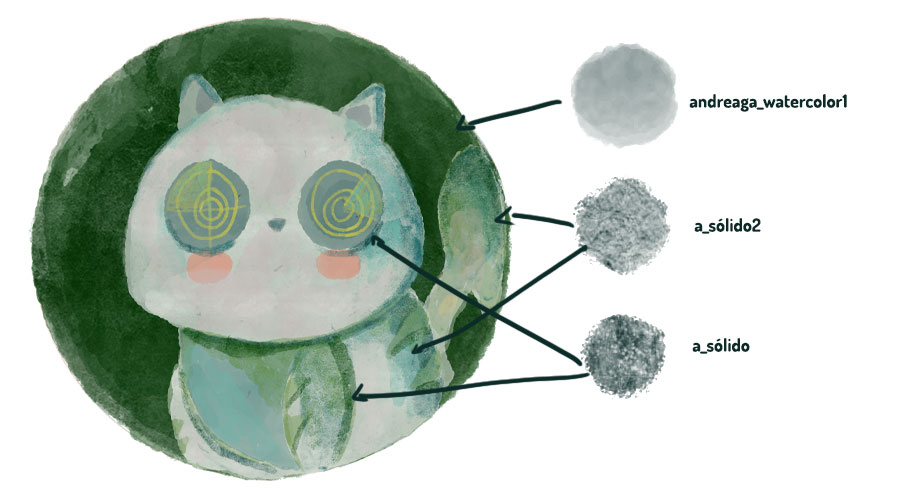
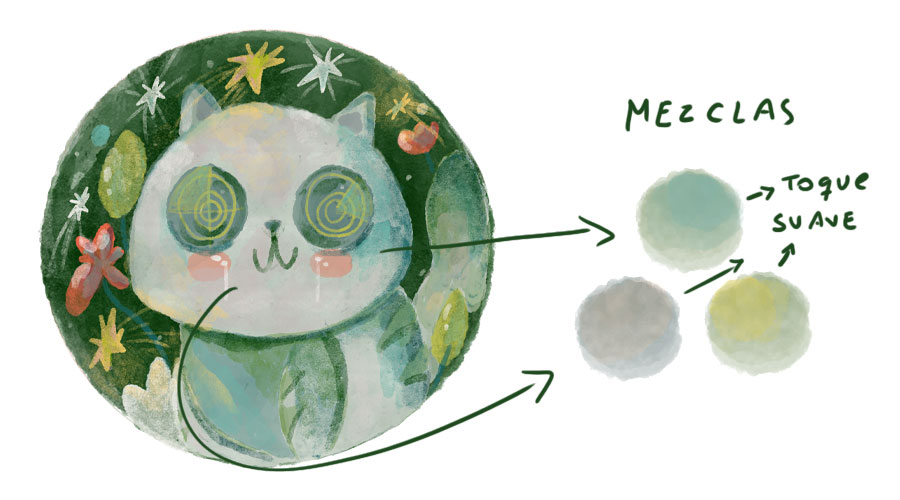
También para esta técnica de acuarela digital es importante las mezclas de colores, como mis tonos son verdosos puedo jugar con colores complementarios o análogos. Te recomiendo el videín de guía definitiva para aprender color con Pixar.
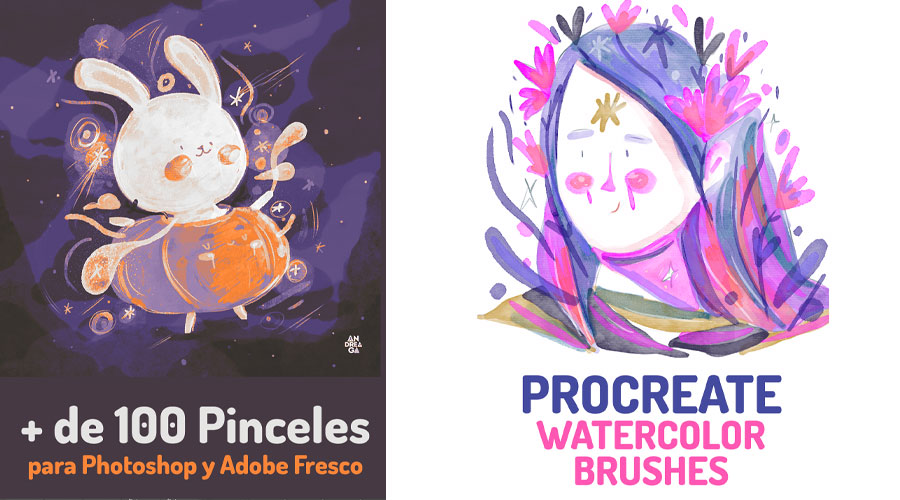
Con estos pinceles para Procreate podrás crear ilustraciones con técnica de acuarela, te muestro la guía que viene.
Con la técnica de acuarela digital vamos a poder darle ese «toque» a nuestras ilustraciones, he dejado una guía de lo que viene en el paquete de «Watercolor brushes« son 13 pinceles con diferentes usos, cada uno uno de ellos tiene una función específica para cada pintado, trazo y lo que quieras usar para tu ilustración.
Para empezar una ilustración conacuarela en Procreate te recomiendo empezar con un boceto, esto lo puedes hacer con pincel del pack Grafito «carboncillo» como realicé en estos apuntes. Luego puedes seguir usando un pincel para el fondo «a_suave con textura» que da un toque genial a la ilustración y posteriormente con los otros elementos de tu ilustración. Aquí tengo unas muestras de cómo he utilizado estos pinceles de acuarela para Procreate.
Nuevos recursos para ilustración y dibujo, además podrás descargar mi Pack de Gratitud y usar pinceles gratuitos para Photoshop y Procreate.
En esta nueva lista de páginas y recursos para mejorar en ilustración, dibujo y poder seguir aprendiendo nuevas habilidades, podrás ver desde páginas de referencias, posiciones y hasta los hashtags. Te dejo la anterior lista de 9 páginas que son súper útiles y si no pudiste suscribirte gratis a mi newsletter donde dejo esta información semanas antes, noticIas del mundo de ilustración, regalos y más, puedes hacerlo aquí.
1. Artista de desarrollo visual:Este es un artículo de la página Concept Art Empire donde hablan sobre lo que hace un artista de desarrollo visual con links de entrevistas y sobre los fundamentos. Puedes hacer clic derecho una vez que entres a la página y lo traduzcas al español.
2. Josh Art: Este es otro canal de Youtube genial para aprender dibujo y ver procesos, te va a gustar bastante.
3. Apuntes de posiciones y animación: Este artículo muestra diversas imágenes de apuntes sobre personajes icónicos animados que te ayudarán aprender poses y acciones.
5. Ergonomía: Si buscas un escritorio o mejor posición para dibujar, trabajar, este es un video en Youtube sobre la ergonomía, está en inglés, pero en configuración (rueda) puedes colocar traducir automáticamente al español.
6. Anatomía:Si quieres saber más sobre la anatomía para dibujar, encontré una lista de reproducción en Youtube sobre ello.
7. Algoritmo Hashtags: Esta página podría servirte para encontrar etiquetas para redes sociales, solo funciona con palabras en inglés.
8. Lookbook: Esta puede ser una página de referencias para vestimenta a la hora de dibujar.
Consejos para mostrar tus proyectos de ilustración e ideas de cómo organizarlo.
Hace un tiempo hice 2 videos sobre el tema de portafolio para ilustradores. El primero fue sobre 7 Proyectos para usar en tu portafolioy el segundo fue: lo que debes saber para crear tu portafolio.Ambos son muy completos y te van ayudar en tu camino de ilustración, pero en este tema vamos a ver lo básico e importante que debes tener de proyecto en ilustración.
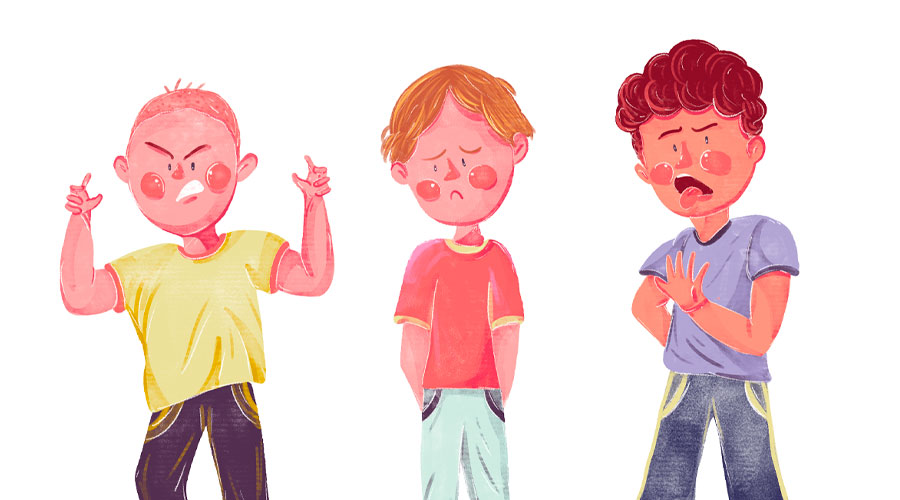
Lo primero que ven en tu portafolio de ilustración es el tema de acciones ¿Cómo te desenvuelves ilustrando? ¿Cómo usas al personaje en una determinada acción? Eso es muy importante, porque se ve el manejo de estilo, proporciones y sobre todo que el cliente tiene ideas de cómo usas los personajes para distintos proyectos.
Cuando he tocado puertas a clientes, editoriales y otros, ellos se fijan mucho en las acciones de los personajes, el uso de fondos, emociones y sobre todo en cómo es tu estilo. Eso es otro factor a tener en cuenta, ya que si quieres postular a una agencia de ilustración para que te represente, debes evaluar a qué agencia postular, ya que no todas manejan un estilo infantil, realista u otros. Y debes prepararte con un buen portafolio digital como Behance u otros, también te recomiendo separar 5 ilustraciones de las más tops que tengas, porque muchas agencias de ilustración piden ese número en su mayoría.
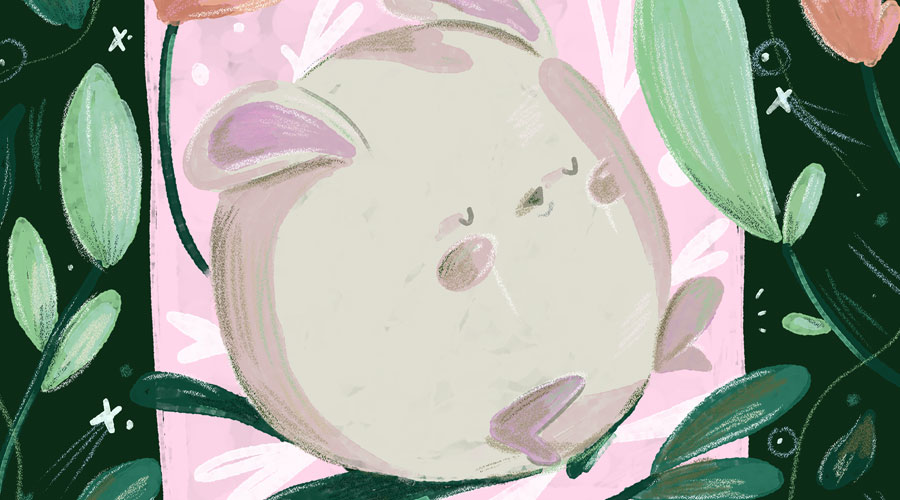
¿Cómo pintar con gouache y usar detalles de lápices en el programa de Photoshop? Aquí unos consejos súper prácticos.
Primero es importante determinar los colores en tu ilustración, si vas por la idea de vegetación, algo dulce o «kawaii», empieza por buscar una paleta de colores acorde al tema. En este caso he optado por colores verdosos para el tema de naturaleza y tonos cálidos para mi personaje y que denote dulzura.
Me gusta que haya contraste, por lo que el fondo será oscuro y luego iré agregando los demás tonos de acuerdo a la composición.
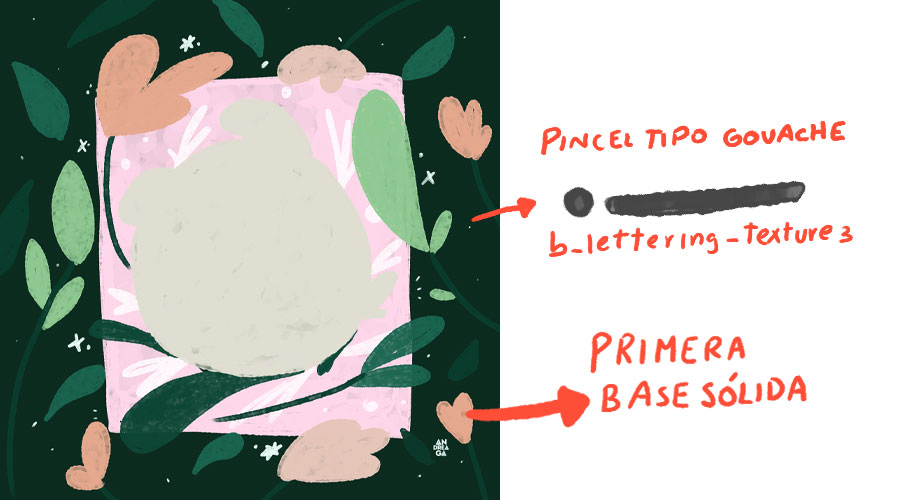
Para pintar con gouache en Photoshop es importante revisar los pinceles, no todos tienen un efecto que simule al gouache. Normalmente el gouache es sólido, con leves texturas o pigmentos en cada capa. En este caso he utilizado un pincel que simula un poco al gouache que se llama b_lettering_texture3 este pincel lo puedes conseguir en el Kit para ilustradores y no ilustradores que vienen varios paquetes de pinceles de acuarela, grafito, textura, lettering (este paquete tiene pinceles marker y para técnicas mix), te lo recomiendo mucho para tus ilustraciones. A mi me gusta este pincel por la comodidad a la hora de pintar y porque se mezcla un poco de textura a los bordes y es sólido, entonces para la técnica queda perfecto utilizarlo en capas. Verás en la imagen superior que empiezo con una base en toda la ilustración, no hay sombras, luces ni detalles por el momento.
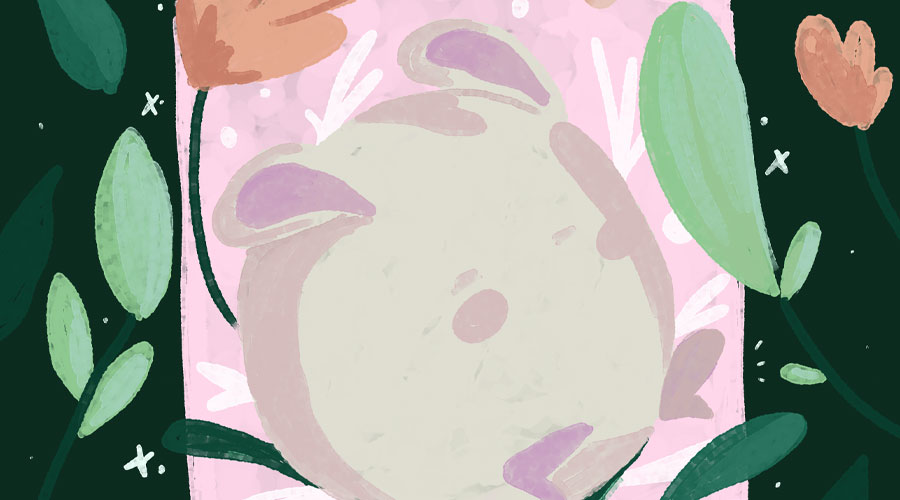
Posteriormente empiezo a dar sombras con un tono más fuerte del color base y luces en las hojas con un tono más claro y con el mismo pincel. Para las sombras uso un pintado de capas y para las luces un mix de pincelazos. De esta manera va simulando el pintado tradicional.
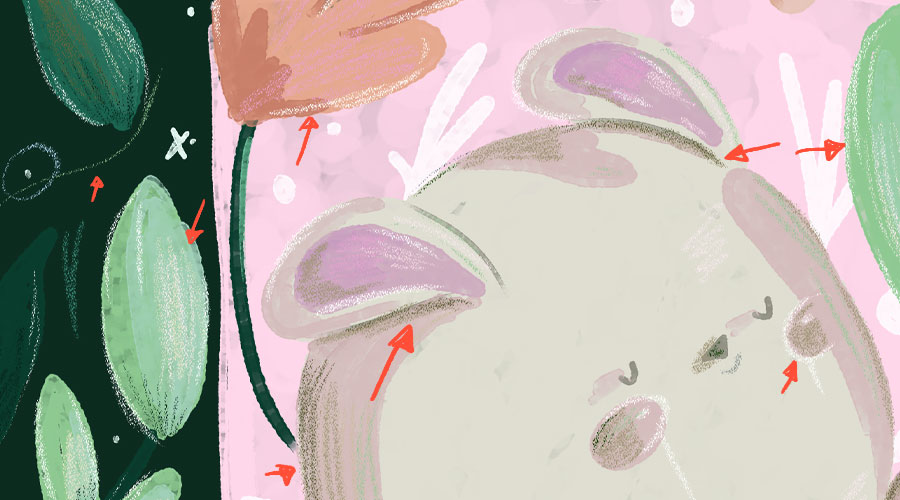
Finalmente agrego lápices de colores por encima del pintado, esto es para marcar más los detalles y agregar un poco de textura. Las flechas rojan indican donde he colocado los detalles de lápices, esto lo realizo con el pincel andreaga_graf_mix (3 10) que tiene una textura muy rica para poder simular al lápiz a la hora de pintar.
La técnica para pintar con gouache en Photoshop es un poco más fácil que la acuarela, así que te invito a practicar y dar otros toques a tus ilustraciones en Photoshop.