Hola soy Andreaga ilustradora y diseñadora y aquí encontrarás todos mis proyectos que hago para empresas, personales, como también mi blog, cursos y mi tienda online.
¿Por qué debemos hacer fan art para mostrar nuestro trabajo? Usa estos tips para dar a conocer tus dibujos.
1. En Instagramcolocando # del fan art y artista, película, serie que realices, tendrás más exposición. Actualmente muchos dicen que debes hacer reels, pero eso no es del todo cierto. Los fan art llegan a otras personas si colocamos las etiquetas correctas, también puedes mencionar a los artistas y o grupos fan. Y si quieres más exposición puedes hacer un carrusel explicando tu proceso.
2. El portafolio es otro punto importante, pues si mostramos ciertos fan art también hay exposición, por ejemplo en Behance y agencias encargadas que manejan marcas reconocidas de streaming nos pueden contratar para promocionar series, artistas, etc.
3. Si haces un fan art tienes que disfrutarlo y sobre todo porque te encante ilustrarlo, de esa manera el trabajo saldrá muy bien.
4. Este fan art es del video clip de Harry con la canción Daylight. (Lamentablemente no conseguí entrada jajaja, pero ni modo)
Si buscas una tableta gráfica de calidad para dibujo digital, te va a encantar la marca XENCELABS.
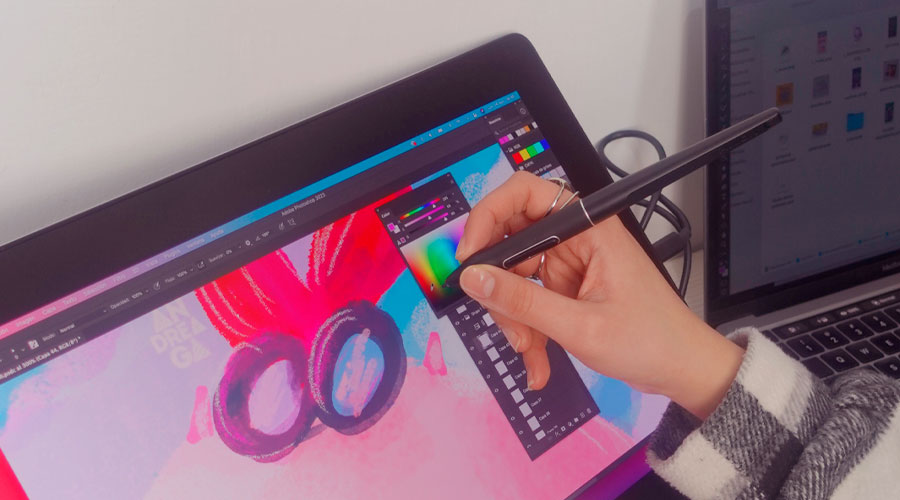
¿Qué novedosa tiene esta tableta gráfica para dibujo digital? Lo principal es que la puedes usar con cables y sin cables, es inalámbrica. Trae adaptador usb c para conectarlo a tu macbook si es que tienes o también en USB para Windows.
Es compatible con Linux también. Estoy muy sorprendida por esta tableta de dibujo Xencelabs que es el modelo Medium Bundle SE, primero por la estética de la tableta, luego por su calidad, presentación y sobre todo porque el lápiz no tiene retraso y además vienen 2 modelos: Un lápiz con 3 botones y borrador incluido y otro lápiz fino que lo recomiendo bastante porque no cansa la mano y es ideal para quienes tenemos fatiga muscular o sufres del síndrome túnel carpiano o tienes tendinitis.
Te dejo el videín review completo para que saques tus conclusiones.
Es importante conocer los tamaños para ilustración y diferenciar las resoluciones como 72 ppp o 300 ppp. Te enseño lo necesario para que seas pro en parámetros técnicos de ilustración.
Para empezar una ilustración tenemos que saber el tamaño donde vamos a empezar el arte, pero también es importante saber qué resolución usar.
Lo más básico a saber es que para una resolución digital, online o web debemos usar 72 ppp y para impresiones 300 ppp.
Cuando vamos a realizar una ilustración para redes sociales, normalmente usamos el tamaño cuadrado, pero Instagram, Facebook, Twitter y otros usan el tamaño de 1080 x 1080 px y resolución 72 ppi ¿Entonces cómo hago mi ilustración si la quiero imprimir y luego subirla en redes sociales?
Te dejo este videín donde he dejado información sobre las normas DIN y cómo pasar una ilustración de 300 ppp a 72 ppp para Photoshop y Procreate, que también aplica a otros programas.
Si estás en el camino de ilustración o ya entraste a este mundo, seguro te va a interesar todas las aplicaciones que uso en mi día a día como ilustradora y que te pueden servir bastante.
1. Adobe Photoshop: Este programa solo lo uso en ordenador y me facilita bastante la vida de ilustración. Proyectos como cuentos, portadas ilustradas las realizo en este programa porque tienen funciones como guías, edición de color, filtros o fusiones de capas que me permiten editar mejor las ilustraciones y realizar los artes finales. Puedes entrar a mi curso Gratuito de Photoshop desde cero que subí a mi canal Youtube.
2. Adobe Fresco: Esta aplicación solo la utilizo en iPad, está disponible para ordenadores, pero realmente el jugo lo puedes sacar en iPad, ya que actualmente no es 100% buena desde la computadora. También se pueden importar pinceles que son compatibles de Photoshop, por ejemplo los pinceles que creé de mi colección las uso también en esta app y no sé si es por la sensibilidad del apple pencil, pero los pinceles se sienten mucho mejor que en el Photoshop. También tiene las funciones de hacer animaciones cuadro por cuadro, fusiones de capas, color, más pinceles “vivos” como óleo o tipo acuarela, funciones de reglas, perspectiva y más. Te dejo un tutorial que realicé desde 0 para esta app.
3. Procreate: Me encanta mucho Procreate, también al igual que Fresco la utilizo en iPad, combino ambos programas y también con los pinceles que creé especialmente para esta app, me siento súper cómoda utilizándolo y se puede exportar en todo tipo de archivo como pdf, psd, png. Tienes que probarla si tienes un iPad.
4. Google Drive: Esta app me ayuda bastante para todo. Desde pasar mis archivos de redes sociales al celular y tener todo en carpetas ordenado para los clientes y por supuesto para tener un acceso aparte de la tienda. Lo manejo de esta manera:
Para redes sociales: Tengo carpetas como post, historias, tiktoks donde guardo cada contenido y luego en mi celular lo descargo todo.
Para clientes: Proyectos y enviar archivos pesados, ordeno por nombre de proyecto y luego se lo comparto al cliente con su correo, todo súper personalizado. Ya no uso Wetransafer ni otras apps de envío porque tengo como 100gb de espacio y pago alrededor de $2 mensuales que sinceramente no es mucho al año. Ha facilitado bastante mi trabajo de envíos.
Tienda: Muchos usuarios que quieren comprar en la tienda a veces tienen Paypal y en Gumroad actualmente no se acepta ese método, por lo que aparte uso un link de pago vía Paypal y los recursos digitales los coloco en el drive y mediante el correo del usuario pueden descargar esos archivos. Me ayuda bastante en ese aspecto.
5. Notion: Otra app que recomiendo, la tengo en ordenador y lo tengo todo más ordenado por categorías como: reels, youtube, twitter, ideas, frases, newsletter, blog y más. Un punto a favor es que no se ocupa espacio porque lo tengo online todo.
6. Spotify: Me ayuda bastante a estar más relajada cuando realizo un proyecto de ilustración, escucho mi música favorita, podcast, todo y mi lista de reproducción está aquí.
7. Adobe Premiere: Un programa de edición de video que es vital para mi contenido de redes sociales. Edito los videos de Youtube, reels, a veces historias, tiktoks y más. Aparte que tiene la opción automática de subtitular los videos y es genial.
8. Adobe Illustrator: Lo estoy usando más como formato de cotización, aunque a veces sigo ilustrando en el programa, pero para mi estilo se presta mejor Photoshop, Fresco y Procreate.
9. Adobe Sign: Pago la suite completa de Adobe y eso me ayuda a tener Adobe Sign que lo recomiendo bastante, porque certifica todas las cotizaciones, contratos y cuando tuve un problema con un cliente sobre un pago que se demoraba bastante y que no me notificó, Adobe Sign certificó las firmas de mi abogado y un grupo de diseñadores y fue fácil poder tener los documentos legales.
10. Pinterest: Es una app increíble, cada vez que necesito inspiración o ciertos trucos nuevos de programas, entro a Pinterest y me actualizo rápidamente. Tengo ordenado todo por tableros y a la vez es otro espacio de visibilización para mi trabajo, para subiendo contenido de valor sobre ilustración.
11. Adobe Portfolio y Behance: Esta apps me permiten tener un portafolio digital, poder llegar a más público y que los clientes vean mi trabajo. En el caso de My Portfolio que es de Adobe, también me viene incluído en la suite completa de Creative Cloud, entonces vale la pena pagar todo eso.
12. Pages y Notas: Son dos apps que vienen el macbook pro y aparte de Notion las utilizo para ideas rápidas o para contenido más confidencial, siempre me aseguro de eso o links de los videos que subo cada jueves en mi canal Youtube, lo tengo siempre abierto esas aplicaciones.
13. Garage Band: Es otra aplicación de iOS que viene en el macbook y iPad. Las uso de esta manera:
iPad: Creo transiciones de música o pistas de música para mi canal Youtube y reels.
Ordenador: Grabo las voces de Youtube, reels, tiktoks en la app y las exporto en mp3 o wav, sale muy bien todo.
14. Adobe Indesign: Este programa lo uso cuando tengo que editar un cuento, libro o para mis recursos de ilustración de la tienda.
15. GoogleMeet: Lo utilizo para pactar reuniones con clientes, sea nacional o internacional, es muy fácil de utilizarlo y años atrás lo utilizaba para dar asesoría a mis alumnos del taller de estilo de ilustración.
16. Gmail: De todas maneras es mi día a día, estoy respondiendo correos a clientes, usuarios de la tienda, etc.
17. Traductor: Siempre lo utilizo, día a día y si tengo un cliente en inglés, esta app me salva.
18. Magic Poser: Otra app muy buena que la he recomendado en tiktok y Youtube, me sirve para algunas referencias de posiciones a la hora de dibujar.
19. Youtube: Una de las cosas que me encanta es Youtube, hay buena información de valor y puedes sacar cosas geniales de la app cuando la sabes utilizar muy bien, por ejemplo:
Ordenar por videos populares para tener información de valor
Apuntar los datos más interesantes de los videos favoritos
Ver procesos de ilustración
Ver reviews de tabletas, herramientas, programas y más
20. Instagram: Fuente de inspiración, aunque ahora paro más en la pestaña exploración y también miro reels para saber qué de nuevo hay en ilustración.
21. Tiktok:También subo videos cortos en la plataforma y es un vicio, por lo que hay que usar con ciertas reglas, puede ser en la noche o un poquito en la mañana, puede servir de relajo como de aprendizaje.
22. Mailchimp: Esta app la uso para el newsletter que es gratuito y puedes recibir información extra o descuentos de mis productos, regalos si te suscribes. Cada jueves mando un email y es súper recomendada.
23. Twitter: Antes no lo usaba mucho, pero puedes encontrar bastante información de valor sobre ilustración, marketing, tech y más. También escribo diario tips sobre ilustración y va genial.
Si piensas en generar otros ingresos extras en ilustración te dejo mi proceso de cómo subo mi ilustración en un banco de imágenes.
Podemos tener el trabajo con clientes en ilustración como freelance, pero si queremos sacar algo extra de dinero podemos ir viendo otras modalidades como los bancos de imágenes y sin hacer mucho esfuerzo.
Por ejemplo en mi caso aparte de trabajar en ilustración haciendo encargos, comisiones, generar contenido en redes sociales, también realizo ilustraciones, personajes para la plataforma de Adobe Stock. En esa plataforma subo ilustraciones de diversos temas como día de la mujer, trabajo, año nuevo, etc y cuando una persona quiere alquilar una de mis ilustraciones, descarga a través del plan de pagos de la plataforma. Si bien con una descarga no ganas casi nada, el truco es que subas bastante contenido y se generen muchas y muchas descargas para ganar dinero extra.
A veces tenemos ilustraciones en la computadora que ni las vendemos y están ahí en nuestras carpetas, puedes aprovechar y colocarlo en la plataforma.
Si tu ves más allá, entonces te darás cuenta que tener otros ingresos extras es súper bueno. En mi caso veo al banco de imágenes como un ahorro, es decir, las ilustraciones que haga en mi tiempo libre, son mi ahorro.
Te dejo este tema de mi proceso al generar 2 ilustraciones básicas de personajes para año nuevo chino y cómo las convierto en 7 piezas y exportarlo en png para Adobe Stock.
Aprende a utilizar el formato png para ilustración y cómo guardar en redes sociales, además de usarlo para ventas de dibujos.
En el nuevo tema del canal te enseño sobre el formato PNG que se usa mucho online, para redes sociales como post y por supuesto para vender ilustraciones en banco de imágenes como Adobe Stock.
Te voy a enseñar cómo exportar la ilustración en png y usarla para vender como licencia y generar ingresos extras.
Si el dibujo digital se te complica y quieres darle toques tradicionales a tus creaciones, sigue este proceso que he realizado para Procreate, pero puedes aplicarlo en otros programas de dibujo.
El primer paso para empezar un dibujo es la idea y el boceto. Si vamos aplicar la técnica de acuarela digital, podemos usar el mismo proceso que hacemos en dibujo tradicional y usar un lápiz rojo o azul. Esto para que a la hora de pintar la base de acuarela se mezcle mucho mejor y el sketch se vea parte del dibujo. Para el boceto utilicé el pincel Andreaga Carboncillo que lo encuentras en mi colección completa de pinceles para Procreate o en elpack Grafito Sketch.
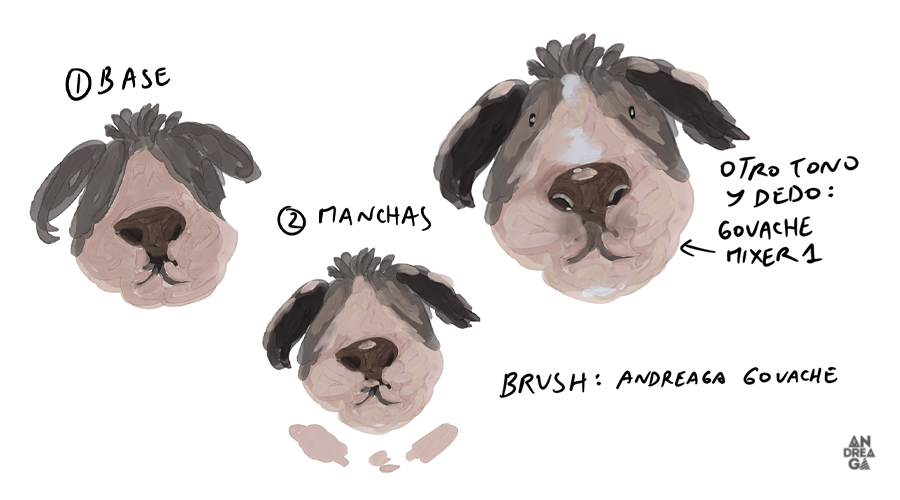
El segundo paso es aplicar con un pincel acuarela la base, aquí uso el pincel A.Suave con texturaque da ese toque tradicional a los dibujos y aplico en cada elemento del personaje, es mejor utilizar diferentes capas para las correcciones que tengas. Uso el pincel de un solo toque para que quede suave y con textura.
Luego podemos usar tonos más oscuros para las sombras y utilizar el mismo pincel para que quede en modo superposición.
Ahora refuerzo con tonos suaves y el pincel a_wcolor2 que tiene un acabado suave y bonito para dar luces y mezclar. También refuerzo contornos con tonos oscuros.
Finalmente utilizopinceles grafito carboncillo para dar texturas y reforzar más la ilustración final y tenga un acabado tradicional.