¿Cómo pintar con Acuarela Digital?

Una técnica digital que te va a encantar para que los uses en tu programa favorito de ilustración.

La acuarela es una técnica muy hermosa, pero al comienzo es difícil poder usarla ya que requiere de varios trucos y sobre todo de herramientas extras como una goma de enmascarar o cinta adhesiva, pinceles, pinceles de agua y más.

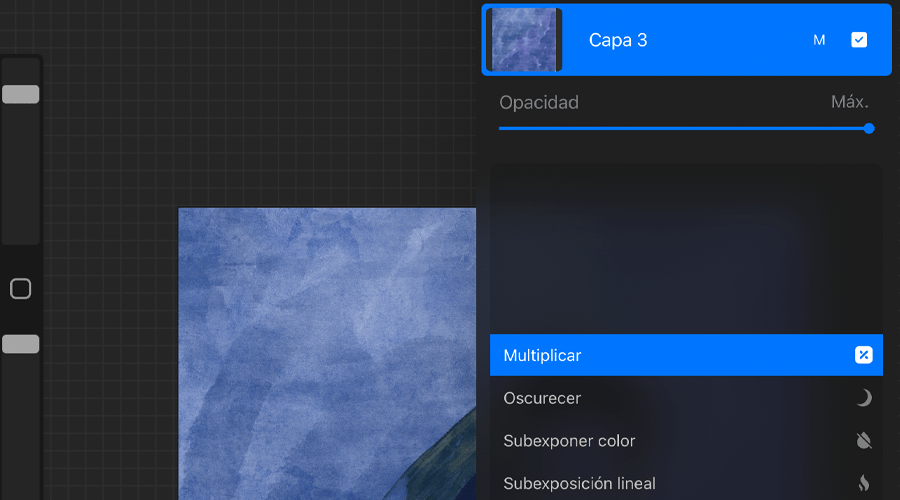
En la parte digital la acuarela también al comienzo es difícil, porque se necesita de ciertas herramientas extras como un difuminador para que simule humedad, un pincel mezclador, modos de color o fusión, máscaras que harán el papel de la goma de enmascarar y más cosas.

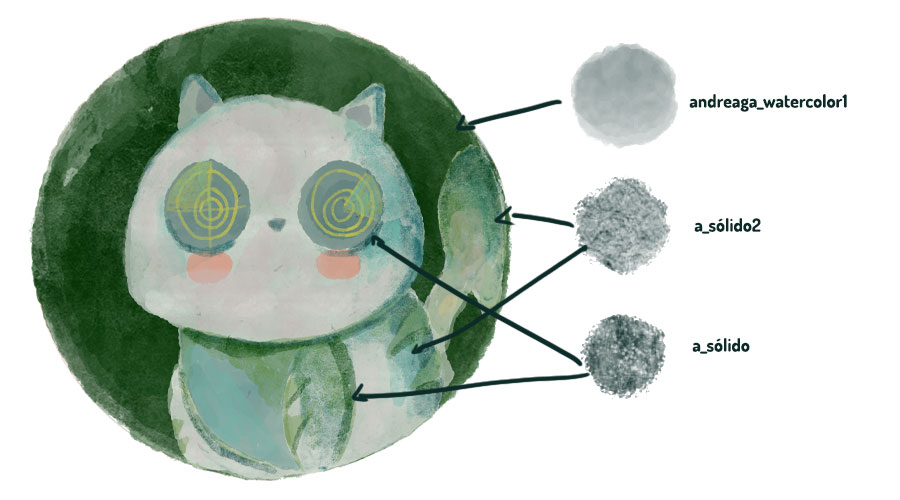
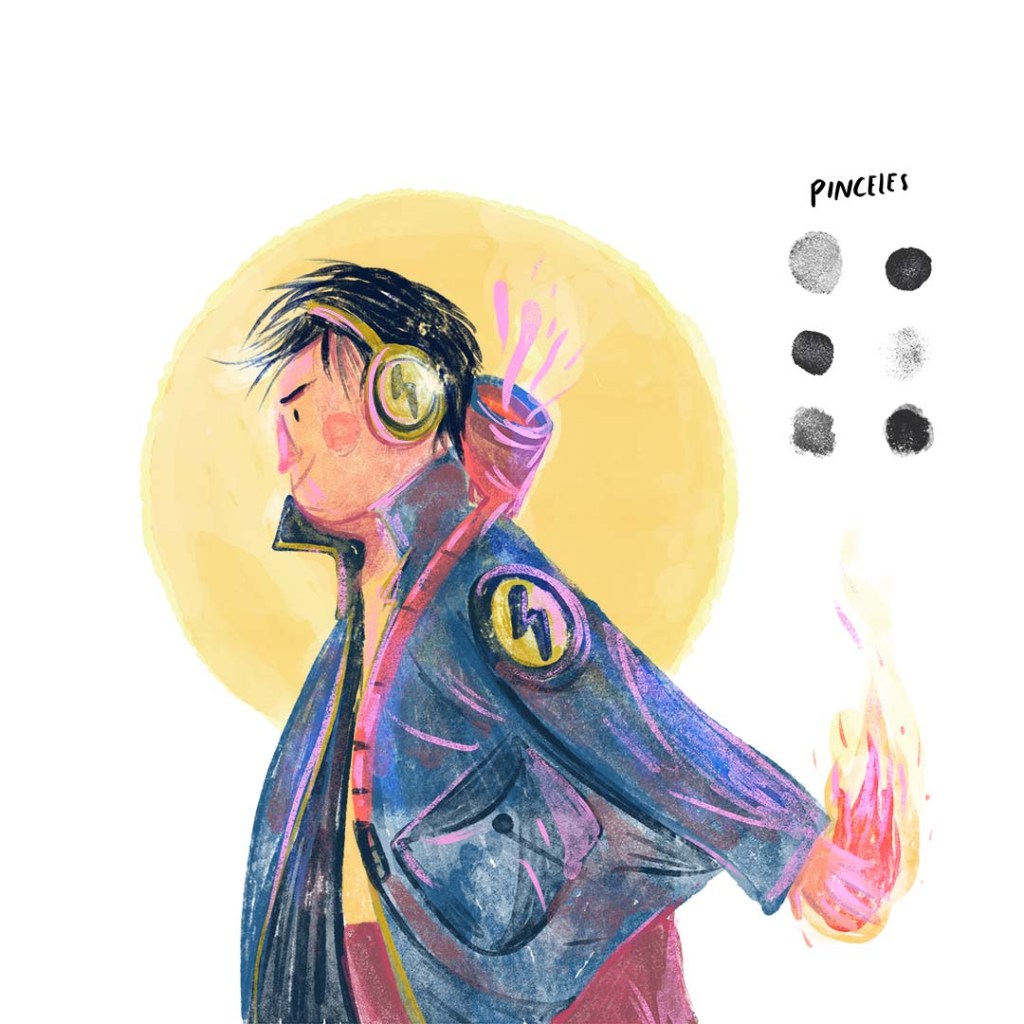
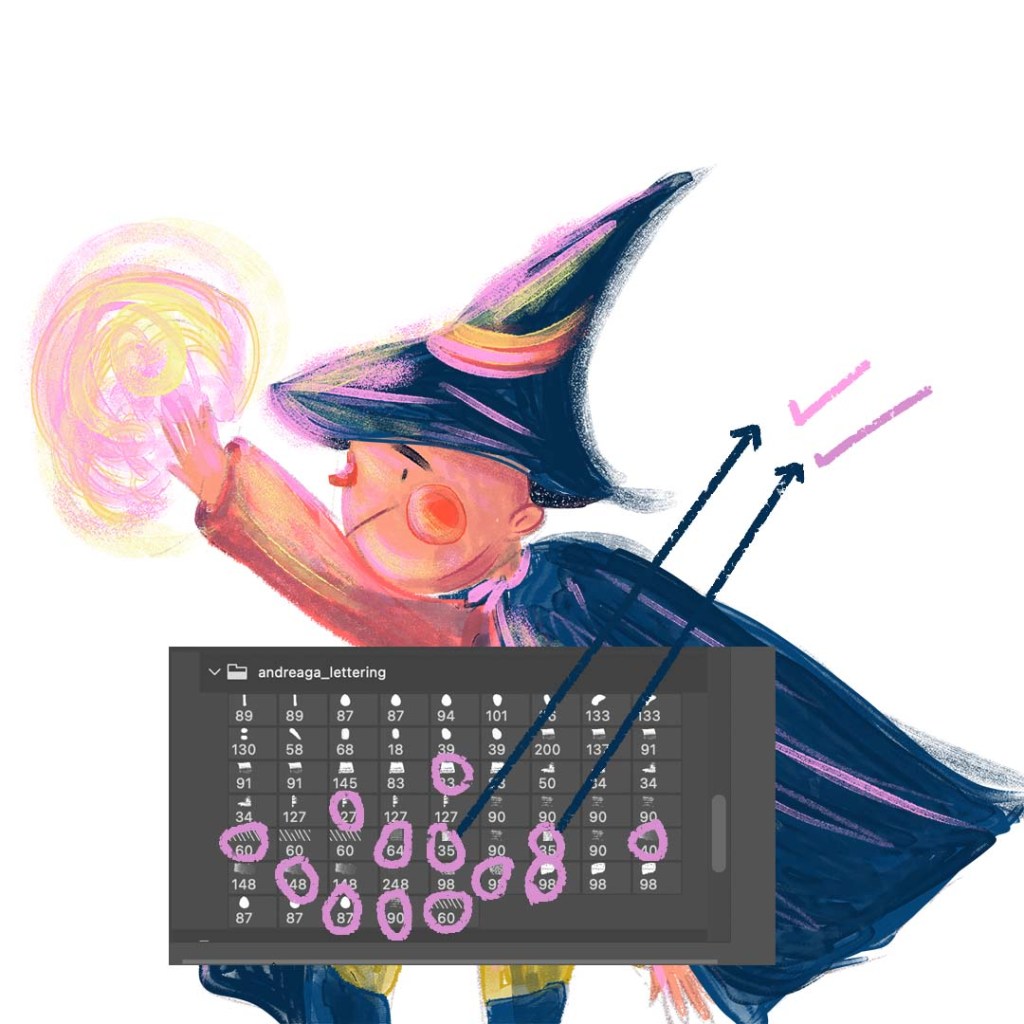
He creado un masterclass que te permitirá conocer la acuarela digital a fondo, especialmente para los programas de Procreate, Photoshop y Clip Studio Paint. Si no tienes pinceles de acuarela, te recomiendo para Procreate el que viene en la colección completa, además vienen packs de textura, mix and gouache, lettering, grafito y para el caso de Photoshop y Clip Studio Paint los vas a encontrar en el Kit para Ilustradores y no Ilustradores donde vienen los packs de texturas, watercolor, grafito, lettering mix y guías geniales para freelancers.

¿Qué viene en el masterclass de acuarela digital?

  • Introducción.
  • Especificaciones de Pinceles.
  • Ejercicio con textura y modos de color.
  • Difuminador y pincel mezclador.
  • Ejercicio de fondo y mezcla.
  • Máscaras.
  • Procesos digitales.
  • Ejercicio final para pintar un ojo.

Si no tienes los programas que menciono, pero tus aplicaciones tienen pinceles de acuarela, difuminador o pincel mezclador, puedes unirte fácil a la masterclass, igual vas aprender mucho.

¿Cómo Aprender Photoshop para ilustración?

Empieza a dominar Photoshop para dibujo digital paso a paso con estos 3 videos.

¿Por qué es importante saber Photoshop para dibujo digital?

Una de las cosas importantes que debes saber para tu trabajo en ilustración es saber Photoshop, sobre todo si quieres adentrarte al mundo editorial, pues la mayoría de ilustraciones para cuentos, libros, se realiza en Photoshop y las editoriales muchas veces dan plantillas PSD. Por otro lado en Photoshop se trabaja con píxeles a diferencia de Illustrator que es vector. Sin embargo, los píxeles ayudarán a que a la hora de pintar con pinceles artísticos no se ralentice el programa, a diferencia de Illustrator, que si usas pinceles artísticos tiende a ponerse un poco pesado el programa. Por eso si quieres una técnica más artística con ciertos pinceles usa Photoshop y si es una técnica vectorial usa Illustrator.

¿Dónde aprender Photoshop desde cero?

Si no sabes nada del programa de Photoshop y quieres saber dibujar digitalmente, te recomiendo el Curso Gratuito desde 0 en Photoshop para ilustración, donde podrás aprender fácilmente todo sobre las herramientas y cómo se usan para dibujo digital de una forma amena. Los comentarios respaldan bastante el video.

¿Cómo Dominar Photoshop para Dibujo digital?

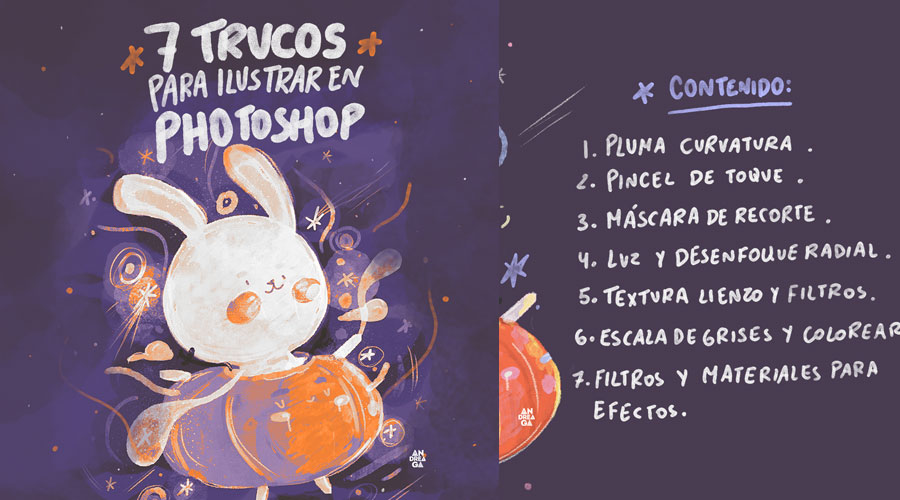
7 Trucos para dominar Photoshop con el dibujo digital paso a paso, aquí aprenderás varias herramientas nuevas o que no pensabas que servían para dibujo.

¿Quieres dominar los pinceles con Photoshop? ¿Cómo usar los pinceles?

Este es un masterclass gratuita para dominar los pinceles en Photoshop, te ayudará a dar un paso más con la ilustración digital y sobre todo a entender qué usos tiene cada pincel y cómo los puedes combinar con las distintas herramientas del programa.

Recuerda que podrás acceder a todos mis recursos digitales de ilustración y te dejo más de 100 pinceles para Photoshop y Fresco de acuarela, grafito, textura, lettering mix y más. Si buscas ahorrar tiempo en fondos, experimentar más con la ilustración digital, te recomiendo el ARTIST PACK para Photoshop que vienen tutoriales de uso, bonus, motivos, formas y más.

Masterclass GRATUITA: Cómo mejorar tus habilidades de dibujo digital con los pinceles en Photoshop

Descubre los trucos y técnicas avanzadas de dibujo digital con los pinceles en Photoshop en esta masterclass gratuita

Hace un buen tiempo quería hacer una masterclass en mi canal Youtube sobre el uso de los pinceles en Photoshop, todo paso a paso, así que he colocado 10 trucos que puedes hacer con los pinceles y aplicarlos a tus dibujos, ilustraciones para que tengan un acabado hermoso, además al finalizar el videín saldrás experto, experta en todo este tema.

Por favor no te olvides suscribirte al canal para que recibas cada jueves un nuevo videín sobre ilustración, además que puedes compartir este video o darle tu like.

¿Cúal es el contenido de la masterclass?

  1. Crear pinceles de toque
  2. Modos de Pintura
  3. Tampón de motivo
  4. Suavizar
  5. Sobreexponer
  6. Texturas
  7. Bisel y relieve
  8. Opacidad y flujo
  9. Rotación
  10. Lazo y pinceles

Además puedes conseguir el paquete completo de más de 100 pinceles para Photoshop y Fresco que contiene (pinceles acuarela, pinceles grafito, pinceles textura, pinceles mix lettering gouache) y el nuevo producto ARTIST PACK que te ayuda a ahorrar tiempo con los pinceles y más artístico, de experimentación, lo puedes encontrar aquí para ver todo lo que trae.

¿Cómo usar Pincel de Acuarela para Photoshop?

Si te apasiona las acuarelas y quieres usarlo en Photoshop, te enseño paso a paso con estos pinceles de acuarela para crear ilustraciones.

Lo primero es que en Photoshop necesitas crear un lienzo en blanco, si es para redes sociales, te recomiendo un formato cuadrado como 3000 x 3000 px o 2500 x 2500 px para que al finalizar lo exportes en «Exportar como», formato PNG y en tamaño de imagen coloques 1080 x 1080 px, entonces la escala se reduce para un archivo de redes sociales como Instagram, Facebook u otros y le das a exportar.

Te recomiendo mi Kit para ilustradores y no ilustradores, porque en este paquete no solo vienen los 23 pinceles para acuarela, también vienen:

Pinceles Grafito sketch (34 pinceles) (carboncillo, lápiz, suave, mixto)

-Pinceles Texturizados ( 22 pinceles) (grunge, scratch, mixtos, puntos, etc)

-Pinceles MIX Lettering (59 pinceles) ( doble, suave, mixto, agua, markers, texturizados tipo gouache)

2. Guías:

– Guía para ilustradores Freelancers

– Guía sobre lo básico de Páginas Webs y precios + Bonus de tienda

– Guía sobre Instagram Feed y medidas.

– Páginas útiles de ilustración (Inspiración, pinceles, sombras y luces, freelancer, etc)

3. Plantillas para Instagram Stories: Vienen 20 plantillas

4. Set de texturas (Acuarela en A5 y A4) Vienen 7

5. Mi Sketchbook Vol 1

Te va ayudar bastante en todo tu proceso de ilustración y sobre todo a experimentar con nuevas técnicas.

Para el primer paso siempre recomiendo tu boceto y luego empezar a pintar el fondo, o puedes empezar a pintar el fondo y luego tu boceto, como desees.

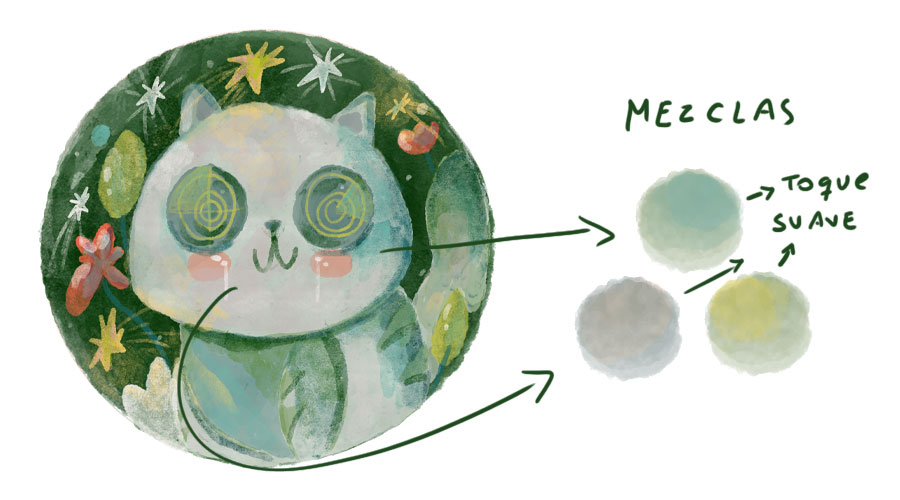
Posteriormente empieza con un pintado base con pinceles de acuarela para todos tus elementos del personaje, presionando suave o depende del resultado que quieras.

Puedes empezar a colocar un poco de sombras a tu personaje para marcar ciertos detalles, elementos y que se diferencia. Usa tonos oscuros de tu pintado base.

También para esta técnica de acuarela digital es importante las mezclas de colores, como mis tonos son verdosos puedo jugar con colores complementarios o análogos. Te recomiendo el videín de guía definitiva para aprender color con Pixar.

Por último te recomiendo como detalles usar grafitos o lápices de colores para marcar un poco las partes del personaje, dar trazos o texturas. Puedes ver el videín de técnicas de ilustración digital que realizo varios ejercicios con el grafito.

Recuerda que puedes acceder a mi Curso Gratuito de Photoshop y aquí puedes conseguir el Kit completo de pinceles para Photoshop o acceder al paquete individual de pinceles acuarela para Photoshop.

¿Cómo empezar un Sketchbook Digital?

Si quieres intentar algo nuevo con el formato de dibujo, puedes empezar con un sketchbook digital. Te voy a enseñar cómo puedes ordenarlo y exportarlo en diferentes programas de ilustración.

  1. Usa tu programa favorito, puede ser Photoshop, Adobe Fresco, Procreate u otros.
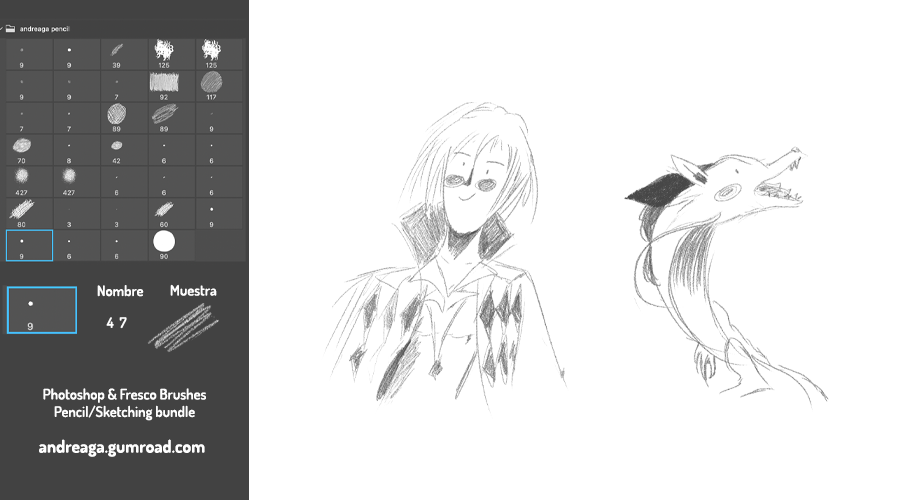
  2. En el programa debes buscar pinceles que sean grafito, carboncillo, pinceles para bocetar de Photoshop, Procreate o lo más parecido a lápices para que puedas empezar a realizar el sketch, por supuesto puedes hacerlo con pinceles tipo tinta también que quedan muy genial.
  3. Debes probar los tipos de pinceles que más te gusten y te sientas con más comodidad para que tu boceto salga genial. Siempre recomiendo hacer unas muestras como el ejemplo de pinceles sketch para Photoshop.

4. Usa el tamaño A4 o A5 para crear un archivo nuevo y empezar el primer boceto.

5. Te recomiendo empezar a bocetar por categorías para que tengas más ideas como:

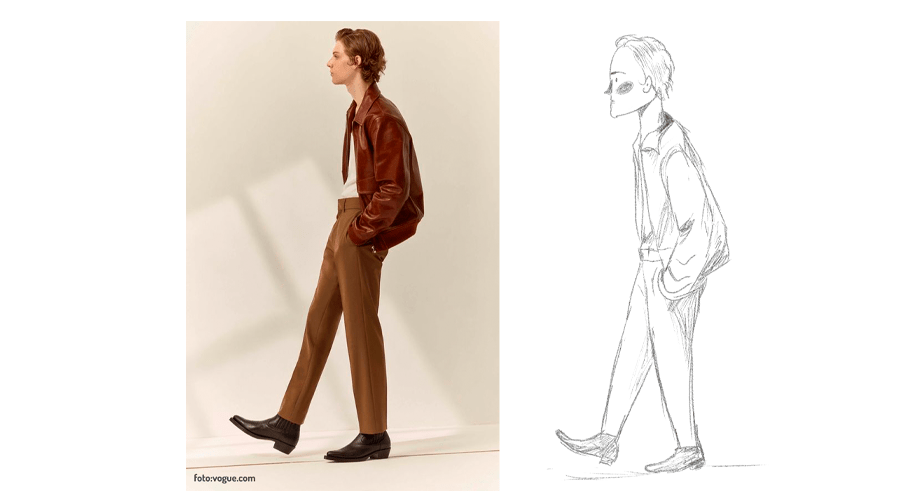
  • Práctica: Aquí puedes usar referencias de fotos como Pinterest o dibujos que te gusten de tus artistas favoritos y siempre colocar el crédito en tu sketch. Esto sirve bastante para mejorar en dibujo.
  • Caras: Hay muchas apps como Line of action donde puedes practicar caras, pero en Pinterest hay bastantes tableros donde puedes guiarte con tu propio estilo.
  • Random characters: Esta sección me encanta, porque podemos ser muy libres al hacer bocetos, solo tienes que pensar en dos cosas y unirlas en un personaje, por ejemplo: manzana + lápiz o papas fritas y sapo, aquí va a fluir tu creatividad, puedes usar las formas que deseas. En este ejemplo utilicé pinceles sketch para Procreate.

  • Animales: Puedes buscar en Google un animal que te encante, puede ser un perro, gato, conejo y buscar referencias de ellos. En mi caso usé a mi perrito Nene y empecé a bocetar todas sus posiciones, la verdad ayuda mucho estos ejercicios, porque cuando te pidan algún proyecto para ilustrar animales, será muy fácil.

  • Manos: Aquí puedes usar referencias de Google, Pinterest o hacerte tus propias fotos de manos en diferentes acciones y empezar a dibujarlas. Si no eres tan buena con las manos, te recomiendo mucho los bocetos de esta categoría.

  • Fan art: Esta categoría me encanta porque tenemos muchas referencias y además podemos hacer bocetos de nuestros personajes favoritos de series, películas y más. Te vas a divertir bastante.

  • Enfoque preciso: Aquí puedes elegir un tema como lectura y empiezas a bocetar: libro, personajes con libro en mano, sentados con una hoja, etc. Esto te permitirá tener un enfoque de práctica más definido cuando te centras en un tema.
  • Naturaleza: Siempre se necesita fondos y muchas veces están acompañados de plantas, bosques, pero llegado el momento no sabemos qué plantas, flores, utilizar. Así que es el momento de un estudio de plantas para que más adelante puedas realizarlo con más facilidad todo.

Habrán muchas más categorías con las que puedas empezar tu sketchbook digital, pero éstas son unas ideas principales y luego de tener cada una de ellas, las puedes pasar a un Indesign, Illustrator o con el mismo Photoshop o Procreate.

  1. Puedes empezar a ver el paso de armar el Sketchbook en Photoshop aquí.
  2. Puedes empezar a ver el paso de armar el Sketchbook en Procreate aquí.

Y los pinceles que he usado de grafito para Photoshop los encuentras aquí y el de Procreate en la colección completa donde vienen 5 paquetes o acceder al paquete individual.

¿Cómo usar las texturas en tus dibujos digitales?

Las texturas las podemos encontrar en todo sitio, pues son parte de la naturaleza y por supuesto es un gran complemento para la ilustración digital, pero muchos no saben cómo usarlas o qué trucos se pueden realizar. 

Para este artículo voy a dejar los siguientes pasos:

  1. Conseguir las texturas y resoluciones

Es importante tener una carpeta de texturas en alta resolución como 300 dpi porque nos ayudará en nuestras ilustraciones digitales. Si una textura tiene una resolución de 72 dpi es poco probable que la utilicemos porque podría verse pixeleada, no tan definida y hasta pequeña para el uso que le queremos dar.

Podemos conseguir texturas gratis en diversos portales WEB o uno mismo puede crear sus texturas a través de:

  • Foto de alta resolución con una cámara semi profesional o profesional de preferencia.
  • Escanear tu textura que has pintado con acuarelas, grafito o el material que usaste en A4 o A3 a 300 dpi de resolución. Aquí tengo un video donde explico cómo mejorar tus imágenes en tradicional con Photoshop
  • Usar pinceles digitales para crear texturas: Hay dos formas a través de los pinceles digitales:
  1. La primera forma es solo usando pinceles texturizados y agregar detalles con ello a tus personajes, fondos y otros. Tengo un video que hice hace unos años sobre este punto.
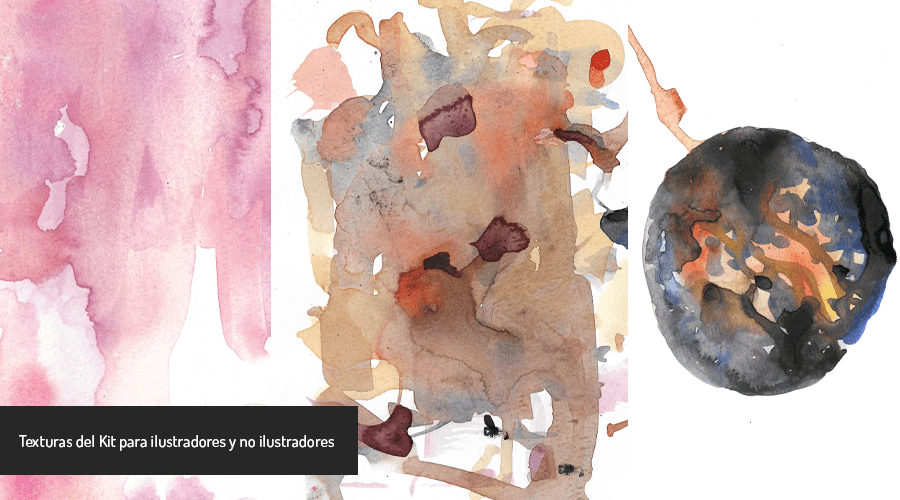
  2. La segunda forma es creando en un tamaño A4 o A3 un lienzo en blanco y usar tu programa de ilustración o diseño favorito. Acuérdate resolución 300 dpi.

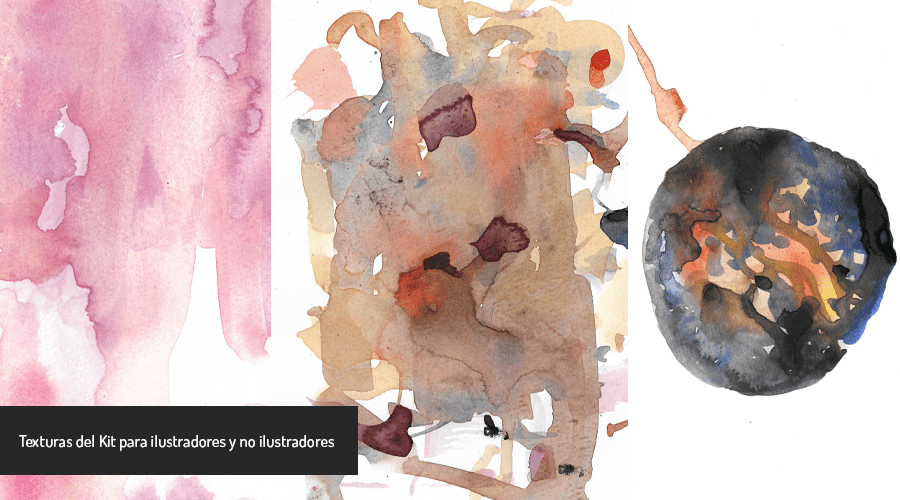
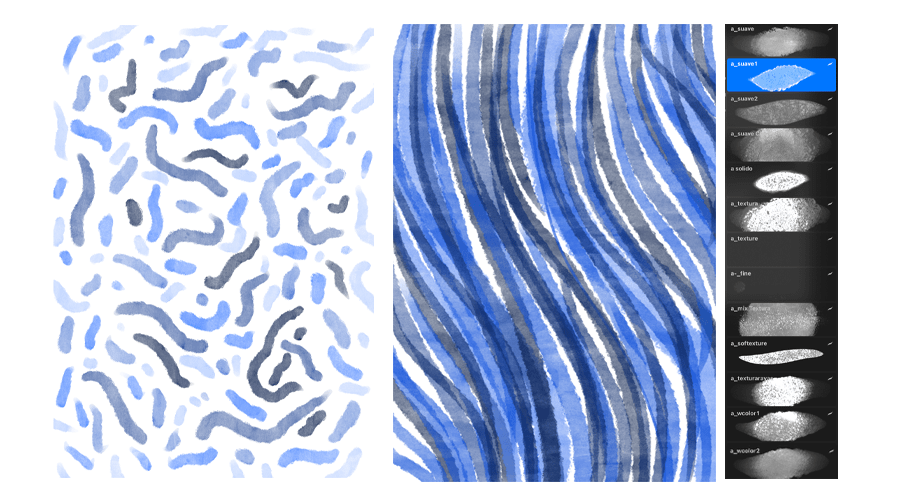
Por ejemplo aquí uso unos pinceles del pack acuarela para Fresco y Photoshop  y lo que hice simplemente fue rellenar la hoja y tengo automática una textura lista.

Para el segundo ejemplo utilicé pinceles texturizados que se encuentran en el Kit para ilustradores y no ilustradores y empecé a realizar manchas, rayas para generar texturas.

Para el tercer ejemplo usé Procreate y el pack de pinceles de la colección completa para generar texturas (aquí hay un video que fue el ejercicio número 10 de Vencer el Bloqueo Creativo donde se crearon diversas texturas)

Entonces con todas las diversas opciones es muy fácil crear texturas y conseguirlas, pero nos falta su uso.

2. ¿Cómo usar las texturas?

Para Illustrator:

Hay varias formas de usar las texturas a través de los patrones y modos de fusión, aquí dejo un video donde explico el uso de ellas o también puedes hacer uso de la máscara de transparencia como en este video

Para Photoshop:

Es muy parecido con Illustrator, pues también se pueden usar los modos de fusión con la texturas que hayas descargado, les dejo el video donde explico esa parte.

Para Procreate:

Cuando tengas tu ilustración ya lista y quieres agregar texturas vas hacer lo siguiente:

  1. Creas una capa por encima de tu ilustración.

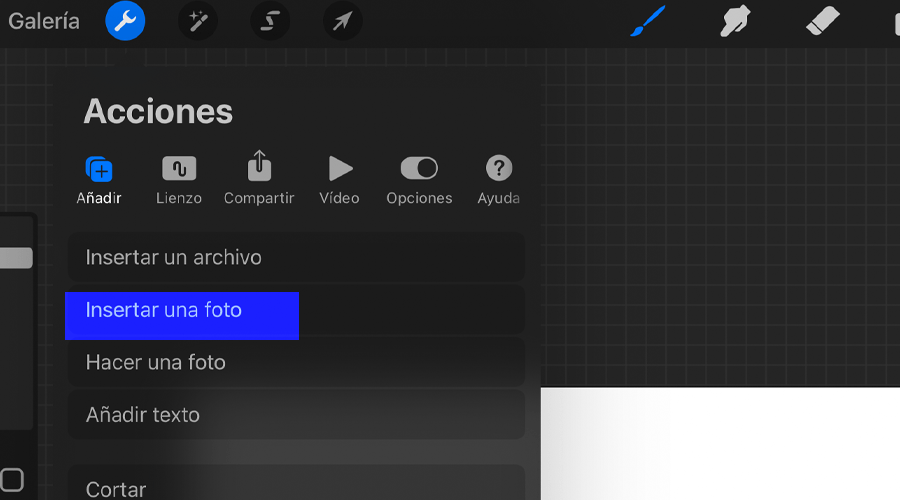
2. Vas a acciones e insertas una foto (aquí buscas tu textura de alta resolución)

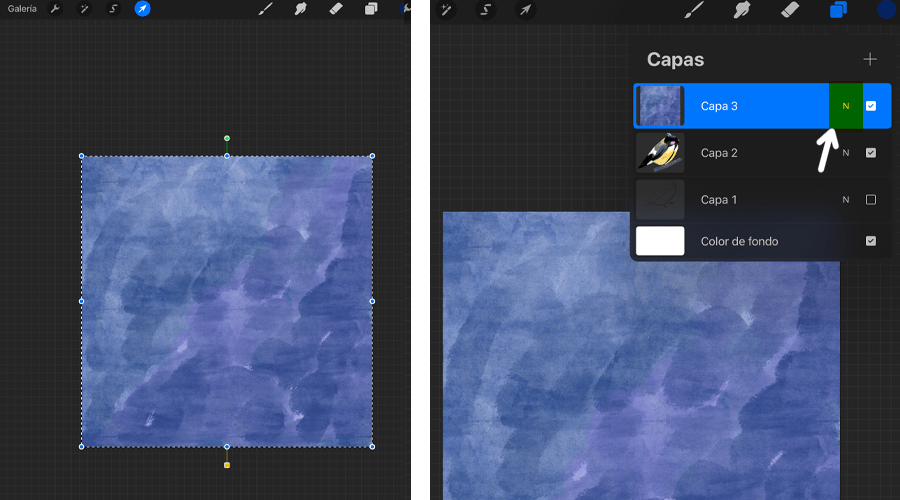
3. Puedes colocar bien tu textura y luego vamos a capas y hacemos clic en la N.

4. Aquí elegimos un modo de fusión como en Photoshop y puedes bajar la opacidad también

5. Si quieres utilizar la textura en un solo personaje, haces clic en la capa y creas una máscara y con el pincel vas eliminando lo que no quieres usar y listo. Otra opción es usar máscara de recorte siempre y cuando tengas un solo elemento para que se acople a la silueta de tu personaje.

Opción general:

Usar la textura que creaste o descargaste como un fondo y luego empieces recién a dibujar en él, siempre y cuando la textura se acorde con tu ilustración, pinceles y estilo.

Para más videos en mi canal Youtube y la tienda de recursos digitales la encuentras aquí.

¿Qué pincel para ilustración digital debo usar?

El mundo de ilustración es bien complejo al principio, muchos no saben sobre el estilo o sobre las técnicas, pero cuando vas investigando y luego practicando con las diferentes herramientas en el caso de ilustración digital con los pinceles de diversos programas vas encontrando tu propio mundo.

Primero de alguna forma te sientes cómodo con cierto programa, luego ilustras cada día con los pinceles que vienen en el software y después buscas la manera de tener otros pinceles, de explorar y ver cómo quedaría esa técnica con tu estilo.

Y aquí viene la pregunta ¿Ahora qué pincel uso? ¿Este paquete me será útil?

Cuando he revisado sus cuentas de Instagram para la sección de Revisando sus dibujos, siempre noto en la mayoría que no explora con los pinceles, usan los que vienen en ciertos programas, que de hecho pueden ser buenos, pero no todos en general.

¿Qué debes hacer?

Primero de los pinceles que vienen en tu programa preferido de ilustración y diseño, hacer un “casting” puede ser broma, pero es así. Ir probando cada pincel que viene en el paquete y hacer muestras con colores y en blanco y negro, además de demostraciones en trazo y para pintado base, de esa manera vamos a depurar qué pinceles no nos sirven para nuestro estilo de ilustración.

Una vez que tengas un paquete de pinceles ya organizado, ver qué puede faltar a mi estilo, qué técnica puedo mejorar o agregar ciertos pinceles con textura o para el fondo uno del tipo gouache o watercolor. Si ves que no hay los pinceles en el programa, debes comprar o descargarlos de páginas de ilustración o diseño, muchas veces puedes probar con los gratis y otra veces comprar de artistas y ver sus demostraciones.

Lo principal es ir depurando, organizando y ver si ciertos pinceles hacen que mi estilo se aprecie más. Al final debemos quedarnos con un paquete principal, que puede ir conformado por pinceles sólidos, grafito, quizás de textura, watercolor entre otros. Con la práctica vamos a ir reconociendo los pinceles que hemos seleccionado y sabremos cuál es mejor para ciertos detalles de nuestra ilustración.

No te olvides que puedes encontrar mi paquete de pinceles para Photoshop, Fresco y el de Watercolor compatible con Procreate en este link y si deseas el paquete de texturas, lettering que sirve para técnicas mixtas, grafito y watercolor, lo encuentras en el kit para ilustradores y no ilustradores.

¿Cómo hacer pinceles mágicos en Photoshop?

Vuelvo con un nuevo tutorial en Adobe Photoshop y es crear pinceles, pero «MÁGICOS» si, realmente son geniales para los efectos en nuestra ilustraciones y solo funciona con fondos oscuros. Te muestro el siguiente videín donde está el tutorial completo, es muy fácil de realizar y puedes sacar más experimentos a partir de este tutorial. Por cierto, recomiendo mis pinceles de acuarela o el kit donde vas a encontrar pinceles texturizados que se prestan muy bien para realizar este tuto y por supuesto para tus ilustraciones.

Aquí el VIDEÍN TUTORIAL.