Si quieres mostrar tu arte, dibujos, ilustración, entonces esta es la estrategia que te ayudará.
Muchos ilustradores, dibujantes, artistas necesitan de promoción, marketing y se tiene el arte, talento, pero ¿Cómo puedes llegar a más personas para que vean tu arte? o ¿Cómo llegar a las personas indicadas para que te puedan contratar como ilustradora o comprar algunos de tus productos ilustrados?
Siempre hay estrategias muy poderosas que las tenemos a la mano y viven con nosotros, eso son las grandes historias, anécdotas y todo ese conjunto nos va ayudar a poder mostrar lo que hacemos, poder mostrar nuestro arte, dibujos.
El storytelling es muy importante hoy en día y si un ilustrador no sabe cómo usarlo, entonces está perdiendo un gran recurso, ya que eso se puede transformar en muchas cosas como: contenido, dibujos, productos, etc.
Aquí te cuento cómo realizo esa estrategia y puedas usarlo a tu antojo.
Antes tengo el boletín donde todos los jueves dejo una gran info de ilustración, eso lo vas a poder encontrar en el Pack de Gratitud que además vienen grandes regalos y cada año agrego más recursos. Solo debes colocar tu correo y accederás al boletín de los jueves, coloca 0 o puedes donar lo que gustes.
Si buscas practicar en dibujo, tener ideas para dibujar o saber sobre anatomía, aquí te dejo una lista.
Lista de Páginas para mejorar en Dibujo e Ilustración.
1.Sketchfab: Esta página es todo un descubrimiento, solo te invito a que si la recomiendas más adelante en tus redes, no te olvides de etiquetarme o mencionar el boletín. La página principalmente vende contenido 3d, pero tu puedes utilizar cada categoría que tiene para practicar, por ejemplo este modelo que me parece genial, hay desde animales hasta objetos, así que me encantó. Le daría 5 estrellas.
4. Archivos: Esta página va más enfocada al diseño gráfico, pero tiene como objetivo preservar los trabajos de ese rubro, hay cosas geniales para inspirarse.
Estos ejercicios muy fáciles te ayudarán a mejorar en dibujo digital
Para seguir mejorando en dibujo digital es importante la práctica, pero muchos se frustran en el camino y eso se debe a que no hay una motivación, una meta pequeña. Por otro lado cuando empieces a practicar hazlo a tu ritmo, puedes comenzar por una rutina pequeña de solo minutos, por ejemplo:
Lunes 10 minutos
Martes 5 minutos
Miércoles 10 minutos
Jueves 5 minutos
Viernes 10 minutos
Sábado 20 minutos
En total en la semana habrás hecho 1 hora de práctica si no tienes tanto tiempo. Paso a paso podrás ir aumentando más la práctica o aprender algo nuevo para tus dibujos digitales.
Antes de darte la lista de ejercicios, piensa ¿Qué quiero con mis dibujos? ¿Quiero trabajar en ilustración? ¿Quiero mejorar mi técnica? Cuando estableces un objetivo podrás centrarte mejor en lo que quieres aprender o desarrollar.
Lista de Ejercicios para mejorar en Dibujo Digital
Técnicas para Ilustración Digital
En este tema abordo sobre las principales técnicas que puedes hacer con la ilustración digital, desde grafito, acuarela digital y mucho más. Aquí puedes ver el videín.
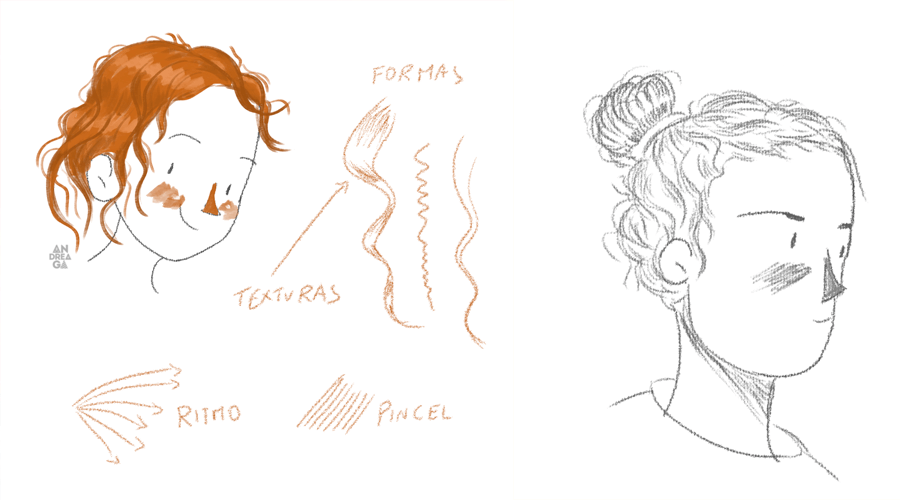
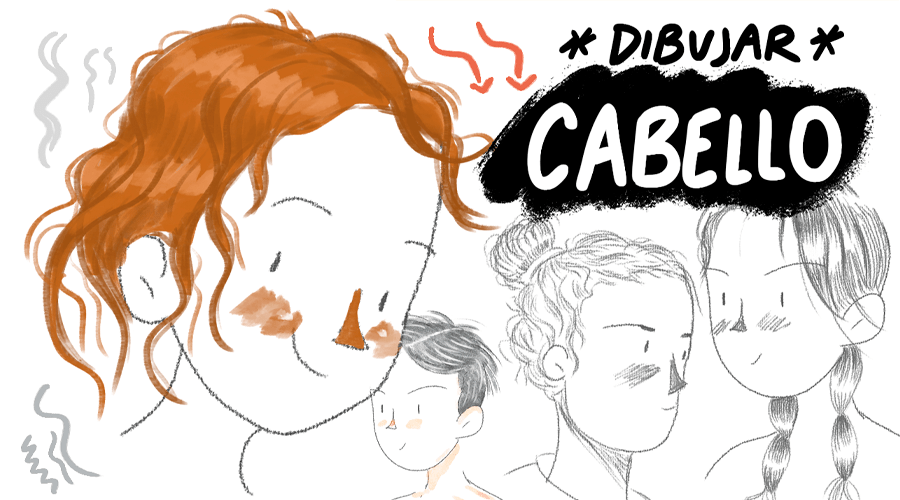
¿Cómo Dibujar Cabello?
Si se te dificulta dibujar cabello, en este video te enseño paso a paso una técnica muy fácil para dibujar y pintar cabello. Recuerda que los procesos en ilustración deben adecuarse a tu forma de trabajo.
Ejercicios para mejorar en Dibujo Digital
Cuando empezamos en dibujo digital es importante ver los tipos de trazos, pero sobre todo entender ciertos ejercicios para que nuestro pulso sea más flexible y no tiemble a cada rato, eso nos permitirá dibujar mucho mejor. Aquí el tema.
Ejercicios para encontrar un estilo de ilustración
Si bien el estilo de ilustración se forma con los años, es importante establecer una base para que podamos centrarnos mejor en el estilo que queremos desarrollar. En este tema te enseño cómo puedes encontrar esa base y técnicas muy fáciles para que tu camino de ilustración sea lo más cómodo para ti. Este video tuvo una muy buena aceptación y sobre todo geniales comentarios.
Muchos piensan que Photoshop solo es para retoque de fotos, pero no necesariamente es así. Photoshop tiene una serie de funciones muy geniales para ilustración y sobre todo que puedes tener pinceles artísticos excelente que simulan técnicas tradicionales, eso nos permite poder hacer mejores dibujos, tener mejor técnica y sobre todo experimentar más con la ilustración digital. Hoy en día muchos ilustradores usan Photoshop para crear ilustraciones para cuentos, libros, cómics, pósters y más. En este curso vas a aprender desde 0 todo sobre Photoshop para ilustración y cuando ya termines ese curso gratuito, puedes entrar a los tutoriales exclusivos donde aprenderás a crear portadas y contraportadas para libro ilustrado, artes finales, técnicas de ilustración y mucho más.
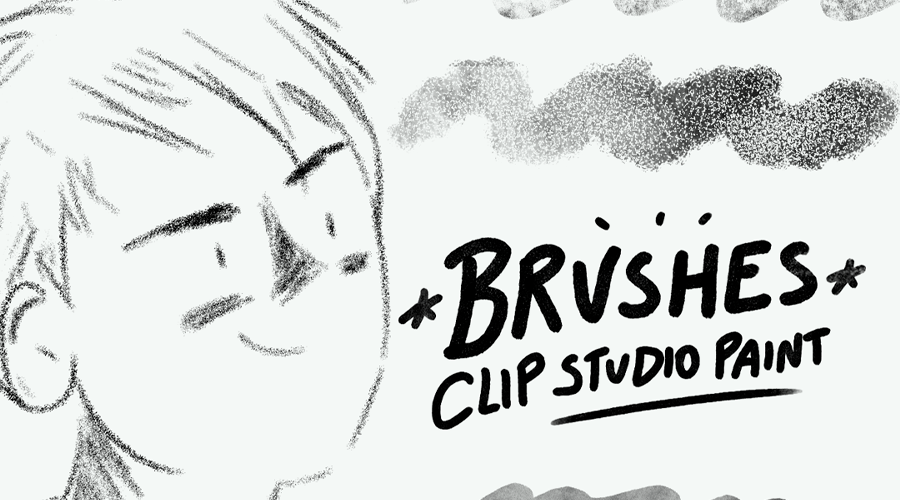
Si buscas un programa que sea solo para dibujo y te gusta hacer cómics o manga, te recomiendo Clip Studio Paint, aquí te enseño cómo empezar a utilizar el programa y que sea amigable.
Errores que cometes en Dibujo Digital
Si ya iniciaste en dibujo digital, te recomiendo este tema porque aprenderás a solucionar los errores en dibujo digital con herramientas geniales que funcionan para muchos programas.
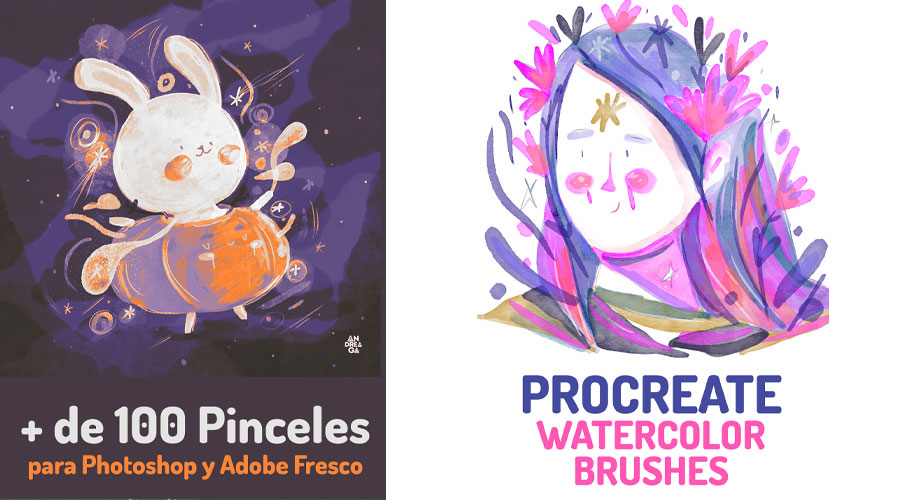
Espero te haya servido esta lista, aquí tienes más de 154 pinceles con paquetes de de grafito, textura, mix lettering y acuarela para Photoshop, Fresco y Clip Studio Painty si buscas una colección de pinceles para Procreate puedes obtenerla aquí.
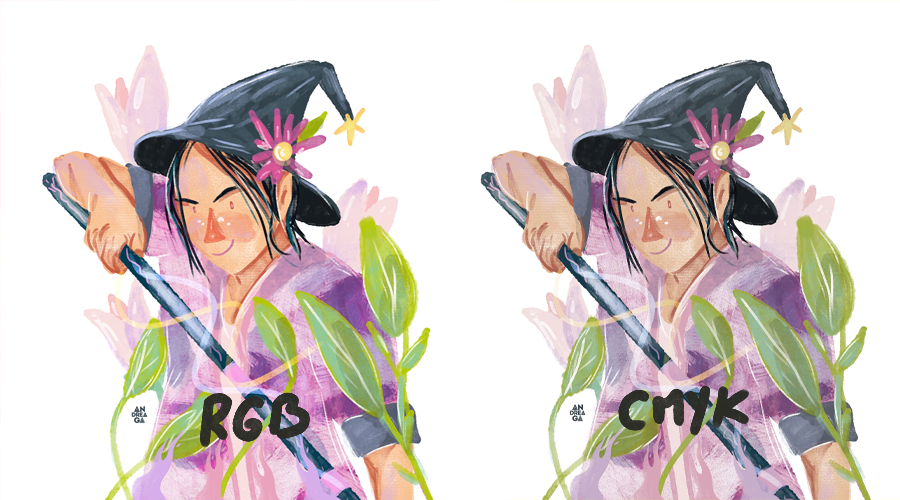
La diferencia de RGB y CMYK te ayudará en tus dibujos digitales.
Sabemos que RGB es para WEB y CMYK para impresión, pero dentro de ellas hay perfiles.
Muchos ilustradores y diseñadores usamos RGB cuando queremos hacer un trabajo online para páginas WEB, redes sociales, pero luego queremos imprimir y pasa que tenemos que usar la conversión a CMYK, pero eso no necesariamente puede ser el paso.
¿Tengo que imprimir mis dibujos en CMYK?
Cuando uno quiere enviar una ilustración a una imprenta y va a realizar muchas reproducciones es mejor llevarlo a CMYK, puedes mejorar tus ilustraciones cuando lo pases a ese modo con tono saturación, un poco de niveles y mejorar ciertos colores, ya que el CMYK tiende a opacar un poco la ilustración. Puedes ver este reel que hice sobre el color.
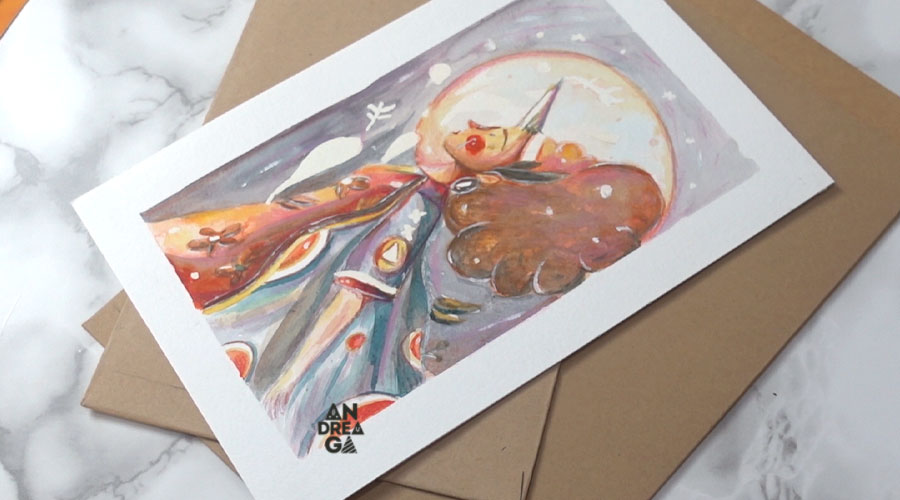
Si vas a imprimir en Gicleé que es el Fine Print normalmente se puede dejar en RGB, los colores salen muy reales a la pantalla y eso también debes conversarlo con el laboratorio de impresión. Si quieres buscar uno en tu país te aconsejo buscarlo así: Laboratorio artístico en (ciudad o País) y puedes agregar el término “impresión gicleé”.
¿Qué perfiles de color debo usar en mis ilustraciones?
Por ejemplo está el Fogra 39 que casi siempre lo uso para los trabajos de impresión ya que es más general para muchas computadoras y sobre todo por el material en que se va a imprimir. Verás que a veces esta el Japan CMYK y una vez me pasó que lo usé para un trabajo y luego la editorial no tenía ese perfil, tuve que cambiarlo todo a Fogra 39. Te aconsejo siempre preguntar con el perfil en que se va a trabajar.
Si quieres aprender más sobre artes finales en Photoshop, técnicas de ilustración, crear una portada y contraportada ilustrada, editar reels desde 0 y tener un sistema genial para redes sociales, aquí te dejo mis tutoriales exclusivos donde podrás aprender todo.
Los mejores pinceles para CSP en técnicas de: acuarela, grafito, textura y mix lettering.
En el fascinante programa de dibujo Clip Studio Paint, la elección de los pinceles adecuados puede marcar la diferencia entre una obra buena y una obra extraordinaria, además los pinceles son un recurso valioso a la hora de usar diversas técnicas como acuarela, grafito, textura, mix y lettering.
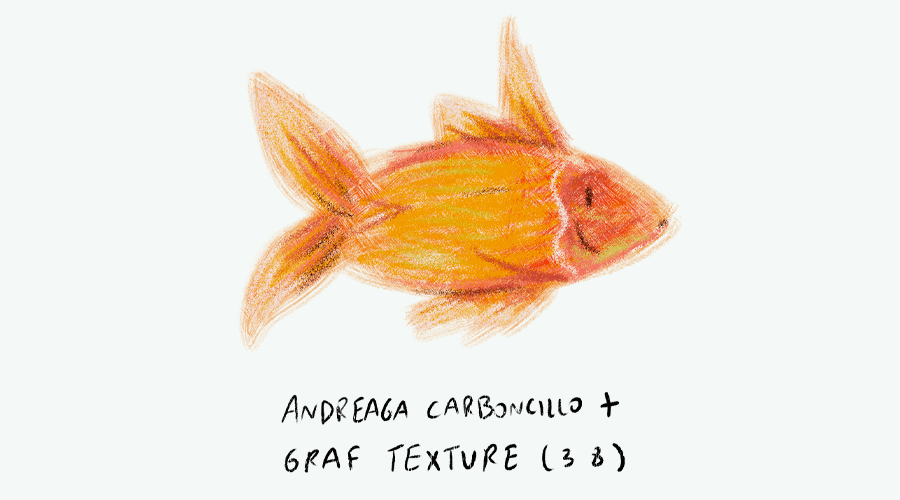
En Clip Studio Paint con este paquete de pinceles para grafito podrás realizar tus bocetos con diferentes acabados con texturas, pintar fácil con el pincel relleno o usar trazos más finos y gruesos.
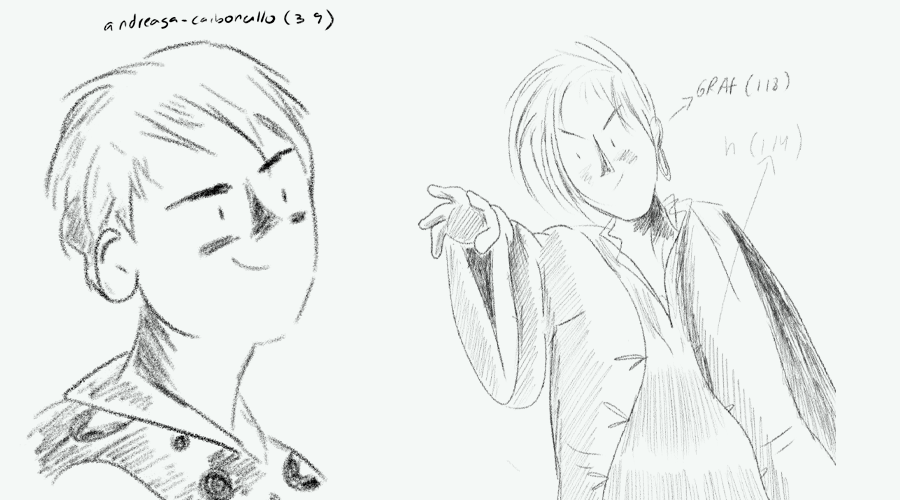
Explora la amplia variedad de pinceles de grafito digital que ofrecen la misma sensación y detalle que un lápiz clásico. Desde líneas finas y precisas hasta sombras graduales, estos pinceles te permitirán expresar tu creatividad con la versatilidad del grafito en el mundo digital.
Pinceles de Acuarela
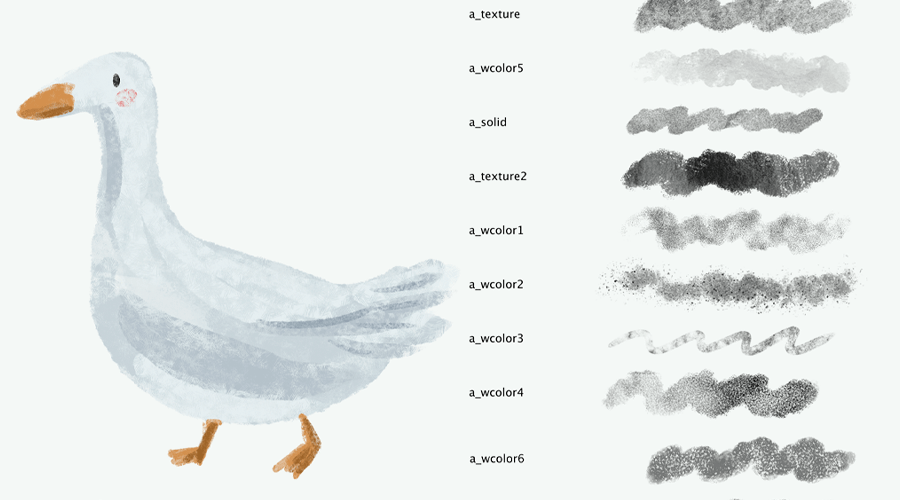
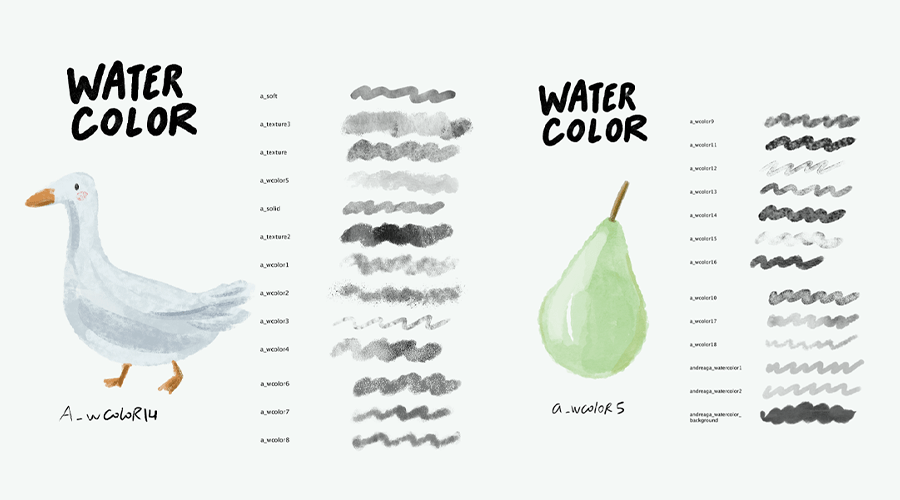
Si eres un fanático de las pinturas acuareladas y anhelas replicar esa delicadeza en el mundo digital, estás de suerte. Descubre pinceles diseñados específicamente para recrear la maravillosa transparencia y fusión de colores que caracterizan a la acuarela tradicional. Siente la libertad de experimentar con distintas intensidades y mezclas, creando obras que parecen salpicadas directamente de un cuaderno de acuarelas.
Estos pinceles de acuarela para Clip Studio Paint te ayudarán bastante en el estilo y técnica de ilustración, podrás experimentar con nuevos acabados y sobre todo tener la simulación de la técnica tradicional.
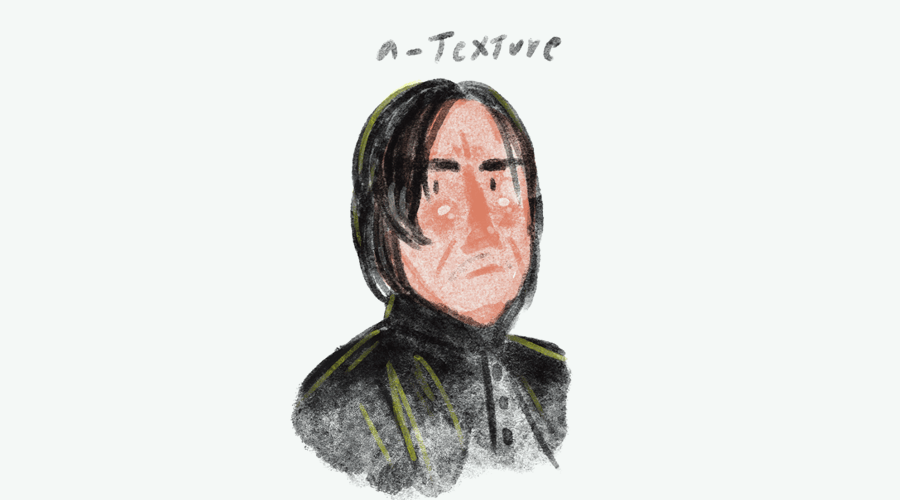
Este fan art de Severus Snape fue realizo con el pincel a_texture del paquete de pinceles de acuarela digital.
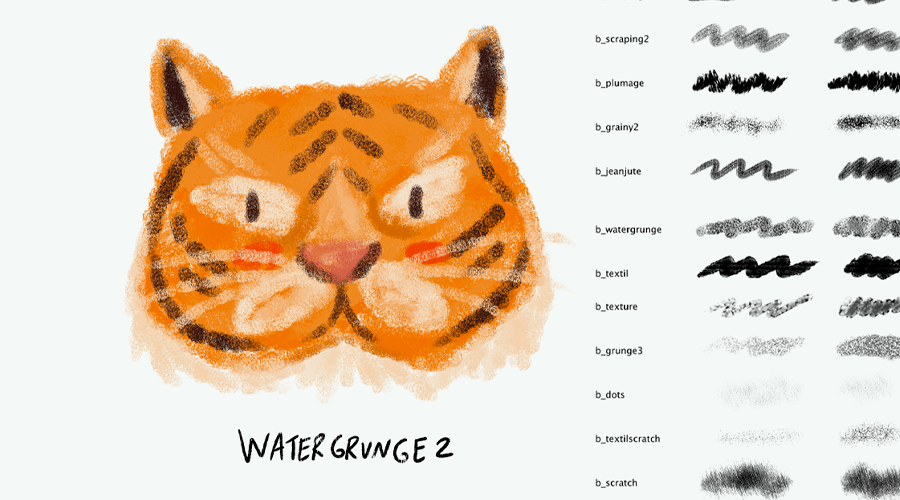
Pinceles Textura para dar acabados a tus dibujos y experimentar
Los pinceles texturizados te ayudan en dibujo digital a que el proceso sea más rápido, sobre todo en temas de fondos, acabados finales y agregar ciertos detalles. Estos pinceles para Clip Studio Paint te encantarán por su gran versatilidad en formas.
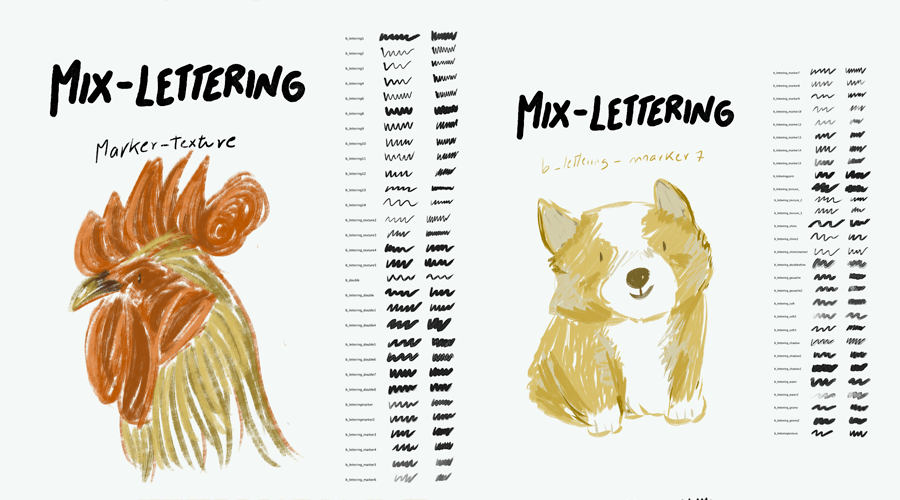
Pinceles Mix Lettering
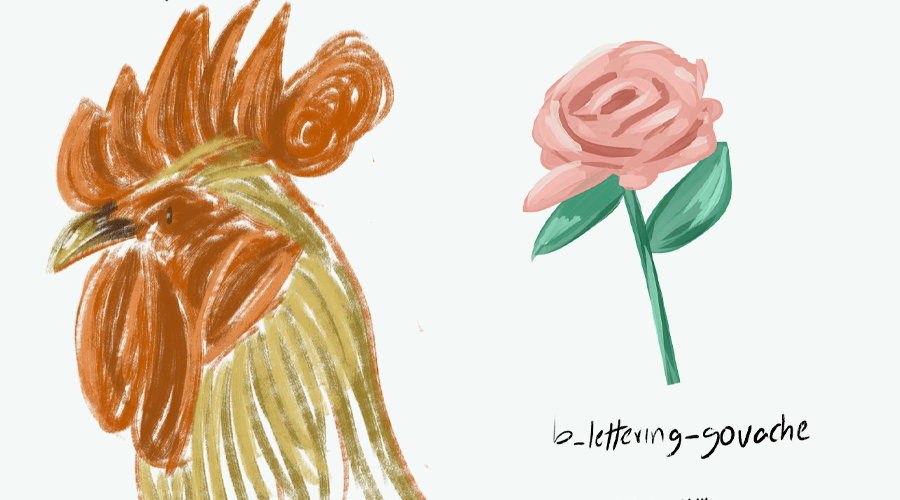
Estos pinceles para Clip Studio Paint fueron creados para que no solo los uses en lettering, sino para que experimentes con técnicas nuevas como gouache, marker y otros. Si quieres darle un acabado a tus dibujo simulando marcadores o usar técnicas mixtas, prueba este paquete que tiene una variedad de pinceles para dibujo digital.
Para dibujo e ilustración es necesario saber conocer muy bien cada parte del cuerpo. El cabello suele ser la parte más dificultosa para algunos cuando no tienen las técnicas correctas.
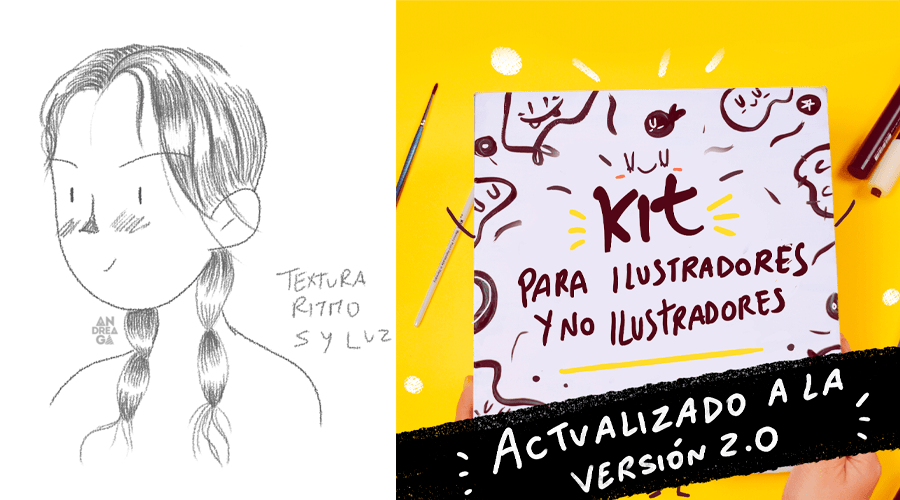
Para empezar a dibujar cabello es importante conocer el ritmo y las texturas, eso nos ayudará como una introducción a ir familiarizándonos con el cabello.
En este video te enseño paso a paso técnicas fáciles para el pintado del cabello. Recuerda que la experimentación ayuda en nuestro trabajo.
Recuerda que si buscas pinceles grafito, textura, acuarela, mix lettering para Photoshop, Fresco y Clip Studio Paint puedes acceder al Kit para ilustradores y no ilustradores donde vienen más de 150 pinceles, guías, recursos y más.
Empieza en Dibujo Digital desde 0 con toda esta guía para aprender fácil.
Aprender dibujo digital es todo un proceso, pero con mucha disciplina y organización podrás llegar a la meta deseada. Te voy a regalar esta guía para que entres al mundo del dibujo digital.
¿Qué es el Dibujo Digital?
El dibujo digital es una forma de expresión artística que utiliza herramientas y tecnologías digitales para crear ilustraciones, pinturas y diseños en una variedad de estilos y técnicas.
En esta forma de expresión artística, los artistas, ilustradores emplean tabletas gráficas, pantallas táctiles y lápices digitales para trazar líneas, formas y colores directamente en una interfaz digital.
¿Cuáles son las herramientas que se usan en el dibujo digital?
En el dibujo digital, se puede utilizar una tableta gráfica o una pantalla táctil con lápiz digital para dibujar directamente sobre una superficie. La presión ejercida sobre el lápiz y la inclinación del mismo pueden ser capturadas por la tableta, permitiendo una mayor sensibilidad y control en el trazo.
Hay distintas tabletas gráficas para dibujo, que pueden ser:
Sin pantalla: Estas tabletas no cuentan con una pantalla, se conectan con la computadora o con un celular dependiendo de la compatibilidad. Tienes que dibujar en la tableta gráfica, pero mirando tu pantalla de la computadora.
He probado desde la Wacom Comic hasta la Huion H420X que esta última tableta es bien económica y es ideal si te gusta el dibujo digital como un hobby, es apta para celular Android y con la computadora. Por otro lado hace poco probé la tableta gráfica XENCELABS y realmente esta tableta gráfica me dejó sorprendida, porque viene 2 lápices (delgado y grueso) para comodidad del usuario, control para los atajos, es bluetooth por lo que no necesita cables, aunque si quieres utilizar los cables para ahorrar carga lo puedes hacer, y su modelo de tableta es bien cómodo. Aquí puedes ver mi review.
Con pantalla: Actualmente muchas tabletas gráficas para dibujo cuentan con pantalla, se les conoce como monitor gráfico. Aquí vas a dibujar directamente en la pantalla y la gran mayoría tiene 8192 niveles de presión, eso en palabras fáciles hace que puedas controlar mejor la presión desde suave a fuerte.
Actualmente estoy usando la Huion Kamvas Pro 16 de 4k, que me parece genial, pero esa tableta no tiene botones, por lo que para algunas puede ser una desventaja para los atajos, pero está la Huion Kamvas 16 de 2.5k que si tiene botones y esa puede ser la ideal para ti si deseas tener los atajos cerca.
Ahora si deseas un tableta con pantalla y más económica te recomiendo la Huion Kamvas 13 y la XP Pen Artist 12 con un precio más asequible y se puede dibujar muy bien.
No confundir iPad con una Tableta Gráfica para dibujo digital
El iPad también es una herramienta valiosa para el dibujo digital, pero su precio es elevado. Actualmente tengo el iPad Pro 11 del 2020 y lo utilizo para dibujar en programas como Procreate o Adobe Fresco. Recomendaría el iPad para las personas que quieren usar Procreate e iniciarse con el dibujo digital, pero si vas a usar programas como Photoshop, Illustrator, editar videos en Premiere y otros, te recomendaría una tableta gráfica.
En dibujo digital te recomiendo usar tableta gráfica para que no sufras de tendinitis, pero el mouse también es importante para usarlo con los programas de ilustración y diseño. He probado muchos mouse, pero no te recomiendo que sean planos, porque a la larga puedes tener tendinitis. Te recomiendo un mouse ergonómico vertical y con un pad acolchonado. He usado por más de 1 años el Logi vertical lift ergonómico, y si bien no es que te cuide por completo la mano, te ayuda a mitigar dolores si es que ya has sufrido de tendinitis o fatiga muscular.
Computadora para Dibujo Digital
Una buena computadora para dibujo digital debe tener un buen espacio de almacenamiento, pero también buena memoria ram, te recomiendo lo mínimo que sea de 8gb con una tarjeta gráfica como: GPU con DirectX 12 u otras parecidas, procesador de sexta generación de Intel o superior o equivalente AMD.
Actualmente uso la Macbook Pro M1, tiene de memoria 16 gb y su procesador es el Chip m1, con ella uso Photoshop, Illustrator, Clip Studio Paint y Premiere, todos estos programas en su última versión. Al principio es súper rápida para editar videos, pero con los años si tienes abierto Photoshop, Illustrator a la misma vez, puede que el programa necesite más espacio de memoria. Entonces, solo debes trabajar con un programa a la vez si haces edición de videos. He tenido que comprar a la macbook un adaptador para colocar usb y tarjeta de memoria sd, ya que la macbook no tiene esas entradas. También te recomiendo comprar un disco duro externo de almacenamiento para tu backup o guardar archivos pesados de videos o ilustraciones.
Programas para Dibujo Digital
En el mundo del dibujo e ilustración digital podrás encontrar una infinidad de programas y aplicaciones, pero te recomiendo los mejores.
Programas de Pago Mensual para dibujo e ilustración digital:
Adobe Illustrator: Este programa está hecho para diseño e ilustración específicamente. Aquí podrás realizar ilustraciones vectoriales (las ilustraciones se pueden agrandar sin perder resolución), las herramientas que tiene el programa básicas son la pluma y pincel para dibujo digital. Para muchos este programa es muy fácil, en particular me gusta más Photoshop que lo veremos más adelante.
Para usar este programa hay unos meses gratis, pero si quieres usarlo permantemente debes pagar mensual. En mi caso pago por toda la suite de Adobe aproximadamente $48 mensuales que vienen todos los programas de Adobe, pero si quieres solo Illustrator hay planes individuales.
Aquí te dejo una guía para aprender Adobe Illustrator con el dibujo digital.
Photoshop: Este es uno de mis programas favoritos para ilustración digital. Fue creado especialmente para fotografía, pero por sus diversas funciones y herramientas muchos empezaron a usarlo para ilustración y actualmente la gran mayoría de ilustradores lo usan para crear ilustraciones más artísticas por los pinceles que se pueden crear. Es muy fácil de aprender y sobre todo tiene varias herramientas como pinceles, borrador, pinceles mix, filtros, capas, ajustes de color y más.
Clip Studio Paint: Es un programa especial para dibujo, ilustración, cómic y manga. Si eres fan de los animes o quieres empezar con los cómics te recomiendo Clip Studio Paint, también tiene funciones geniales para pintar rápido, pinceles, ajustes de capa, de todo.
Procreate: Cuesta alrededor de 10-13$ usd y solo se paga una sola vez.
La interfaz de Procreate es de las más amigables para empezar en dibujo digital. La gran mayoría de usuarios que quiere empezar desde 0 usa Procreate ya que lo sienten completo y fácil. Voy a dejarte 3 videos donde puedes conocer los pro y contras de Procreate, además de tutoriales gratuitos para aprender.
Si buscas pinceles para técnicas como acuarela, grafito, textura, lettering, mix and gouache para Procreate, te dejo la colección completa.
Programas gratuitos para Dibujo Digital
3 Programas gratuitos para dibujo digital que te los recomiendo:
Krita: Es uno de los programas muy completos en versión gratuita para dibujo digital, la mayoría de usuarios prefiere usarlo por la variedad de funciones, además está disponible para varios sistemas operativos como iOS, Windows y más.
Medibang Paint: Es un programa gratuito para dibujo digital, pero lo malo es que a veces salen anuncios en la versión gratis, si deseas eliminar los anuncios debes pagar la versión premium. También es uno de los programas que puedes utilizarlo desde tu celular, ipad y más.
Heavypaint: Es un programa muy raro al comienzo para dibujo digital, siento que es más de experimentación para técnicas de ilustración digital, pero vale la pena probarlo, si quieres la review que hice la dejo aquí y está disponible para iPad, celular, web y más.
¿Qué debo estudiar para dibujo digital?
Las bases para empezar en dibujo digital tiene que ver con la escuela tradicional, desde empezar con:
Dibujo: Observar cómo se comporta los elementos, una mirada más realista. Por ejemplo cuando estudiaba arte y diseño, tenía 2 cursos que se llamaban Dibujo 1 y Dibujo 2. En ello teníamos que ser buenos en observación que es la base de todo, antes de que te enseñen ciertos métodos. Nos colocaban en un patio con nuestras bases de madera y una cartulina, grafito para poder dibujar el ambiente, luego venía un modelo en un salón y teníamos que dibujar las poses, manos, cabezas en una cartulina o papel craft con carboncillo. Por eso antes de empezar con métodos practica la observación.
Anatomía: Es uno de los pilares para entender el dibujo en su profundidad. Más adelante eso lo puedes llevar a tu estilo y aplicar tus propias reglas, pero siempre partiendo desde la base. Aquí te dejo unos videos para aprender anatomía de Proko.
Perspectiva y Línea de Horizonte: Otra base muy interesante y necesaria es conocer la perspectiva y cómo se aplica la línea de horizonte. En mi caso era muy desobediente en clases de perspectiva, porque tenía la idea de que no me iba a servir y es que si me hubieran dicho que la perspectiva la podía aplicar en mis ilustraciones como fondos, que me iba a servir para los cuentos y otras cosas más, hubiera tomado nota paso a paso. Sin embargo, tener una base de ellos va a ser fundamental, al menos conocer hasta 2 puntos de fuga como primer paso y luego conocer los diferentes tipos de planos como (primerísimo plano, primer plano, panorámico, etc). Todo ello es fundamental y conocer la teoría de: foreground, middleground y background. Pronto haré un video explicando eso, pero puedes entender más sobre los fondos en este tema que hice en el 2020.
Color: La importancia de entender el color es otra base, conocer la teoría de color nos salvará y ahorrará bastante tiempo a la hora de pintar nuestras ilustraciones.
Composición: Otro pilar importante en el dibujo es conocer y entender la composición que tiene ciertas reglas. Pronto haré un video explicando sobre este tema, pero puedes buscar en Youtube como: composición y dibujo.
Expresiones y cómo realizar personajes: Conocer el contexto, las expresiones de cada personaje que dibujamos debe ser una regla fundamental, sin ello vamos a estar a la suerte. Te dejo un tema del 2020 donde explico un poco sobre los personajes.
7 pilares fundamentales que se necesitan entender para entrar más al mundo digital. Por ello si vas a estudiar arte, diseño o ilustración, deben tener estas bases para que tu pago valga la pena.
Ejercicios para acostumbrarte a dibujar en la Tableta Digital
Muchos no se acostumbran a la tableta digital, hay como un temor o no se sienten la comodidad que tenían con la hoja de papel. Tranquilidad porque el primer paso es perderle miedo y entender que es un soporte que nos permite poder dibujar, pero en digital, no es nada del otro mundo.
Sin embargo voy a dejarte 2 videos sobre ejercicios:
Diferencias de Photoshop vs Procreate ¿Por qué compararlos?
Si estás en duda de usar uno de estos programas para ilustración digital, te voy a dar las diferencias de cada uno, pero seguro estarás pensando que el programa de Photoshop solo es para fotos, efectos y otras cosas más que no tienen nada que ver con ilustración y de hecho mucha gente que no está en el mundo de ilustración va a pensar así. No te preocupes que lo resuelvo paso a paso.
Photoshop es uno de los programas más grandes en el mundo creativo, es de la familia de Adobe y en un principio se creó para efectos y fotos, si ves el documental de Light and Magic en Disney Plus, vas a ver por qué se creó y cuál era su función. Aquí te voy a dejar 5 documentales más de arte, ilustración y diseño que te los recomiendo bastante.
Con el paso de los años al tener tantas funciones Photoshop se comenzó a usar para ilustración, sobre todo para arte finales y la gran mayoría de ilustradores profesionales lo usan por la cantidad de herramientas, funciones, filtros y sobre todo porque es uno de los formatos que acepta la mayoría de empresas e imprentas.
Hay más de 15 diferencias entre Photoshop y Procreate, he nombrado las principales para que puedas elegir cuál te conviene más actualmente.
Aquí te dejo mi Master Tutorials Volumen 1 donde vas aprender todo sobre realizar una portada y contraportada paso a paso en Photoshop, realizar el arte final de la portada, 3 técnicas de ilustración digital mixta en Photoshop, editar un video vertical desde 0 en Premiere y mi método secreto para tener un sistema práctico y ser constante en las redes sociales.









 Andreaga