Tu regalo para ilustración digital

Todos los recursos y cursos para aprender Ilustración digital

Desde hoy ya puedes acceder por el Black Friday con el 30% de descuento en los siguientes productos:

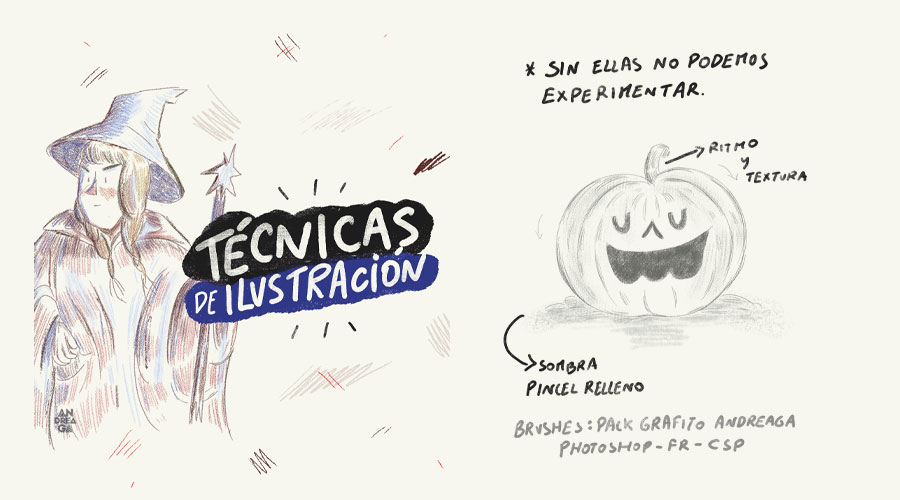
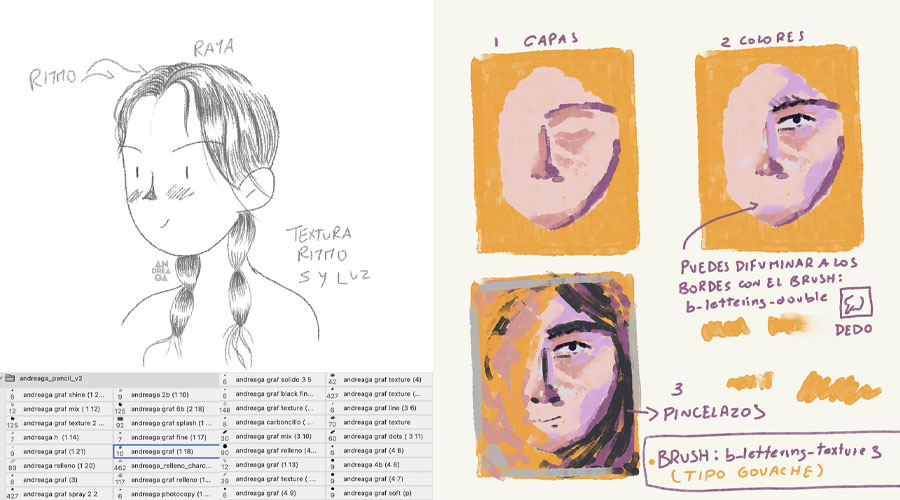
Kit para ilustradores y no ilustradores: Aquí vienen todos los packs de brushes completos para los programas de Photoshop, Fresco y CSP (pack acuarela, pencil, texture, mix lettering), además de los bonus como el directorio de ilustración, texturas y guías.

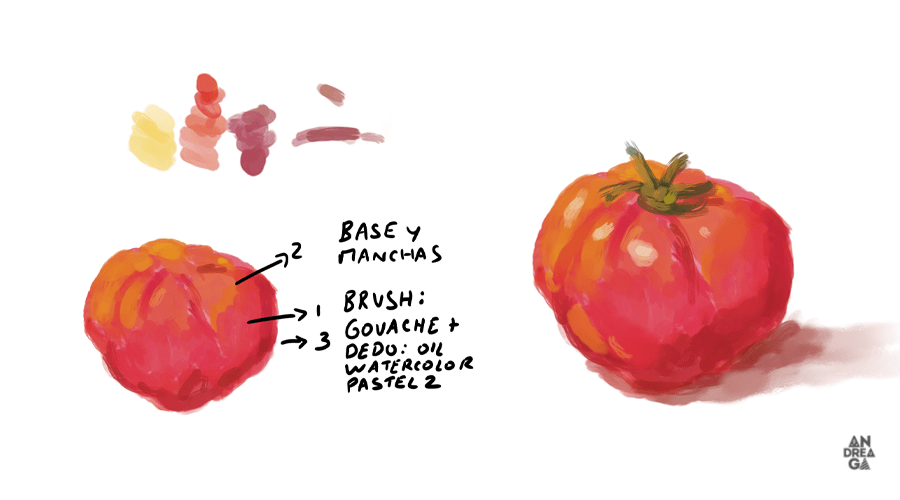
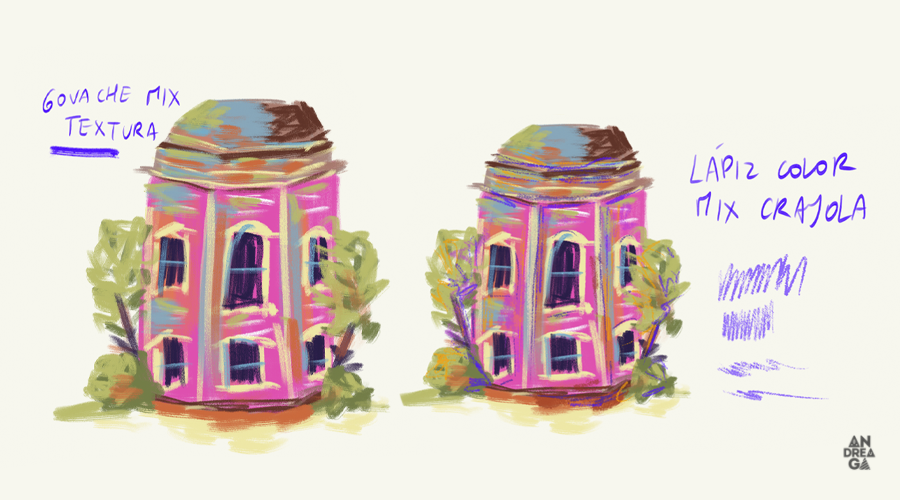
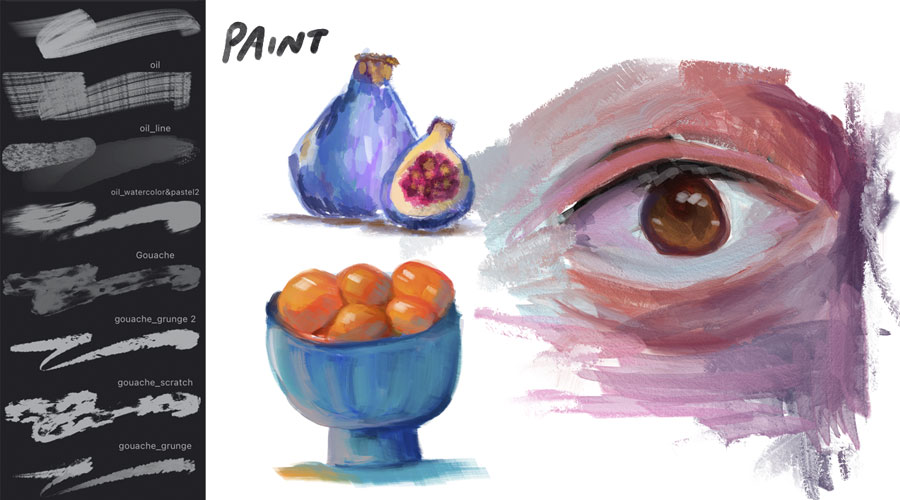
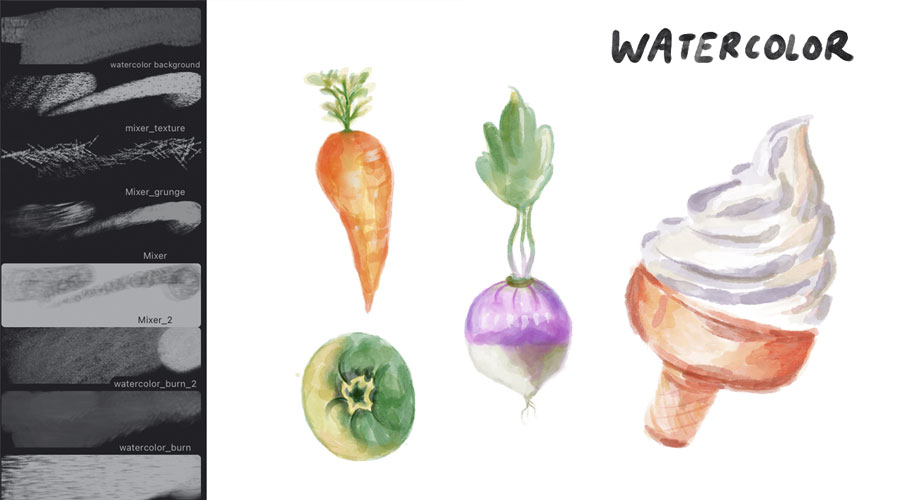
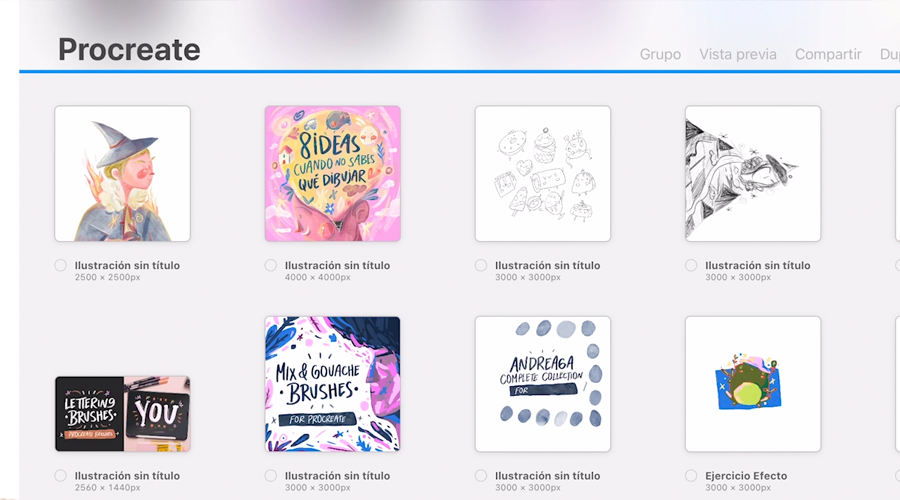
Colección completa de Brushes para Procreate: Todos los packs de acuarela, textura, lettering, pencil y mix gouache, además de 2 tutoriales exclusivos desde 0 para aprender acuarela y gouache digital.

Máster tutorials VOL1: Los 5 tutoriales para aprender sobre portadas y contraportadas, arte final en Photoshop, técnicas mixtas en Photoshop, editar reel desde 0 en Premiere y el sistema de redes sociales para artistas e ilustradores.

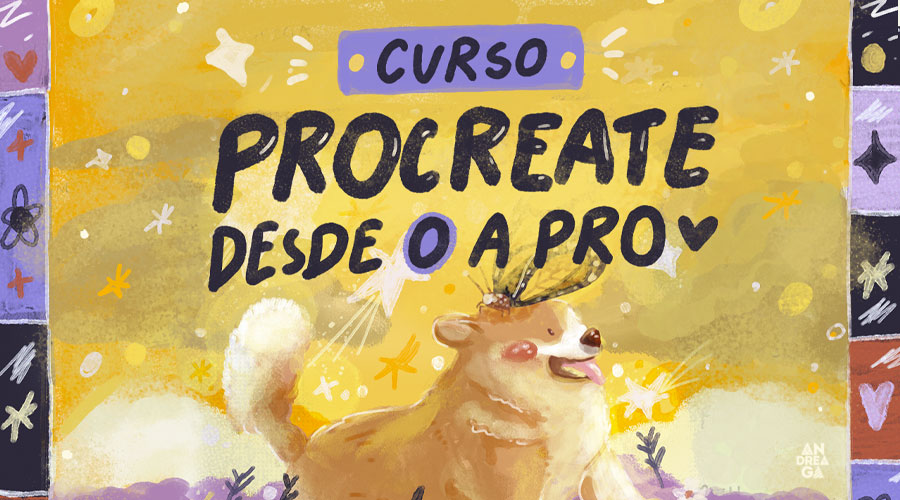
Curso Procreate desde 0 a PRO: Todo para aprender Procreate desde 0 muy fácil con varios ejercicios de ilustración, trucos, bonus, pinceles, actualizaciones y mucho más. Son 39 clases y casi 5 horas de curso. Lo puedes hacer a tu ritmo y con correo especial, más el certificado del curso cuando termines tu proyecto final.

Todo para ilustradores VOL1: Es la guía freelance que me hubiera gustado tenerla para valorar mis precios, negociar con clientes, saber de los derechos universales que todo ilustrador debe conocer, emprender y más. Listo para descargar todos los 24 episodios y tenerlo para siempre.

Usa el siguiente código hasta el 28 de noviembre: GENIAL30

Youtube:

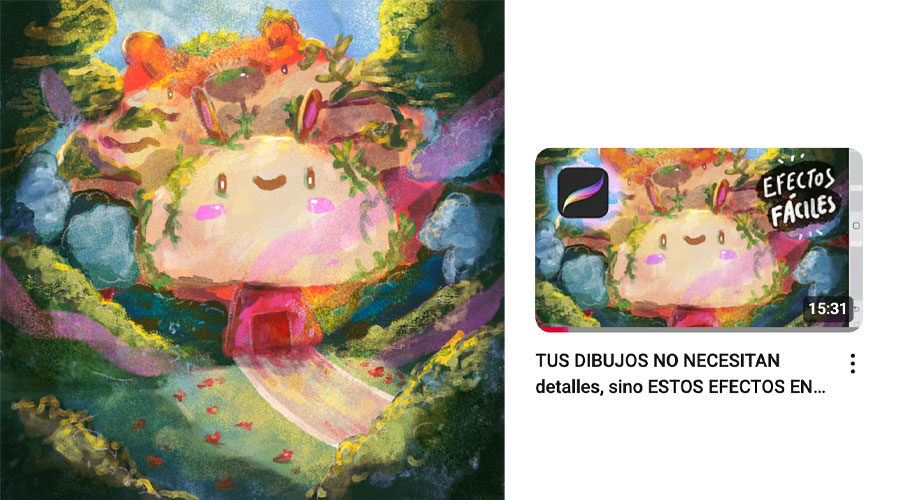
Esta semana hay nuevo videín, pero si te perdiste las clases de Infinite Painter sobre óleo pastel y lápices, te lo dejo aquí.

Pack de Gratitud:

Ya está todo listo para renovar el Pack de Gratitud de este año, así que presta mucha atención a los correos para que puedas descargar todo gratis.

Infinite Painter: Una alternativa a Procreate si no tienes iPad

¿Qué app de dibujo usar si no tienes un iPad?

Hace años atrás cuando hice unas reviews de programas para dibujo digital, me recomendaron usar Infinite Painter y la primera vez que lo probé la interfaz fue buena, pero no genial, faltaban mejoras y los pinceles no eran los ideales; sin embargo, le di una oportunidad, la empresa hizo mejoras en la app lo que permitió que fuera todo fluido el proceso.


Muchos usuarios al no tener un iPad y tener una tableta gráfica portátil optaron por Infinite Painter, ya que la app permite poder descargarlo en un sistema Android y a la vez de iOS. La interfaz es muy parecida a los programas de Hi Paint, Procreate y Photoshop, por lo que podrás acostumbrarte muy rápido y es fácil de usar. Aún así a la app le faltan mejorar sus pinceles y a pesar que tienen packs de lápices, acuarela, no son exactamente para la técnica o no emulan al menos un 50% para ese pintado.

Lo bueno de la aplicación de dibujo es que lo puedes usar gratis, pero solo con ciertas funciones, por ejemplo, no puedes crear un tamaño grande o hacer más capas, para ello tienes que desbloquear funciones premium y el costo único es de aproximadamente $3 usd (esto depende del país donde te encuentres), igual me parece una aplicación muy cómoda para cualquier usuario que quiere empezar con ilustración digital.

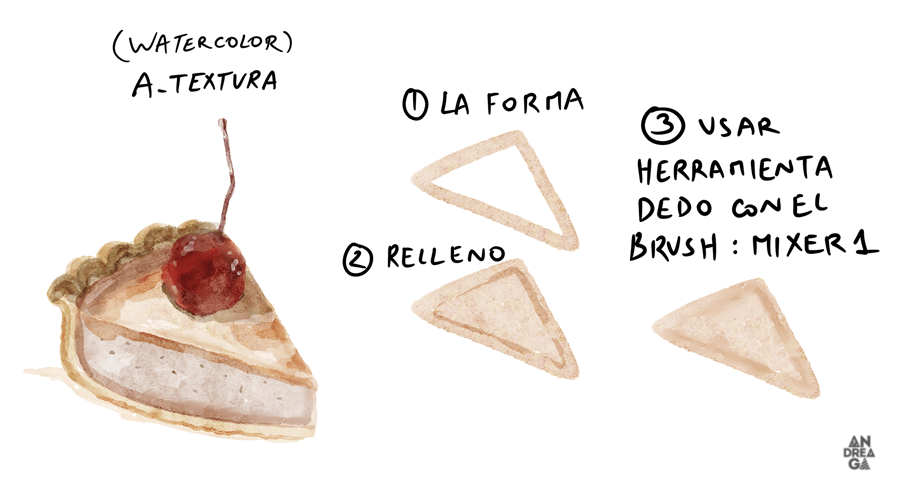
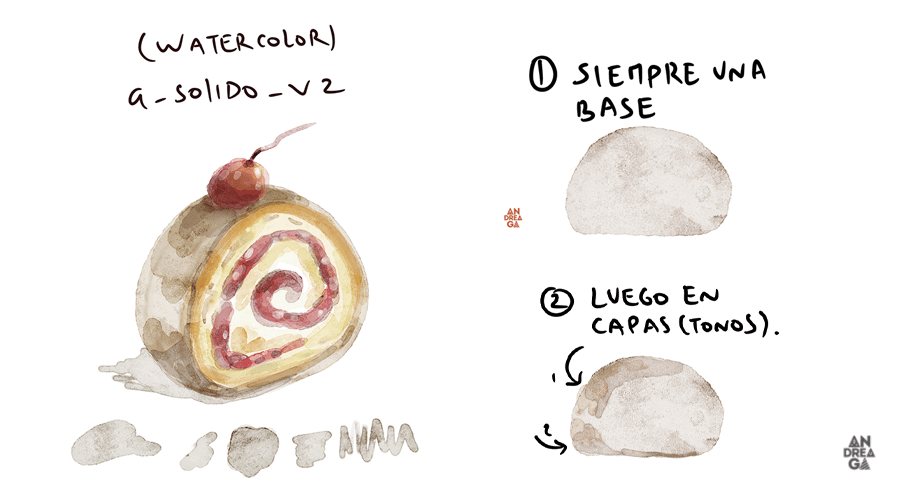
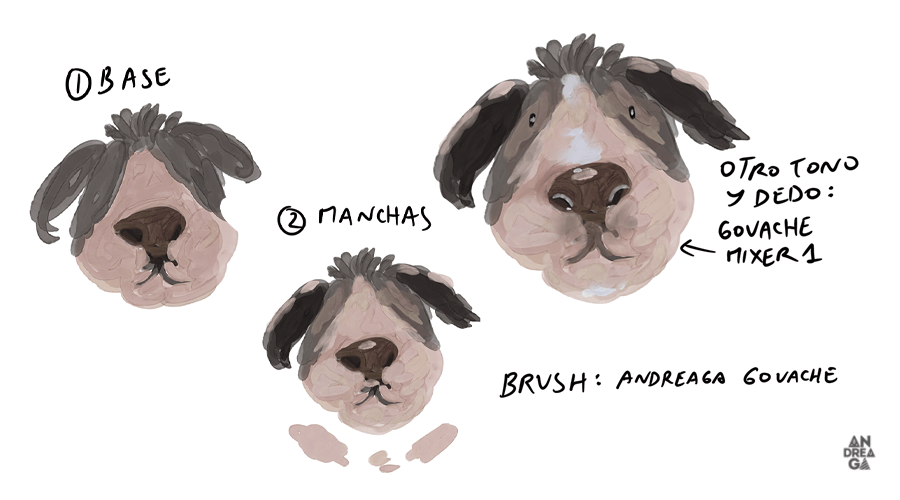
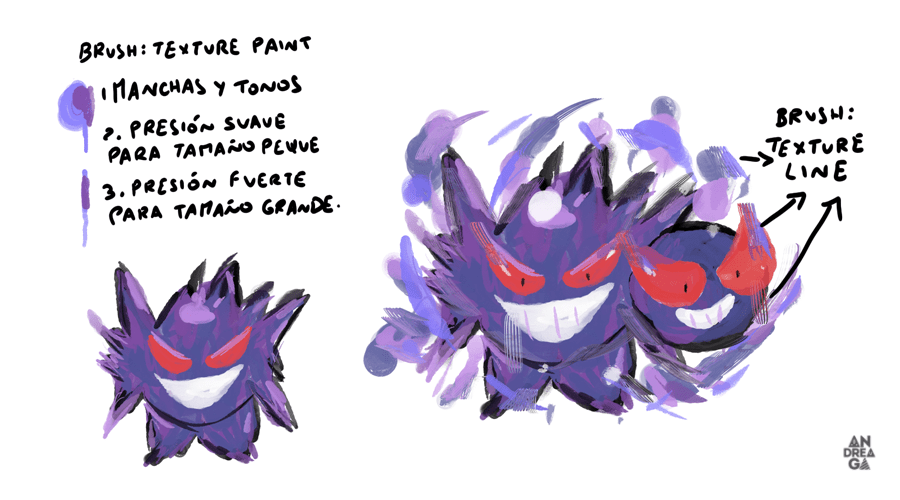
Para Infinite Painter he creado un pack completo de pinceles y encontrarás packs de acuarela, lápices, lettering, paint (oil, gouache, markers y más), textura e ink, de esta manera podrás aprovechar al 100% el programa. En total vienen 85 brushes y 4 mixers, 13 procesos de ilustración para que sepas cómo usar los pinceles para las técnicas de ilustración digital.
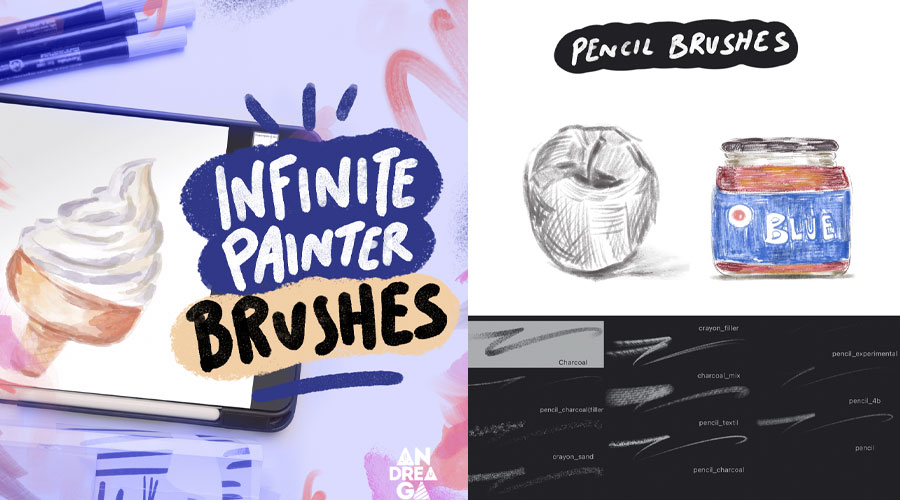
He dejado 2 videos por el momento en mi canal Youtube Andreaga sobre cómo usar Infinite Painter:

  1. ¿Cómo usar las aplicación de dibujo Infinite Painter?
  2. Técnicas de ilustración digital en Infinite Painter (óleo pastel y lápices).

Pronto estaré subiendo la clase desde 0 para acuarela digital en Infinite Painter.

Aquí podrás encontrar todos los pinceles para dibujo digital.

5 Tips para entender Procreate con la Ilustración Digital

Domina los tamaños, capas, colores, pinceles para ilustración digital con Procreate.

Si tienes un iPad y quieres empezar a ilustrar con la aplicación Procreate, pero no sabes lo básico y necesitar tener una explicación clara, entonces estos consejos necesitas aplicarlo.

  1. ¿Qué es una interfaz en un programa de ilustración? La interfaz no es más que todo el conjunto de herramientas, acciones, mesas de trabajo, lienzo, todo lo que tiene un programa para poder JUGAR como infantes, divertirnos, experimentar. En Procreate vas a encontrar una interfaz muy amigable, por eso que muchas personas eligen en estos años a Procreate, ya que invita a poder ilustrar fácilmente.

2. ¿Cómo elegir un buen tamaño en ilustración digital con Procreate?

El tamaño es importante y sobre todo en programas de píxeles como Procreate, ya que si eliges un tamaño A4 de 29.7 x 21 cm para tu ilustración y luego quieres pasarlo a un A3 29.7 x 42 cm, la ilustración se puede pixelear, es decir, no se va a ver muy nítida, se puede ver borrosa, de baja calidad. Por eso siempre elige el tamaño final para trabajar y no dudes. La resolución en alta calidad debe ser de 250 en adelante.

3. ¿Qué es una capa en ilustración digital?

Las capas no son más que una hojita que te permitirá poder hacer cambios fáciles en tu ilustración, tenerlo en orden para efectos y más cosas geniales.

4. ¿Cómo elegir un buen color en mi ilustración digital?

Elegir una buena paleta de colores es esencial en nuestra ilustración digital y casi todo va acorde al tema. Si estás ilustrando temas de verano lo básico son colores cálidos en 80% y 20% fríos. En el caso de que desees ilustrar vegetación y quieras resaltar algo, siempre puedes darle un toque cálido que rompa eso, que llame la atención, todo se trata de determinar bien los porcentajes y tema. Lo explico en la psicología de colores con Píxar.

5. ¿Por qué debemos elegir un buen pincel para ilustrar?
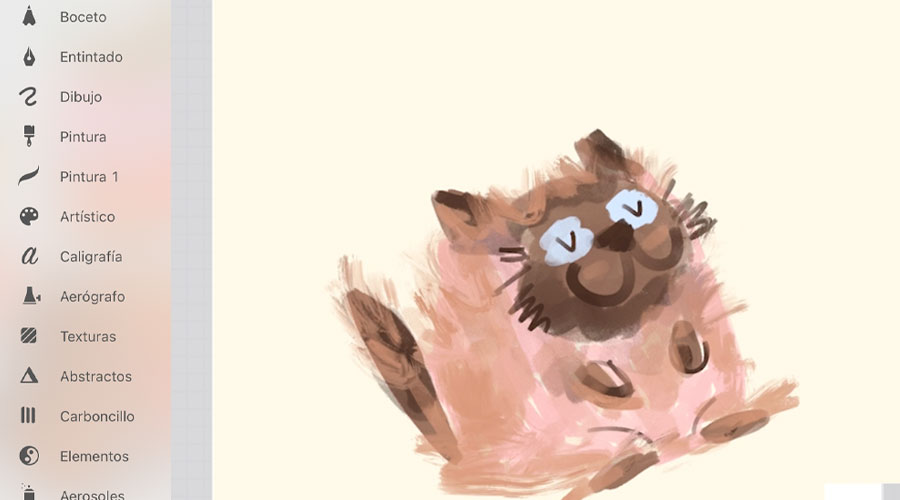
Elegir un buen pincel en ilustración digital es clave porque influye en el estilo, la textura y la fluidez del dibujo. En Procreate encontrarás varias categorías de pinceles que te permitirán jugar con tus ilustraciones, además creé una colección de pinceles para las técnicas de ilustración esenciales como grafito, textura, gouache mix, acuarela y lettering. Puedes ver geniales uso en mi Instagram.

Si te ha gustado esta introducción, tienes mi Curso desde 0 a Pro para aprender ilustración digital con Procreate y dominarlo por completo.

¿Dónde vender mis productos como Artista?

Toda mi experiencia vendiendo productos de ilustración

En este tema te cuento cómo tengo una tienda para mis productos de ilustración en Gumroad, una plataforma que permite subir productos geniales digitales y que tiene un sistema cómodo para quienes quieran empezar con 0$ usd.

Si eres artista, ilustradora y quieres tener una tienda enfocada al nicho digital o si recién estás emprendiendo en ilustración, arte, te recomiendo este tema para que sepas cómo se maneja todo desde una plataforma digital como Gumroad ¿Cuáles son las comisiones? ¿Cómo cobras? Todo.

8 Errores Comunes en Ilustración Digital que Deberías Evitar

Las cosas que NO DEBES hacer en Ilustración Digital

La ilustración digital es una herramienta poderosa que nos permite crear obras increíbles. Sin embargo, incluso los artistas más experimentados pueden cometer errores que afectan la calidad de su trabajo. Si estás empezando o llevas un tiempo en esto, es probable que hayas caído en algunos de estos errores sin darte cuenta.

Pero no te preocupes, identificar y corregir estos errores es parte del proceso de aprendizaje. En este videín, te mostraré cuáles son los 8 errores más comunes que los artistas digitales suelen cometer y cómo evitarlos para llevar tu arte al siguiente nivel.

¿Te identificas con alguno de estos problemas? Si es así, este video es para ti. Aprenderás desde errores técnicos hasta errores con modos de color que pueden estar frenando tu progreso sin que lo notes.

Te dejo todo en el videín.

Ejercicios para Usar la Tableta Gráfica

¿Cómo empezar a dibujar con la Tableta Gráfica?

Si ya tienes una tableta gráfica y es tu primera vez para dibujar en digital o ya tienes tiempo, pero no sabes dominar la tableta gráfica, entonces este tema es para ti.

Muchas personas tienen miedo o no sienten tanta comodidad al dibujar en un tableta gráfica por varios factores como:

  • Posición y espacio
  • Uso del Lápiz con ajustes
  • Programa y pinceles
  • Line art

Dominar todos estos puntos al principio tomará su tiempo, pero el tema de espacio, posición y ajustes lo puedes dominar fácilmente con los tips que te voy a brindar.

El programa que uses para dibujar con tu tableta gráfica, será otro factor importante, ya que ese programa debe ser compatible con tu tableta gráfica o tener la opción de presión, de esa manera los pinceles reaccionarán a tu tableta gráfica y podrás dibujar con la presión ideal.

Los pinceles en el programa de dibujo cumplirán un papel muy importante, ya que hay infinidad de funciones de cada uno y sobre todo características que pueden ser muy finos, gruesos, intermedios, texturizados o lisos, todo dependerá de la técnica que vayas a usar y eso ayudará a tu dibujo digital.

Si eres de las personas que quiere un trazo perfecto, pero todo sale tembloroso en tu dibujo digital es porque estás apretando muy duro el lápiz y no lo estás usando correctamente, además de tensionar tu mano, para ello hay unos ejercicios muy fáciles que te voy a guiar y trucos necesarios para que vayas dominando tu tableta gráfica.

¿Por qué es importante el orden de capas en un programa de ilustración?

¿Cómo pintar en Ilustración Digital?

¿Se puede dibujar en una capa? Cuál es la diferencia?

1. El orden de capas ayudará siempre a que la ilustración sea mucho más fácil de pintar.

2. Tener por capas una ilustración nos permitirá poder editar mucho mejor, sobre todo si hay algún error, cambio de color y otros.

3. Tener capas nos permitirá animar la ilustración posteriormente.

4. El orden de capas nos permitirá un mejor manejo del arte y sobre todo ahorro de tiempo.

Cuando pintes en los programas de ilustración digital te recomiendo usar las capas, siempre debe de haber un orden, al principio te puede costar, pero después va ser todo mucho más fácil, porque eso te permitirá trabajar mejor en todo sentido.

¿Por qué no hacer la ilustración en una capa?

Puedes hacer la ilustración en una capa, no hay problema, pero cuando tengas clientes o quieras editar cualquier cambio rápido, eso te va facilitar. Además para eso están los programas digitales.

Trabajar en una capa es muy cómodo y fácil, también puede salir más cercano al tema tradicional, pero si más adelante quieres cambiar el color a un elemento en específico o borrar cierto elemento de la ilustración, eso te demandará bastante tiempo. Imagínate que toda la ilustración lo tengas en capas, entonces ahorrarás tiempo y no vas a renegar.

Cuando hago bocetos, me gusta hacerlo todo en una capa o si quiero practicar ciertas técnicas de ilustración, pero cuando ya hago mis proyectos o realizo los trabajos de ilustración para clientes, todo lo hago en capas.

Ya sabes que tienes esas dos opciones y te lo explico mejor en la clase gratuita de Procreate desde 0.

Aprender Procreate desde 0

Domina fácil la app de Procreate desde 0 para ilustración digital

Si buscas una nueva aplicación de ilustración para aprender desde 0, te recomiendo Procreate que tiene una interfaz muy fácil, herramientas geniales para ilustrar, ajustes de colores, edición de imágenes y más.

¿Qué necesito para dominar Procreate?

Si tienes Procreate genial y si no sabes lo que es, te explico. Procreate es una aplicación exclusivamente de ilustración, donde puedes hacer geniales ilustraciones gracias a las herramientas, además de animar, crear gifs, exportar a PSD que es Photoshop y tienes una variedad de pinceles para empezar.

Procreate es de un solo pago, por lo que es genial para todos.

Las Capas en Ilustración Digital

Antes para todo programa de ilustración es importante el ORDEN DE CAPAS, aunque muchos digan: «yo lo hago en una capa», genial para practicar, hacer bocetos y quizás para uso personal, pero si tienes clientes te gustará hacer tu ilustración en capas, porque podrás cambiar fácilmente cualquier error o editar. Además para eso están los programas de ilustración digital, sino lo harías de forma analógica.

¿Necesito un iPad para usar Procreate?

Sí, es necesario tener un iPad para poder usar la aplicación de Procreate y hacer tus geniales ilustraciones. Pero…¿Qué iPad debo usar para Procreate? ¿Apple Pencil?

Actualmente Procreate es compatible con estos modelos de iPad:

  1. iPad Pro (M4)
  2. iPad Air (M2)
  3. iPad Pro 12.9-inch (1st, 2nd, 3rd, 4th, 5th, and 6th generation)
  4. iPad Pro 11-inch (1st, 2nd, 3rd, and 4th generation)
  5. iPad Pro 10.5-inch
  6. iPad Pro 9.7-inch
  7. iPad (5th, 6th, 7th, 8th, 9th, and 10th generation)
  8. iPad mini (5th and 6th generation)
  9. iPad Air (3rd, 4th, 5th, and 6th generation)

Sobre usar Apple Pencil dependerá bastante del modelo de iPad que tengas, también puedes probar con otros lápices compatibles.

¿Por qué es importante aprender un nuevo programa de ilustración?

Para quienes son diseñadores, ilustradores y creativos, nos hemos formado con otros programas de Adobe los cuales son geniales, pero siempre es importante aprender nuevos programas para desarrollar más habilidades, ampliar nuestra experiencia, servicios con los clientes y por su puesto tener un backup de programa o intercambiarlo con las funciones que nos dan. Aprendí Procreate paso a paso en el 2020, he conocido bastante de este programa que me ha permitido hacer grandes ilustraciones, tener clientes, desarrollar habilidades con las técnicas de ilustración, tener seguridad con cualquier programa y por supuesto intercalar con varios programas las funciones. Sin duda, Procreate es un programa que vale la pena usarlo para ilustración digital.

¿Si quiero empezar en ilustración Digital puedo usar Procreate?

De todas maneras, Procreate es un programa muy amigable y la interfaz te va parecer muy fácil, además que tiene geniales pinceles para ilustración digital y muchas funciones que te permitirán crear proyectos hermosos.

En este curso desde 0 te enseño todo sobre Procreate para que vayas paso a paso con la ilustración digital y veas que las herramientas que tiene el programa son muy útiles, además te enseñaré varios trucos y podrás dominar el programa con mucha facilidad, ya que veremos técnicas de pintado y varios ejercicios para que te vayas familiarizando con toda la app. Este curso tiene casi 5 horas de aprendizajes, muchos recursos y si tienes dudas, podrás preguntar en el correo del curso.

Te voy a dejar toda la información del curso para que puedas ver todo lo que trae y empieces a crear geniales ilustraciones, proyectos creativos y más.

¡Todo aprendizaje vale oro cuando lo aplicas. Recuerda eso!