Aprender Procreate desde 0

Domina fácil la app de Procreate desde 0 para ilustración digital

Si buscas una nueva aplicación de ilustración para aprender desde 0, te recomiendo Procreate que tiene una interfaz muy fácil, herramientas geniales para ilustrar, ajustes de colores, edición de imágenes y más.

¿Qué necesito para dominar Procreate?

Si tienes Procreate genial y si no sabes lo que es, te explico. Procreate es una aplicación exclusivamente de ilustración, donde puedes hacer geniales ilustraciones gracias a las herramientas, además de animar, crear gifs, exportar a PSD que es Photoshop y tienes una variedad de pinceles para empezar.

Procreate es de un solo pago, por lo que es genial para todos.

Las Capas en Ilustración Digital

Antes para todo programa de ilustración es importante el ORDEN DE CAPAS, aunque muchos digan: «yo lo hago en una capa», genial para practicar, hacer bocetos y quizás para uso personal, pero si tienes clientes te gustará hacer tu ilustración en capas, porque podrás cambiar fácilmente cualquier error o editar. Además para eso están los programas de ilustración digital, sino lo harías de forma analógica.

¿Necesito un iPad para usar Procreate?

Sí, es necesario tener un iPad para poder usar la aplicación de Procreate y hacer tus geniales ilustraciones. Pero…¿Qué iPad debo usar para Procreate? ¿Apple Pencil?

Actualmente Procreate es compatible con estos modelos de iPad:

  1. iPad Pro (M4)
  2. iPad Air (M2)
  3. iPad Pro 12.9-inch (1st, 2nd, 3rd, 4th, 5th, and 6th generation)
  4. iPad Pro 11-inch (1st, 2nd, 3rd, and 4th generation)
  5. iPad Pro 10.5-inch
  6. iPad Pro 9.7-inch
  7. iPad (5th, 6th, 7th, 8th, 9th, and 10th generation)
  8. iPad mini (5th and 6th generation)
  9. iPad Air (3rd, 4th, 5th, and 6th generation)

Sobre usar Apple Pencil dependerá bastante del modelo de iPad que tengas, también puedes probar con otros lápices compatibles.

¿Por qué es importante aprender un nuevo programa de ilustración?

Para quienes son diseñadores, ilustradores y creativos, nos hemos formado con otros programas de Adobe los cuales son geniales, pero siempre es importante aprender nuevos programas para desarrollar más habilidades, ampliar nuestra experiencia, servicios con los clientes y por su puesto tener un backup de programa o intercambiarlo con las funciones que nos dan. Aprendí Procreate paso a paso en el 2020, he conocido bastante de este programa que me ha permitido hacer grandes ilustraciones, tener clientes, desarrollar habilidades con las técnicas de ilustración, tener seguridad con cualquier programa y por supuesto intercalar con varios programas las funciones. Sin duda, Procreate es un programa que vale la pena usarlo para ilustración digital.

¿Si quiero empezar en ilustración Digital puedo usar Procreate?

De todas maneras, Procreate es un programa muy amigable y la interfaz te va parecer muy fácil, además que tiene geniales pinceles para ilustración digital y muchas funciones que te permitirán crear proyectos hermosos.

En este curso desde 0 te enseño todo sobre Procreate para que vayas paso a paso con la ilustración digital y veas que las herramientas que tiene el programa son muy útiles, además te enseñaré varios trucos y podrás dominar el programa con mucha facilidad, ya que veremos técnicas de pintado y varios ejercicios para que te vayas familiarizando con toda la app. Este curso tiene casi 5 horas de aprendizajes, muchos recursos y si tienes dudas, podrás preguntar en el correo del curso.

Te voy a dejar toda la información del curso para que puedas ver todo lo que trae y empieces a crear geniales ilustraciones, proyectos creativos y más.

¡Todo aprendizaje vale oro cuando lo aplicas. Recuerda eso!

Notas para Ilustradores y No ilustradores

¿Qué consejos recomiendas para ilustración? ¿Cómo puedo seguir practicando ilustración Digital?

Cada mes hay nuevas notas sobre ilustración digital y también aplica para personas que les gusta la ilustración como un hobby, te voy a recomendar los siguientes consejos y que lo puedas aplicar paso a paso con alguna ayuda que te daré adicional.

1. Tener confianza en lo que haces.

Cuando vamos a dibujar muchas veces no sabemos ¿qué hacer? o simplemente pueden venir pensamientos de comparación «otros dibujan mejor que yo» y son pensamiento que no nos van a dejar seguir con lo que queremos, por eso es importante tener esa confianza de que podemos dibujar bien, sea con nuestro estilo o estilos que tengamos. Si hay seguridad en lo que haces, eso siempre se transmitirá en tus dibujos. Si quieres empezar a tener un estilo de ilustración tengo estos ejercicios en mi canal Youtube que te guiarán paso a paso para empezar a tener tu propia base en ilustración.

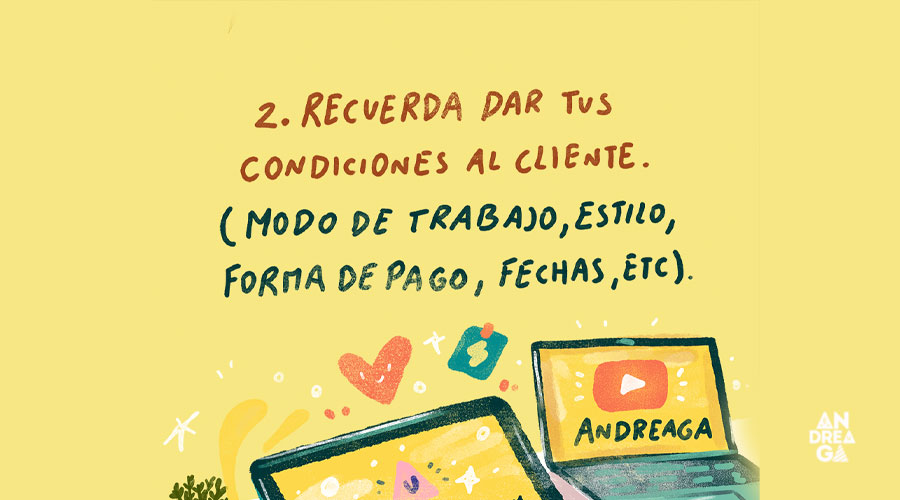
2. ¿Cómo trabajar en ilustración? ¿Qué debo pedirle al cliente?

Cuando vamos a trabajar con un cliente en ilustración es importante siempre darle la cotización y condiciones de nuestro trabajo, es decir, ¿Cómo trabajo en ilustración? ¿Cuál es mi proceso de ilustración? Esto es importante ya que el cliente sabrá cómo son los tiempos, procesos y sobre todo tu estilo. Además siempre se debe dar las formas de pago, fechas y más. Aquí te dejo un videín sobre los contratos y cláusulas que debes tener en ilustración para que no te engañen.

3. Relajación y estiramientos al trabajar por varias horas

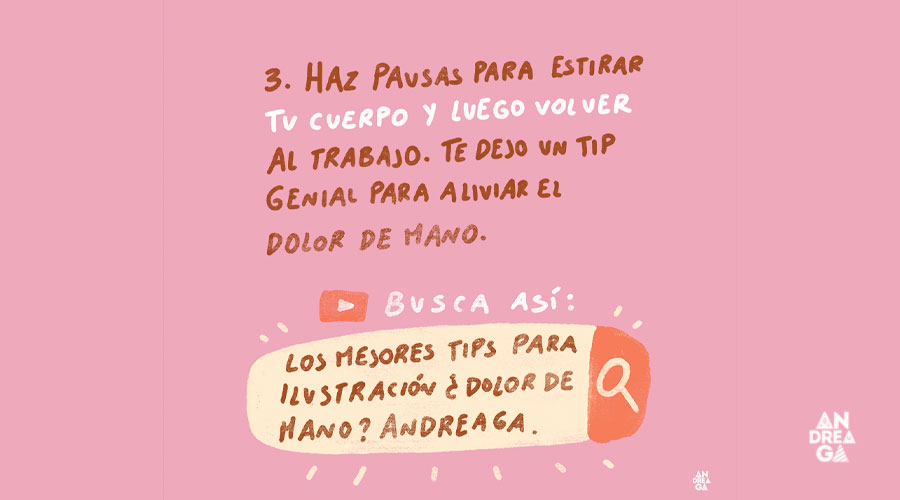
Los ilustradores estamos muchas horas trabajando sentados, en la computadora o ilustrando en la tableta gráfica y si no estiramos, no hacemos ciertos ejercicios, con el tiempo podemos tener un fuerte estrés, podemos inflamarnos, tener ciertas dolencias de cuello, espalda o mano. Haz siempre pausas pequeñas para que puedas hacer estiramientos, de esa manera cuidarás bastante tu salud.

Aquí te dejo un tip que te va ayudar a configurar tu tableta para que no tengas dolores de mano o brazo.

4. Aprender a tomar nota y practicar dibujo

Cuando tomamos una clase de ilustración o un curso de ilustración digital o simplemente estamos investigando nuevas cosas de dibujo, siempre toma nota, haz apuntes de lo que estás aprendiendo en un bloc de notas o cuaderno, además si es un video, míralo las veces que sea necesario, de esa manera podrás aprender mucho más fácil. Si recordamos todo es mejor.

Aquí te dejo la clase gratuita de Acuarela Digital.

5. No te limites a un solo programa

Siempre trata de investigar nuevos programas de ilustración digital, antes solo conocía Photoshop para ilustración y también Illustrator, ahora gracias a nuevos aprendizajes sé sobre el programa para dibujo y cómic de Clip Studio Paint, Procreate, Heavy Paint y muchos más. Tener este panorama nos ayuda bastante como ilustradores para conocer los pro y contra y podemos sacarle provecho.

Aquí puedes entrar a mi curso gratuito de Photoshop desde 0 y aquí podrás entrar a mis tutoriales exclusivos para tener un siguiente nivel pro.

6.Estrategias para Mostrar Dibujos

Como ilustradores o artistas es necesario conocer ciertas estrategias que puedan permitirnos mostrar nuestros dibujos, nuestro arte. Todo siempre va a depender del aprendizaje, experiencias, pero sobre todo llevarlo a la acción. Aquí podrás conocer una estrategia con una experiencia muy mala para permitir mostrar tus dibujos en las redes sociales.

7. Banco de ideas para dibujar

El banco de ideas para dibujar funciona con todo lo que tienes como: bloc de apuntes, notas en el celular, diario de bocetos, fotografías, películas, libros, lecturas pequeñas, etc. Todo ello alberga una gran información para tener siempre ideas. Aquí puedes ver cómo ordeno mi tablero de Pinterest y aquí puedes ver cómo tener un sketchbook digital en Photoshop y Procreate.

Si te ha gustado estas notas para ilustradores y no ilustradores pronto tendrás acceso a mi boletín y puedes acceder a todos mis recursos de ilustración digital que te van a servir mucho para tu trabajo.

Apuntes para Aprender Técnicas de Ilustración Digital

Técnicas de pintado para ilustración digital paso a paso.

En la ilustración digital podemos encontrar miles de estilos y cada uno de ellos tiene una técnica particular a la hora de pintar, puede ser de acuarela, grafito, collage, técnica mixta, acrílicos, gouache, etc. Aquí te dejo mis apuntes con diferentes pasos para que los puedas aplicar y practicar.

Técnica de grafito con textura

Para este tipo de pintado puedes usar un pincel grafito, en este caso uso el graf 1 18 del pack grafito que sirve para los programas de Photoshop, Clip Studio Paint (CSP) y Adobe Fresco. Aquí se usa el ritmo y la textura, normalmente esto se utiliza como una especie de sombra y puedes ir variando el movimiento del trazo.

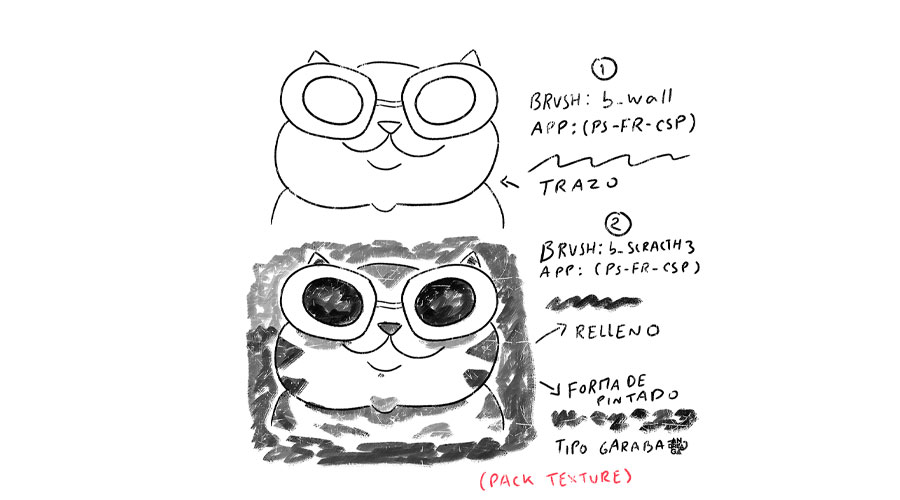
Técnica con pincel texturizado

Para este tipo de pintado puedes elegir 2 pinceles, el primero un b_wall que tiene una especie de textura en el trazo, no es uniforme y para el relleno un pincel b_scratch3 que tiene un acabado textura con rayones y perfecto para relleno. No necesitas hacer texturas adicionales, porque estos pinceles ya lo tienen y cumplen con esa función. Esto lo encuentras en el pack textura del Kit para PS, FR y CSP.

Técnica tipo Gouache Digital

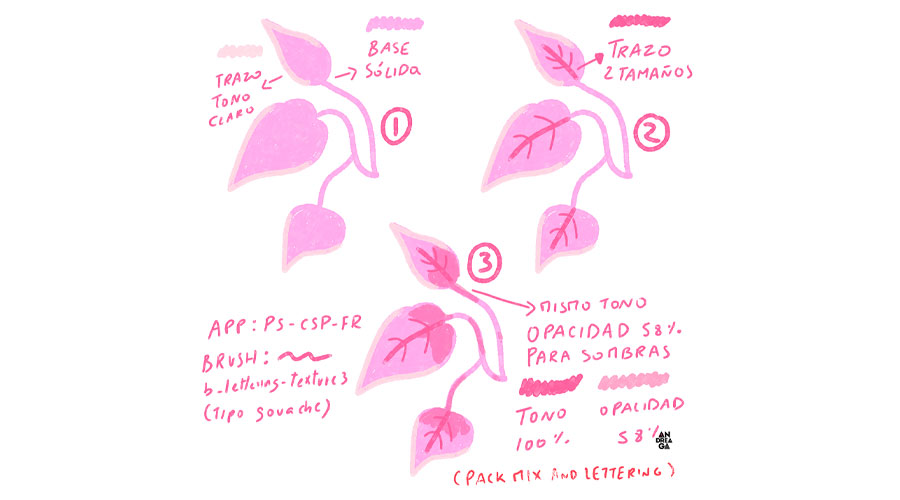
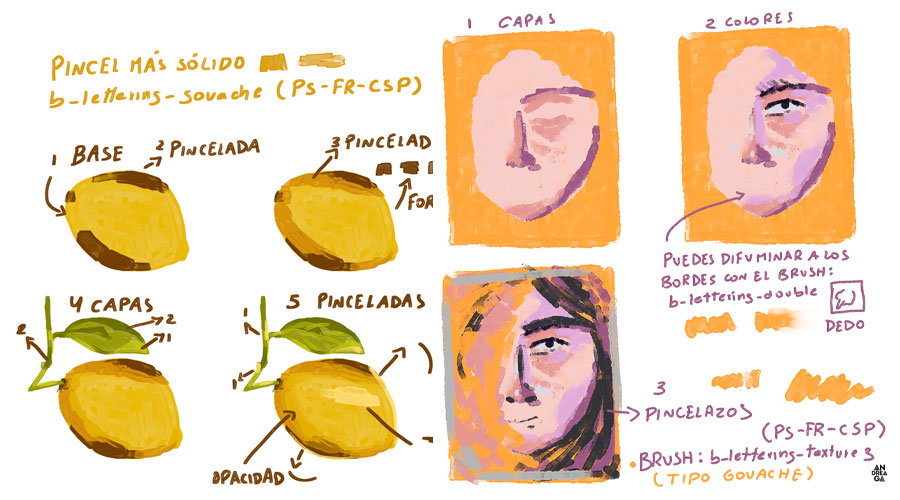
Esta es una técnica de ilustración digital muy fácil gracias al tipo de pincel que se presta para realizar acabados como el gouache y se pinta en capas. Al finalizar puedes optar por darle opacidad y variar el tono para las mezclas o sombras. Este pincel es compatible con Photoshop, CSP y Fresco.

Técnica mixta con trazos doodles

Al usar lápices de colores o variar con crayones, carboncillo y un mix de pinceles se puede jugar muy bien con los trazos y en el pintado hacer una especie de garabato o doodle. Aquí uso los pinceles del pack grafito para Photoshop, Fresco y CSP.

Técnica MIXTA

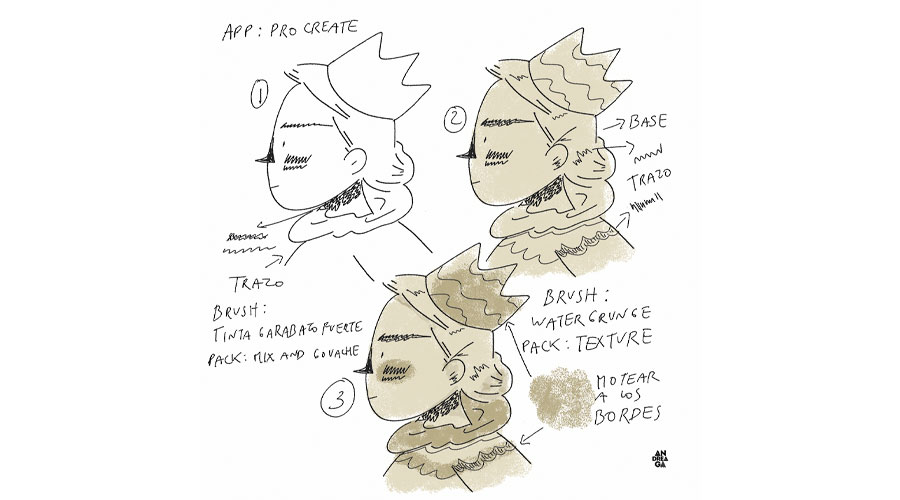
Para esta técnica es muy fácil de usar porque se usan 2 pinceles, uno para trazos garabatos y otro para el relleno o pintado con un poco de textura. Usas 2 capas para ordenar el pintado y te va a servir bastante para los sketches. Aquí usé los pinceles de la colección para Procreate.

Técnica Carboncillo y Lápiz de color

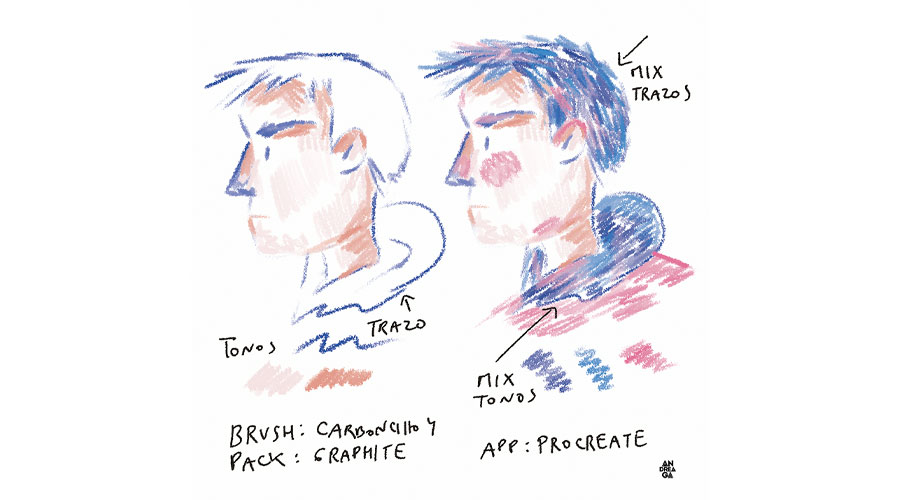
Aquí puedes jugar bastante con la textura que trae el mismo pincel, en este caso es el carbonciillo 3 del pack Procreate y se presta bastante para usarlo también con los colores.

Técnica Acuarela Digital

Para usar acuarela digital hay muchas técnicas, de hecho puedes ver la Masterclass que hice donde aprenderás cómo usar más esta técnica. Aquí se usa un solo pincel y puedes jugar con las pasadas a la hora de pintar. Uso el pincel del pack acuarela de la colección para Procreate.

Técnica Gouache Digital

Anteriormente había hecho unos apuntes de gouache digital, pero en este caso uso mezclas ya que el pincel se presta para el tema mix con los colores y ayuda a que haya esos acabados. Puedes encontrar el pincel en el pack gouache and mix de la colección para Procreate.

Si te han gustado estos apuntes puedes ver los videines de Masterclass de Acuarela Digital y el curso gratis de Photoshop desde 0 para Ilustración Digital, además de los Trucazos para Procreate.

¿Cómo puedo mejorar más en ilustración?

Si quieres seguir avanzando y pasar a un siguiente nivel profesional y sobre todo completo, sigue estos consejos.

En ilustración uno siempre debe seguir aprendiendo cada día, pero si queremos ofrecer nuevos servicios a los clientes ¿Qué podemos hacer? Y actualmente las redes sociales están para videos ¿Cómo muestro mis ilustraciones? ¿Cómo llego a más personas? ¿Qué tengo que saber como artista para mostrar mis dibujos?

Primero es evaluar ¿qué quiero en ilustración? ¿Cómo puedo seguir aprendiendo? ¿Qué me falta complementar? Por ejemplo, si uno entrega bocetos al cliente y les piden a cada rato cambios, es porque la comunicación de ese sketch no está correcto, falta definición y más trabajo. A veces el primer boceto lo podemos entender solo nosotros, pero eso debes pulirlo para que el cliente pueda entenderlo y sobre todo que esté cercano a cómo será el arte final. Si todo ello va bien, entonces te aseguro que el cliente no pedirá cambios. Acuérdate que el esqueleto de todo el proyecto es el boceto.

Ahora puede ser que quieras ofrecer un servicio nuevo en ilustración, por ejemplo: Hacer portadas y contraportadas para libros ilustrados. ¿Por dónde empiezo? Puedes empezar investigando, viendo trabajos, claro que eso te va a llevar más tiempo y necesitas también practicar, pero si quieres algo que te ahorre tiempo, siempre es bueno buscar un mentor o asesora, cursos, tutoriales. En mi caso fue porque tenía una base de la universidad donde me enseñaron a crear cuentos ilustrados y portadas, pero luego lo volqué en práctica y posteriormente trabajando para empresas como Disney Books, Macmillan Children, Luma Works UK, Oxford University y más. Esto me ayudó mucho, porque realmente cada vez que trabajaba con empresas grandes o clientes independientes hacer una portada o cuentos era muy fácil y sobre todo el pago es alto en estos tipos de trabajo, aprendes de arte final y a no tener errores.

¿Qué pasa con las redes sociales actualmente en ilustración? Si observamos todo el panorama, vamos a encontrar que ahora todo es video en gran porcentaje, la gente mira mucho Tiktok, Instagram Reels y Youtube, la gente busca aprender o divertirse, a la vez te darás cuenta que la ilustración y la forma de vender es mostrando procesos de: ¿Cómo emprendo? o «Acompáñame a realizar la ilustración para tal empresa» «Mira este proceso», etc. Los ilustradores han encontrado algo creativo en el tema de los videos y está muy bien, pero a la larga eso puede cansar, lo importante es equilibrarte y saber cómo harás esos contenidos para seguir promocionando tu trabajo, sino eso puede llevarte a que dejes las redes sociales, que de todas maneras es una vitrina muy importante. Si no nos adaptamos a los cambios, podemos perder grandes oportunidades.

Siempre observa, practica, aprende nuevas cosas para que sigas avanzando en tu trabajo de ilustración.

Si estás para un siguiente nivel, no dudes en tener los tutos exclusivos superprácticos donde podrás aprender:

  1. ¿Cómo crear una portada y contraportada para libro ilustrado? (Photoshop) (37 min)
  2. ¿Cómo entregar el archivo final al cliente del libro ilustrado? (Photoshop) (12.51 min)
  3. ¿Cómo editar un reel en Premiere Pro desde cero? (39.59 min)
  4. 3 Técnicas de Ilustración Mixta digital (Photoshop) (25 min)
  5. ¿Cómo crear un contenido de ilustración para redes sociales? (28.31 min)

Y si quieres seguir aprendiendo nuevas cosas en ilustración puede entrar a mi canal Youtube Andreaga.

La MEJOR Tableta de Dibujo que HE PROBADO

16000 niveles de presión, única y hermosa tableta gráfica para arte digital.

Hace tiempo que no tenía en mis manos una tableta gráfica muy pro, hasta el momento es la mejor de todas las tabletas que he probado y estoy feliz por tener esta gran herramienta.

Te presento la XP PEN Artist PRO 16 y tiene 16k niveles de presión que es una maravilla. Si quieres una tableta gráfica con pantalla de buena calidad, superpro y sobre todo bonita, tienes que ver el review que he realizado, claro…que hay una cosita que por ahí que si le bajó un puntito en calificación, pero si quieres comprar una tableta para muchos años y trabajar cómodamente, aquí te dejo el nuevo videín.

Antes te dejo mis pinceles que usado para la ilustración, son del Kit para ilustradores y no ilustradores, más de 140 pinceles (acuarela, grafito, textura, lettering mix) que son compatibles con programas como Photoshop, Clip Studio Paint y Adobe Fresco, además que vienen varias guías y bonus, supercompleto el kit.

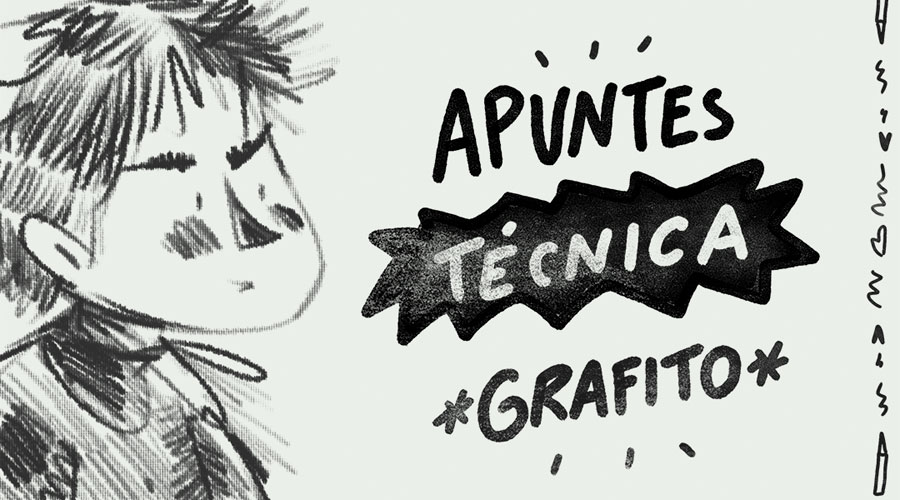
Apuntes de Técnica Grafito y Lápiz de color

¿Te apasiona el arte del dibujo pero te gustaría explorar nuevas formas de expresión digital? ¡Entonces la técnica de grafito digital es para ti!

El grafito digital es una técnica que utiliza software de diseño gráfico y herramientas digitales para recrear la textura y el aspecto del dibujo con lápiz de grafito en papel. A través de programas como Adobe Photoshop, Procreate o Clip Studio Paint, los artistas pueden emular la suavidad, tonalidades y detalles característicos del grafito tradicional, pero con la flexibilidad y versatilidad que proporciona el entorno digital.

Si estás buscando expandir tus horizontes artísticos y sumergirte en el emocionante mundo del arte digital. ¡No busques más! Aquí los apuntes.

  1. Para aprovechar al máximo el potencial de las texturas en tus obras de grafito y lápiz de color digital, es importante experimentar con diferentes técnicas y herramientas. Prueba a combinar capas de grafito de distintas opacidades para crear efectos de luz y sombra más sutiles y complejos. Juega con la densidad y el tamaño de los trazos para darle vida a tus dibujos y añadirle ese toque único que los hace destacar.

2. Dominar el juego de luces y sombras es clave para darle vida y profundidad a tus creaciones. ¿Sabías que el simple uso de líneas puede ser tu mejor herramienta para crear efectos de sombreado y resaltado? Cuando se trata de sombrear en la técnica de grafito digital, la clave está en la distancia y densidad entre las líneas. Al agrupar las líneas más cerca unas de otras, puedes crear áreas más oscuras y sombrías, dando la sensación de profundidad y volumen en tus dibujos.

Por otro lado, si separas las líneas y las dibujas más espaciadas, puedes crear áreas de luz y resplandor que iluminen tus dibujos y les den un aspecto más luminoso y vibrante. Este método es perfecto para resaltar áreas de interés, agregar brillo a los ojos o crear efectos de luz natural que capturan la atención del espectador.

Lo maravilloso de trabajar con grafito digital es que tienes un control total sobre cada trazo y línea.

3. Entender el ritmo y movimiento es esencial para dominar esta técnica y dar vida a tus creaciones de manera fluida y natural. El ritmo y el movimiento son elementos clave que ayudan a mantener la cohesión y armonía en tus dibujos, y los pinceles de grafito son herramientas versátiles que te permiten expresarlos de manera efectiva. Con solo unos cuantos trazos y pinceladas, puedes crear líneas dinámicas y gestos fluidos. En el videín de ¿Cómo dibujar cabello? Lo explico paso a paso.

4. Aquí usé los pinceles crayones para Procreate que son un plus en el pack de grafito y que se otra técnica es hacer rayones o trazos tipo doodles, dejar espacios a propósito para que se va más «tradicional».

5. Finalmente puedes hacer un mix con otras técnicas, tener una base de acuarela o pintado suave y luego agregar los pinceles de lápiz color, grafito con el ritmo, líneas juntas o separadas o simplemente usar un pincel grafito para relllenar. Estos los encuentras en el pack grafito de Procreate y si buscas pinceles de lápices, bocetos para Photoshop, Clip Studio Paint y Fresco, puedes encontrarlos aquí.

¿Cómo usar la técnica Gouache digital?

Estos apuntes te ayudarán a manejar mejor la técnica gouache en tus ilustraciones

  1. Siempre al pintar con un pincel gouache fíjate su opacidad o solidez, además de la forma del pincel, ya que eso ayudará a la hora de pintar. En la imagen superior hay unos pasos donde empiezo con el fondo de 2 pasadas y luego con la capa superior del dado, luego sus 2 caras y finalmente se le puede dar sombra con la presión suave del pincel. Este es el pincel redondo que es para Procreate. Toda la colección de pinceles gouache, técnica mix, lettering, acuarela, textura y grafito lo encuentras aquí.

2. Para la siguiente imagen del ojo y tucán uso los pasos de base y capas, ya que de esa manera al pintar con gouache todo es más fácil.

3. Para estos apuntes uso los pinceles del pack lettering & mix que son para Photoshop, Clip Studio Paint y Fresco, estos son sólidos y tienen un efecto muy genial a la hora de usar la técnica. De igual manera todo es por capas y luego pincelazos. Toda la colección de estos pinceles podrás encontrarlo en el Kit para Ilustradores y No ilustradores que vienen más de 140 pinceles y guías.

4. Finalmente el pincel gouache 2 (PS-FR- CSP) que tiene efecto textura a la hora de pintar y fácil puedes dar pincelazos como detalle. Siempre los tonos y capas darán un mejor acabado.

Espero que estos apuntes te hayan servido. Aquí puedes entrar gratis a la Masterclass de Acuarela Digital.

¿Cómo pintar con Acuarela Digital?

Una técnica digital que te va a encantar para que los uses en tu programa favorito de ilustración.

La acuarela es una técnica muy hermosa, pero al comienzo es difícil poder usarla ya que requiere de varios trucos y sobre todo de herramientas extras como una goma de enmascarar o cinta adhesiva, pinceles, pinceles de agua y más.

En la parte digital la acuarela también al comienzo es difícil, porque se necesita de ciertas herramientas extras como un difuminador para que simule humedad, un pincel mezclador, modos de color o fusión, máscaras que harán el papel de la goma de enmascarar y más cosas.

He creado un masterclass que te permitirá conocer la acuarela digital a fondo, especialmente para los programas de Procreate, Photoshop y Clip Studio Paint. Si no tienes pinceles de acuarela, te recomiendo para Procreate el que viene en la colección completa, además vienen packs de textura, mix and gouache, lettering, grafito y para el caso de Photoshop y Clip Studio Paint los vas a encontrar en el Kit para Ilustradores y no Ilustradores donde vienen los packs de texturas, watercolor, grafito, lettering mix y guías geniales para freelancers.

¿Qué viene en el masterclass de acuarela digital?

  • Introducción.
  • Especificaciones de Pinceles.
  • Ejercicio con textura y modos de color.
  • Difuminador y pincel mezclador.
  • Ejercicio de fondo y mezcla.
  • Máscaras.
  • Procesos digitales.
  • Ejercicio final para pintar un ojo.

Si no tienes los programas que menciono, pero tus aplicaciones tienen pinceles de acuarela, difuminador o pincel mezclador, puedes unirte fácil a la masterclass, igual vas aprender mucho.