¿Dónde aprender Procreate? ¿Hay recursos para descargar de ilustración digital?
Muchas personas quieren tener la app de ilustración digital Procreate, pero uno de los problemas que tienen es no saber qué iPad comprar y si es mejor uno de más gigabytes o no, además se preguntan si Procreate te puede dejar crear muchas capas de acuerdo al iPad o al tamaño.
Te estarás preguntando ¿Qué ipad comprar para Procreate?
Siempre recomiendo un iPad que tenga más capacidad por el tema de espacio, en mi caso uso el iPad Pro 11 de segunda generación y 256 gb, desde el año 2020 lo tengo y ha sido una maravilla, vale la pena comprar un iPad que te dure muchos años y puedas trabajar bien con Procreate, pero no te preocupes que también puede ser uno de 128 gb.
Te dejo una review sobre el iPad, apple pencil y más cosas para el tema de ilustración digital.
2. ¿Dónde puedo saber si el iPad que tengo para Procreate me va a servir para elaborar más capas?
Hay un artículo que hizo Procreate sobre el tema de capas y el iPad, indican que todo depende de la memoria Ram de tu iPad y tamaño para que Procreate te deje crear más capas para tus ilustraciones.
Muchos fallan al usar los pinceles en los programas de ilustración digital, para eso tenemos que entender la función de los pinceles con el tema de presión y características, aquí te lo explico.
9. ¿Cómo puedo crear texturas en la aplicación de Procreate?
10. ¿Hay algún curso desde 0 para saber ilustrar en Procreate?
Sí, en mi curso te enseño todo desde 0 a pro, hay casi 5 horas de clase y además vienen con recursos, archivos, pinceles que se usaron para los ejercicios de cada clase. Cuando termines de hacer el curso y entregarme tu ilustración final, te podré dar el certificado digital y hay correo soporte donde te puedes comunicar conmigo para cualquier duda, siempre contesto en pocas horas y el curso no tiene límite, así que lo podrás ver en el momento que desees.
La ilustración digital es un campo maravilloso para explorar con diversas herramientas físicas y digitales. Se denomina a la ilustración digital el proceso de crear imágenes, gráficos a través de la tecnología. Los ilustradores usan muchas herramientas como: tabletas gráficas, iPad, celulares, lápices ópticos, computadoras y más.
La ilustración digital parece un proceso fácil, porque todo se ve con un solo «clic», pero hay un gran aprendizaje detrás de cada ilustración y sobre todo esfuerzo.
Herramientas que puedes usar en Ilustración Digital
Computadora: Mi recomendación es que tengas una computadora al menos de 8 gb de ram en adelante y un buen procesador de al menos 2 GHz para Windows y que sea compatible con 64 bits. Si tienes 16 gb de ram está perfecto y en cuanto a tarjeta gráfica puede ser 4 GB de memoria GPU para pantallas 4K o GPU compatible con DirectX 12.
Sistema iOS: Si decides comprar una macbook, te recomiendo la Macbook Pro M1, aquí tengo el review completo y es la computadora que uso para albergar programas de ilustración, diseño gráfico y edición de videos hasta full HD.
¿Cómo dibujo en la computadora? ¿Qué programa de dibujo Gratis usar?
Cuando ya tengas la computadora, vas a necesitar un programa de dibujo o ilustración, también puede ser un programa de diseño gráfico que tenga herramientas como pincel, borrador y más.
Los programas gratuitos para ilustración digital son: Krita, Fire Alpaca y semi gratis puedes tener a Ibis Paint X.
Programas de pago para ilustración Digital: Clip Studio Paint, Adobe Photoshop e Illustrator.
Por muchos años dibujé con mouse, pero luego me pasó factura y estuve con tendinitis, por lo que te recomiendo usar una tableta gráfica por el tema de salud y sobre todo comodidad. Además la tableta gráfica te va ayudar a la hora de dibujar como si fuera tradicional.
Las tabletas gráficas para dibujar que te recomiendo son:
Huion Kamvas 13 Es una tableta muy genial si recién estás empezando en ilustración digital y quieres una tableta económica para ilustración digital.
HUION Kamvas PRO 16 y 4K De mis tabletas gráficas preferidas, te la recomiendo mucho. Lo malo, que no tiene botones a los costados, por lo que necesitará un control de atajos.
HUION H420X Es una tableta muy económica para dibujar y perfecta para celular.
XP PEN Artist PRO 16 Actualmente es la tableta que uso para dibujar digitalmente y tiene un control de atajos, por lo que es mi preferida hasta ahora.
XP PEN Artist 16 EL PRINCIPITO Me encanta esta tableta, no solo porque tiene la colección de El Principito, sino porque es una muy buena tableta gráfica para dibujar.
¿Puedo Dibujar con el iPad?
Para dibujar con el iPad te recomiendo los siguientes programas:
Si deseas invertir para tener una buena herramienta por muchos años, te recomiendo el iPad Pro para ilustración digital, en mi caso tengo el 11 del año 2020, puedes ver la review que hice.
¿Pinceles para Ilustración Digital?
Los pinceles varían en cada programa de ilustración digital, por lo general siempre vienen un pack básico que pueden ser pinceles clásicos, sólidos, difuminados y otros.
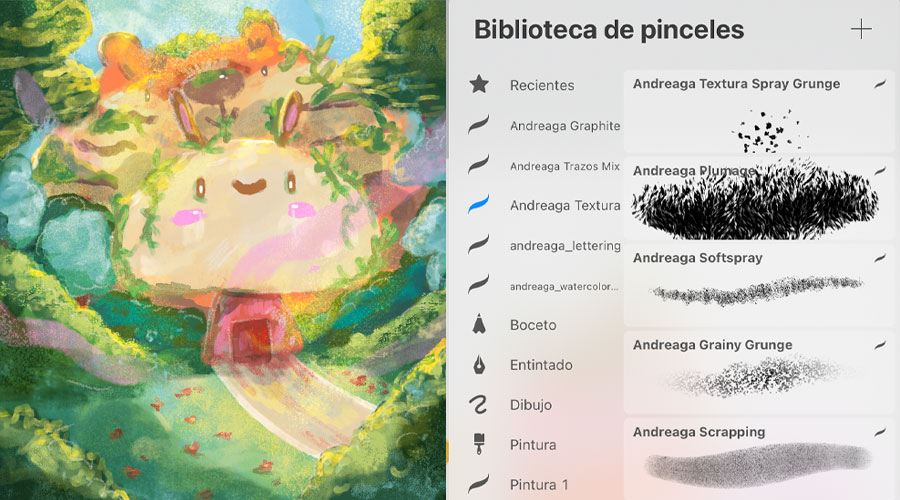
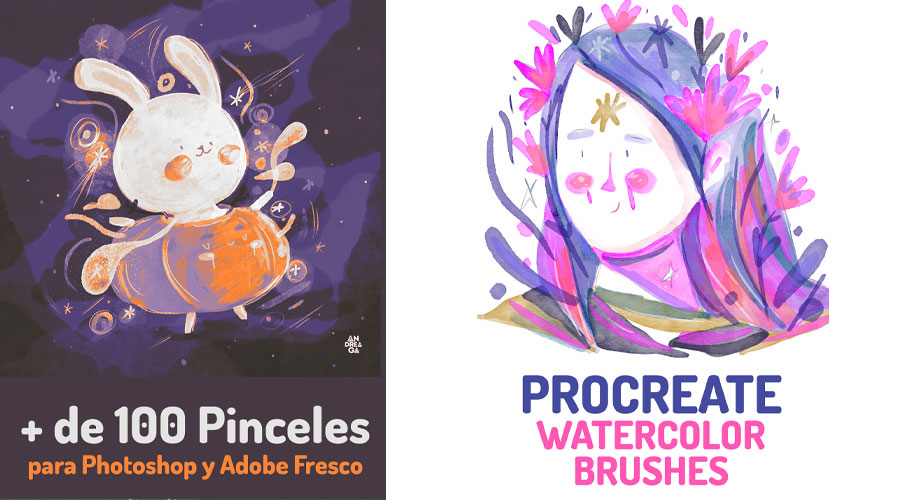
En el caso de pinceles para Procreatete recomiendo mi Colección Completa de Pinceles que encontrarás los packs de grafito, textura, gouache mix, lettering y acuarela.
Si quieres seguir avanzando y pasar a un siguiente nivel profesional y sobre todo completo, sigue estos consejos.
En ilustración uno siempre debe seguir aprendiendo cada día, pero si queremos ofrecer nuevos servicios a los clientes ¿Qué podemos hacer? Y actualmente las redes sociales están para videos ¿Cómo muestro mis ilustraciones? ¿Cómo llego a más personas? ¿Qué tengo que saber como artista para mostrar mis dibujos?
Primero es evaluar ¿qué quiero en ilustración? ¿Cómo puedo seguir aprendiendo? ¿Qué me falta complementar? Por ejemplo, si uno entrega bocetos al cliente y les piden a cada rato cambios, es porque la comunicación de ese sketch no está correcto, falta definición y más trabajo. A veces el primer boceto lo podemos entender solo nosotros, pero eso debes pulirlo para que el cliente pueda entenderlo y sobre todo que esté cercano a cómo será el arte final. Si todo ello va bien, entonces te aseguro que el cliente no pedirá cambios. Acuérdate que el esqueleto de todo el proyecto es el boceto.
Ahora puede ser que quieras ofrecer un servicio nuevo en ilustración, por ejemplo: Hacer portadas y contraportadas para libros ilustrados. ¿Por dónde empiezo? Puedes empezar investigando, viendo trabajos, claro que eso te va a llevar más tiempo y necesitas también practicar, pero si quieres algo que te ahorre tiempo, siempre es bueno buscar un mentor o asesora, cursos, tutoriales. En mi caso fue porque tenía una base de la universidad donde me enseñaron a crear cuentos ilustrados y portadas, pero luego lo volqué en práctica y posteriormente trabajando para empresas como Disney Books, Macmillan Children, Luma Works UK, Oxford University y más. Esto me ayudó mucho, porque realmente cada vez que trabajaba con empresas grandes o clientes independientes hacer una portada o cuentos era muy fácil y sobre todo el pago es alto en estos tipos de trabajo, aprendes de arte final y a no tener errores.
¿Qué pasa con las redes sociales actualmente en ilustración? Si observamos todo el panorama, vamos a encontrar que ahora todo es video en gran porcentaje, la gente mira mucho Tiktok, Instagram Reels y Youtube, la gente busca aprender o divertirse, a la vez te darás cuenta que la ilustración y la forma de vender es mostrando procesos de: ¿Cómo emprendo? o «Acompáñame a realizar la ilustración para tal empresa» «Mira este proceso», etc. Los ilustradores han encontrado algo creativo en el tema de los videos y está muy bien, pero a la larga eso puede cansar, lo importante es equilibrarte y saber cómo harás esos contenidos para seguir promocionando tu trabajo, sino eso puede llevarte a que dejes las redes sociales, que de todas maneras es una vitrina muy importante. Si no nos adaptamos a los cambios, podemos perder grandes oportunidades.
Siempre observa, practica, aprende nuevas cosas para que sigas avanzando en tu trabajo de ilustración.
Una técnica digital que te va a encantar para que los uses en tu programa favorito de ilustración.
La acuarela es una técnica muy hermosa, pero al comienzo es difícil poder usarla ya que requiere de varios trucos y sobre todo de herramientas extras como una goma de enmascarar o cinta adhesiva, pinceles, pinceles de agua y más.
En la parte digital la acuarela también al comienzo es difícil, porque se necesita de ciertas herramientas extras como un difuminador para que simule humedad, un pincel mezclador, modos de color o fusión, máscaras que harán el papel de la goma de enmascarar y más cosas.
He creado un masterclass que te permitirá conocer la acuarela digital a fondo, especialmente para los programas de Procreate, Photoshop y Clip Studio Paint. Si no tienes pinceles de acuarela, te recomiendo para Procreate el que viene en la colección completa, además vienen packs de textura, mix and gouache, lettering, grafito y para el caso de Photoshop y Clip Studio Paint los vas a encontrar en el Kit para Ilustradores y no Ilustradores donde vienen los packs de texturas, watercolor, grafito, lettering mix y guías geniales para freelancers.
¿Qué viene en el masterclass de acuarela digital?
Introducción.
Especificaciones de Pinceles.
Ejercicio con textura y modos de color.
Difuminador y pincel mezclador.
Ejercicio de fondo y mezcla.
Máscaras.
Procesos digitales.
Ejercicio final para pintar un ojo.
Si no tienes los programas que menciono, pero tus aplicaciones tienen pinceles de acuarela, difuminador o pincel mezclador, puedes unirte fácil a la masterclass, igual vas aprender mucho.
¿Dónde puede aprender ilustración digital? ¿Dónde vender mis dibujos? ¿Cómo vender mis dibujos? Te dejo una lista gratuita.
La lista de videos gratuitos para seguir aprendiendo en ilustración digital y ser pro, además de poder mejorar en tu marketing para ilustración y no quedarte en el pasado.
¿Cómo puedo mejorar mis técnicas de ilustración digital?
En este video podrás aprender a usar las técnicas de ilustración digital paso a paso, desde grafito hasta texturas.
Por otro lado si quieres practicar con tu tableta gráfica y realizar ciertos ejercicios para mejorar tus dibujos y soltar la mano, te recomiendo este.
Ahora si constantemente tienes errores en dibujo digital y no sabes cómo solucionarlo, te recomiendo el siguiente video de errores en dibujo digital.
¿Cómo puedo vender un fan art? ¿Dónde vender mis ilustraciones? ¿Qué negocio debo hacer en ilustración?
Si quieres vender un fan art legal y sobre todo saber del dominio público y libre de usos, te recomiendo el siguiente videín.
Te voy a recomedar 2 videos de geniales tableta gráficas actuales.
La primera es un monitor para tableta de dibujo que tiene un buen lápiz, pantalla y más de Gaomon PD1561
La segunda tableta es de edición limitada con el tema de EL PRINCIPITO, así que te va encantar, ya que solo hay 2500 unidades en todo el mundo y pinta genial es de XP Pen.
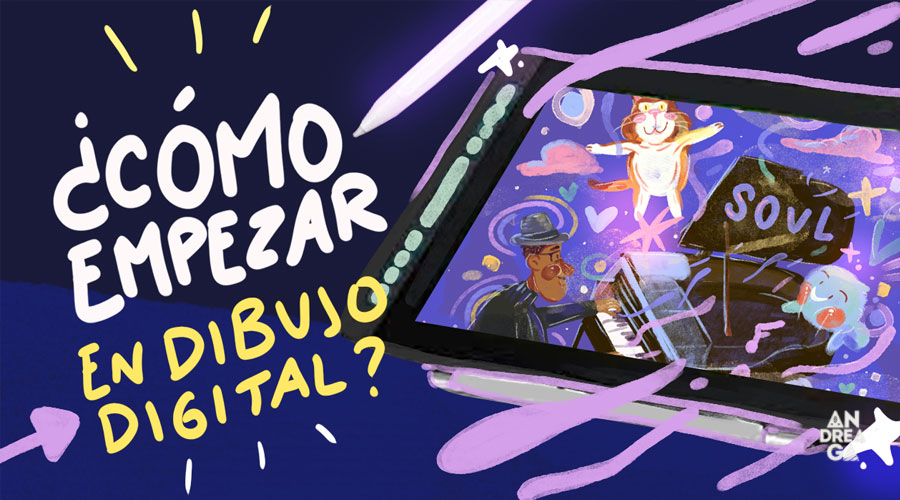
Empezar en DIBUJO DIGITAL ¿Hacks? ¿Qué saber? ¿Programas para dibujar?
Si recién empiezas en dibujo digital te recomiendo este videín actualizado.
Si buscas un programas para dibujar que sea genial, te recomiendo la guía completa de CLIP STUDIO PAINT donde te explico paso a paso cómo empezar en este programa y todo lo que viene.
Si quieres hacer un gif paso a paso en Photoshop o Procreate y luego subirlo en un video de reel para tus redes sociales favoritas, te recomiendo este tutorial.
Ya no sé qué hacer con el algoritmo de las redes sociales ¿Debo subir mi dibujo en Instagram? ¿Qué publicación tengo qué hacer? Aquí el tema.
¿Cómo mejorar como ilustrador freelance? ¿Hay alguna app o ia que ayude en ilustración? Te enseño paso a paso cómo usar CHATGPT para ilustradores freelance.
Empieza en Dibujo Digital desde 0 con toda esta guía para aprender fácil.
Aprender dibujo digital es todo un proceso, pero con mucha disciplina y organización podrás llegar a la meta deseada. Te voy a regalar esta guía para que entres al mundo del dibujo digital.
¿Qué es el Dibujo Digital?
El dibujo digital es una forma de expresión artística que utiliza herramientas y tecnologías digitales para crear ilustraciones, pinturas y diseños en una variedad de estilos y técnicas.
En esta forma de expresión artística, los artistas, ilustradores emplean tabletas gráficas, pantallas táctiles y lápices digitales para trazar líneas, formas y colores directamente en una interfaz digital.
¿Cuáles son las herramientas que se usan en el dibujo digital?
En el dibujo digital, se puede utilizar una tableta gráfica o una pantalla táctil con lápiz digital para dibujar directamente sobre una superficie. La presión ejercida sobre el lápiz y la inclinación del mismo pueden ser capturadas por la tableta, permitiendo una mayor sensibilidad y control en el trazo.
Hay distintas tabletas gráficas para dibujo, que pueden ser:
Sin pantalla: Estas tabletas no cuentan con una pantalla, se conectan con la computadora o con un celular dependiendo de la compatibilidad. Tienes que dibujar en la tableta gráfica, pero mirando tu pantalla de la computadora.
He probado desde la Wacom Comic hasta la Huion H420X que esta última tableta es bien económica y es ideal si te gusta el dibujo digital como un hobby, es apta para celular Android y con la computadora. Por otro lado hace poco probé la tableta gráfica XENCELABS y realmente esta tableta gráfica me dejó sorprendida, porque viene 2 lápices (delgado y grueso) para comodidad del usuario, control para los atajos, es bluetooth por lo que no necesita cables, aunque si quieres utilizar los cables para ahorrar carga lo puedes hacer, y su modelo de tableta es bien cómodo. Aquí puedes ver mi review.
Con pantalla: Actualmente muchas tabletas gráficas para dibujo cuentan con pantalla, se les conoce como monitor gráfico. Aquí vas a dibujar directamente en la pantalla y la gran mayoría tiene 8192 niveles de presión, eso en palabras fáciles hace que puedas controlar mejor la presión desde suave a fuerte.
Actualmente estoy usando la Huion Kamvas Pro 16 de 4k, que me parece genial, pero esa tableta no tiene botones, por lo que para algunas puede ser una desventaja para los atajos, pero está la Huion Kamvas 16 de 2.5k que si tiene botones y esa puede ser la ideal para ti si deseas tener los atajos cerca.
Ahora si deseas un tableta con pantalla y más económica te recomiendo la Huion Kamvas 13 y la XP Pen Artist 12 con un precio más asequible y se puede dibujar muy bien.
No confundir iPad con una Tableta Gráfica para dibujo digital
El iPad también es una herramienta valiosa para el dibujo digital, pero su precio es elevado. Actualmente tengo el iPad Pro 11 del 2020 y lo utilizo para dibujar en programas como Procreate o Adobe Fresco. Recomendaría el iPad para las personas que quieren usar Procreate e iniciarse con el dibujo digital, pero si vas a usar programas como Photoshop, Illustrator, editar videos en Premiere y otros, te recomendaría una tableta gráfica.
En dibujo digital te recomiendo usar tableta gráfica para que no sufras de tendinitis, pero el mouse también es importante para usarlo con los programas de ilustración y diseño. He probado muchos mouse, pero no te recomiendo que sean planos, porque a la larga puedes tener tendinitis. Te recomiendo un mouse ergonómico vertical y con un pad acolchonado. He usado por más de 1 años el Logi vertical lift ergonómico, y si bien no es que te cuide por completo la mano, te ayuda a mitigar dolores si es que ya has sufrido de tendinitis o fatiga muscular.
Computadora para Dibujo Digital
Una buena computadora para dibujo digital debe tener un buen espacio de almacenamiento, pero también buena memoria ram, te recomiendo lo mínimo que sea de 8gb con una tarjeta gráfica como: GPU con DirectX 12 u otras parecidas, procesador de sexta generación de Intel o superior o equivalente AMD.
Actualmente uso la Macbook Pro M1, tiene de memoria 16 gb y su procesador es el Chip m1, con ella uso Photoshop, Illustrator, Clip Studio Paint y Premiere, todos estos programas en su última versión. Al principio es súper rápida para editar videos, pero con los años si tienes abierto Photoshop, Illustrator a la misma vez, puede que el programa necesite más espacio de memoria. Entonces, solo debes trabajar con un programa a la vez si haces edición de videos. He tenido que comprar a la macbook un adaptador para colocar usb y tarjeta de memoria sd, ya que la macbook no tiene esas entradas. También te recomiendo comprar un disco duro externo de almacenamiento para tu backup o guardar archivos pesados de videos o ilustraciones.
Programas para Dibujo Digital
En el mundo del dibujo e ilustración digital podrás encontrar una infinidad de programas y aplicaciones, pero te recomiendo los mejores.
Programas de Pago Mensual para dibujo e ilustración digital:
Adobe Illustrator: Este programa está hecho para diseño e ilustración específicamente. Aquí podrás realizar ilustraciones vectoriales (las ilustraciones se pueden agrandar sin perder resolución), las herramientas que tiene el programa básicas son la pluma y pincel para dibujo digital. Para muchos este programa es muy fácil, en particular me gusta más Photoshop que lo veremos más adelante.
Para usar este programa hay unos meses gratis, pero si quieres usarlo permantemente debes pagar mensual. En mi caso pago por toda la suite de Adobe aproximadamente $48 mensuales que vienen todos los programas de Adobe, pero si quieres solo Illustrator hay planes individuales.
Aquí te dejo una guía para aprender Adobe Illustrator con el dibujo digital.
Photoshop: Este es uno de mis programas favoritos para ilustración digital. Fue creado especialmente para fotografía, pero por sus diversas funciones y herramientas muchos empezaron a usarlo para ilustración y actualmente la gran mayoría de ilustradores lo usan para crear ilustraciones más artísticas por los pinceles que se pueden crear. Es muy fácil de aprender y sobre todo tiene varias herramientas como pinceles, borrador, pinceles mix, filtros, capas, ajustes de color y más.
Clip Studio Paint: Es un programa especial para dibujo, ilustración, cómic y manga. Si eres fan de los animes o quieres empezar con los cómics te recomiendo Clip Studio Paint, también tiene funciones geniales para pintar rápido, pinceles, ajustes de capa, de todo.
Procreate: Cuesta alrededor de 10-13$ usd y solo se paga una sola vez.
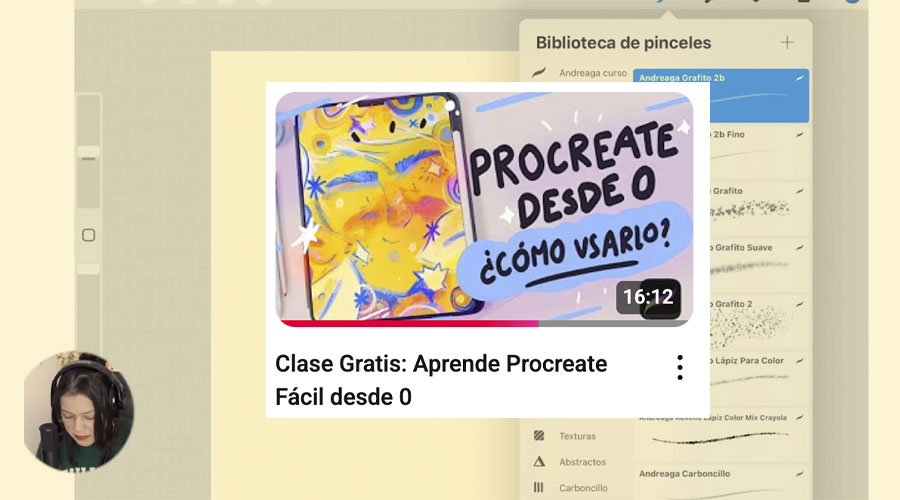
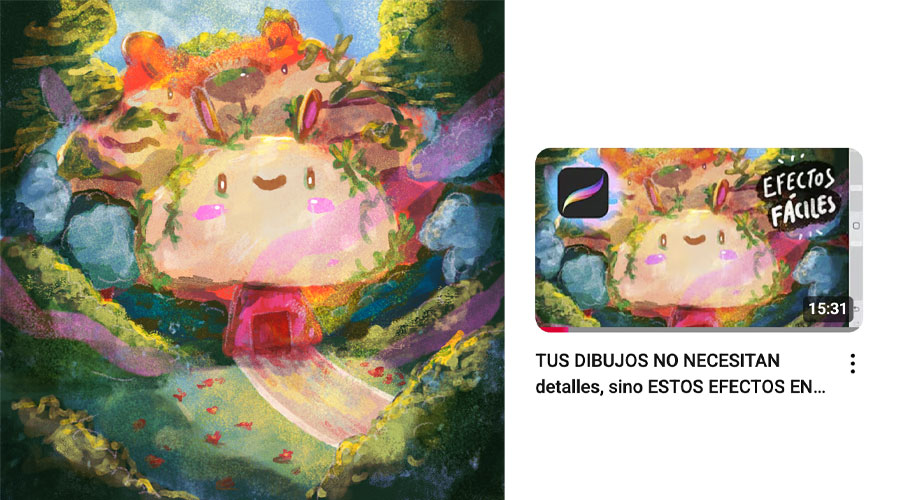
La interfaz de Procreate es de las más amigables para empezar en dibujo digital. La gran mayoría de usuarios que quiere empezar desde 0 usa Procreate ya que lo sienten completo y fácil. Voy a dejarte 3 videos donde puedes conocer los pro y contras de Procreate, además de tutoriales gratuitos para aprender.
Si buscas pinceles para técnicas como acuarela, grafito, textura, lettering, mix and gouache para Procreate, te dejo la colección completa.
Programas gratuitos para Dibujo Digital
3 Programas gratuitos para dibujo digital que te los recomiendo:
Krita: Es uno de los programas muy completos en versión gratuita para dibujo digital, la mayoría de usuarios prefiere usarlo por la variedad de funciones, además está disponible para varios sistemas operativos como iOS, Windows y más.
Medibang Paint: Es un programa gratuito para dibujo digital, pero lo malo es que a veces salen anuncios en la versión gratis, si deseas eliminar los anuncios debes pagar la versión premium. También es uno de los programas que puedes utilizarlo desde tu celular, ipad y más.
Heavypaint: Es un programa muy raro al comienzo para dibujo digital, siento que es más de experimentación para técnicas de ilustración digital, pero vale la pena probarlo, si quieres la review que hice la dejo aquí y está disponible para iPad, celular, web y más.
¿Qué debo estudiar para dibujo digital?
Las bases para empezar en dibujo digital tiene que ver con la escuela tradicional, desde empezar con:
Dibujo: Observar cómo se comporta los elementos, una mirada más realista. Por ejemplo cuando estudiaba arte y diseño, tenía 2 cursos que se llamaban Dibujo 1 y Dibujo 2. En ello teníamos que ser buenos en observación que es la base de todo, antes de que te enseñen ciertos métodos. Nos colocaban en un patio con nuestras bases de madera y una cartulina, grafito para poder dibujar el ambiente, luego venía un modelo en un salón y teníamos que dibujar las poses, manos, cabezas en una cartulina o papel craft con carboncillo. Por eso antes de empezar con métodos practica la observación.
Anatomía: Es uno de los pilares para entender el dibujo en su profundidad. Más adelante eso lo puedes llevar a tu estilo y aplicar tus propias reglas, pero siempre partiendo desde la base. Aquí te dejo unos videos para aprender anatomía de Proko.
Perspectiva y Línea de Horizonte: Otra base muy interesante y necesaria es conocer la perspectiva y cómo se aplica la línea de horizonte. En mi caso era muy desobediente en clases de perspectiva, porque tenía la idea de que no me iba a servir y es que si me hubieran dicho que la perspectiva la podía aplicar en mis ilustraciones como fondos, que me iba a servir para los cuentos y otras cosas más, hubiera tomado nota paso a paso. Sin embargo, tener una base de ellos va a ser fundamental, al menos conocer hasta 2 puntos de fuga como primer paso y luego conocer los diferentes tipos de planos como (primerísimo plano, primer plano, panorámico, etc). Todo ello es fundamental y conocer la teoría de: foreground, middleground y background. Pronto haré un video explicando eso, pero puedes entender más sobre los fondos en este tema que hice en el 2020.
Color: La importancia de entender el color es otra base, conocer la teoría de color nos salvará y ahorrará bastante tiempo a la hora de pintar nuestras ilustraciones.
Composición: Otro pilar importante en el dibujo es conocer y entender la composición que tiene ciertas reglas. Pronto haré un video explicando sobre este tema, pero puedes buscar en Youtube como: composición y dibujo.
Expresiones y cómo realizar personajes: Conocer el contexto, las expresiones de cada personaje que dibujamos debe ser una regla fundamental, sin ello vamos a estar a la suerte. Te dejo un tema del 2020 donde explico un poco sobre los personajes.
7 pilares fundamentales que se necesitan entender para entrar más al mundo digital. Por ello si vas a estudiar arte, diseño o ilustración, deben tener estas bases para que tu pago valga la pena.
Ejercicios para acostumbrarte a dibujar en la Tableta Digital
Muchos no se acostumbran a la tableta digital, hay como un temor o no se sienten la comodidad que tenían con la hoja de papel. Tranquilidad porque el primer paso es perderle miedo y entender que es un soporte que nos permite poder dibujar, pero en digital, no es nada del otro mundo.
Sin embargo voy a dejarte 2 videos sobre ejercicios:
Te dejo 4 programas geniales para empezar con la ilustración digital y su guía gratuita.
1. Procreate: Si tienes un iPad o un iPhone puedes empezar con esta app, tienes muchas herramientas geniales. Aquí puedes empezar a aprender.
2. Photoshop: De mis programas favoritos, mucha gente piensa que es difícil, pero es porque no has aprendido bien o de forma amigable. Te dejo mi curso gratuito.
3. Clip Studio Paint: Este programa es una sorpresa, si quieres varias herramientas muy útiles como 3d, relleno fácil. Te lo recomiendo. Aquí tienes la guía desde 0.
4. Illustrator: Un programa vectorial que te va a gustar mucho, pero debes aprender varios trucos. Te dejo una mini guía.
8 Páginas que te servirán en tu trabajo de ilustración y dibujo. Inspírate y practica dibujo con estos recursos.
En esta era digital, el acceso a recursos y herramientas para practicar y perfeccionar tus técnicas artísticas es más amplio que nunca. A través de páginas web y diversos recursos en línea, podrás sumergirte en un universo de trazos, colores y expresión visual.
1.Artista de desarrollo visual: Este es un artículo de la página Concept Art Empire donde hablan sobre lo que hace un artista de desarrollo visual con links de entrevistas y sobre los fundamentos.
2.Josh Art: Este es otro canal de Youtube genial para aprender dibujo y ver procesos, te va a gustar bastante.
3.Apuntes de posiciones y animación: Este artículo muestra diversas imágenes de apuntes sobre personajes icónicos animados que te ayudarán aprender poses y acciones.
5.Ergonomía: Si buscas un escritorio o mejor posición para dibujar, trabajar, este es un video en Youtube sobre la ergonomía, está en inglés, pero en configuración (rueda) puedes colocar traducir automáticamente al español.
6.Anatomía: Si quieres saber más sobre la anatomía para dibujar, encontré una lista de reproducción en Youtube sobre ello.
7.Algoritmo Hashtags: Esta página podría servirte para encontrar etiquetas para redes sociales, solo funciona con palabras en inglés.
8.Lookbook: Esta puede ser una página de referencias para vestimenta a la hora de dibujar.










 Andreaga