5 Tips para entender Procreate con la Ilustración Digital

Domina los tamaños, capas, colores, pinceles para ilustración digital con Procreate.

Si tienes un iPad y quieres empezar a ilustrar con la aplicación Procreate, pero no sabes lo básico y necesitar tener una explicación clara, entonces estos consejos necesitas aplicarlo.

  1. ¿Qué es una interfaz en un programa de ilustración? La interfaz no es más que todo el conjunto de herramientas, acciones, mesas de trabajo, lienzo, todo lo que tiene un programa para poder JUGAR como infantes, divertirnos, experimentar. En Procreate vas a encontrar una interfaz muy amigable, por eso que muchas personas eligen en estos años a Procreate, ya que invita a poder ilustrar fácilmente.
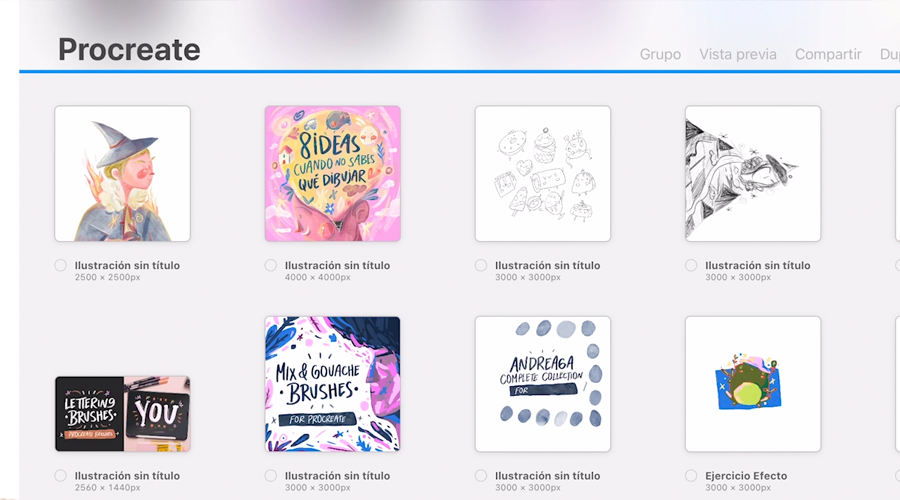
2. ¿Cómo elegir un buen tamaño en ilustración digital con Procreate?

El tamaño es importante y sobre todo en programas de píxeles como Procreate, ya que si eliges un tamaño A4 de 29.7 x 21 cm para tu ilustración y luego quieres pasarlo a un A3 29.7 x 42 cm, la ilustración se puede pixelear, es decir, no se va a ver muy nítida, se puede ver borrosa, de baja calidad. Por eso siempre elige el tamaño final para trabajar y no dudes. La resolución en alta calidad debe ser de 250 en adelante.
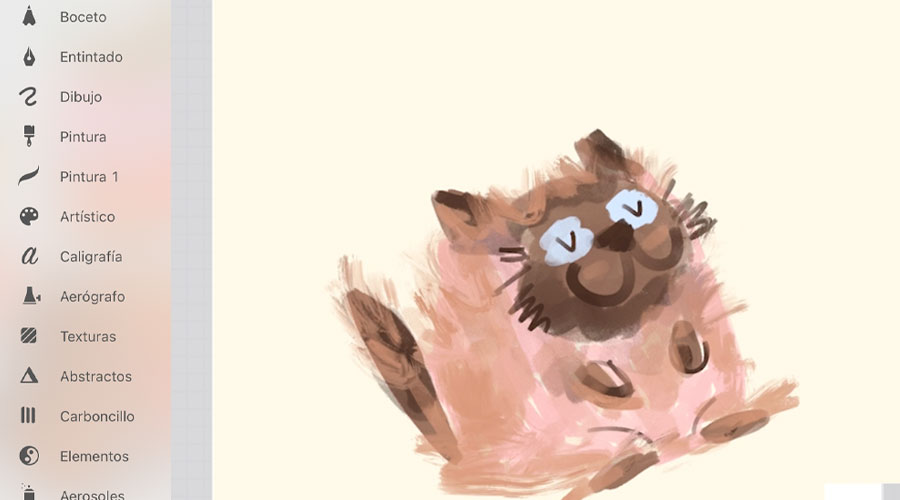
3. ¿Qué es una capa en ilustración digital?

Las capas no son más que una hojita que te permitirá poder hacer cambios fáciles en tu ilustración, tenerlo en orden para efectos y más cosas geniales.

4. ¿Cómo elegir un buen color en mi ilustración digital?

Elegir una buena paleta de colores es esencial en nuestra ilustración digital y casi todo va acorde al tema. Si estás ilustrando temas de verano lo básico son colores cálidos en 80% y 20% fríos. En el caso de que desees ilustrar vegetación y quieras resaltar algo, siempre puedes darle un toque cálido que rompa eso, que llame la atención, todo se trata de determinar bien los porcentajes y tema. Lo explico en la psicología de colores con Píxar.

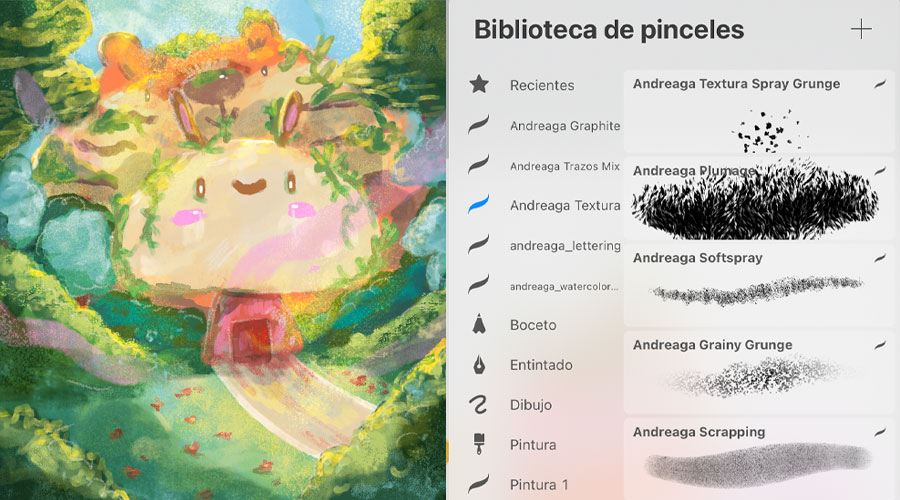
5. ¿Por qué debemos elegir un buen pincel para ilustrar?
Elegir un buen pincel en ilustración digital es clave porque influye en el estilo, la textura y la fluidez del dibujo. En Procreate encontrarás varias categorías de pinceles que te permitirán jugar con tus ilustraciones, además creé una colección de pinceles para las técnicas de ilustración esenciales como grafito, textura, gouache mix, acuarela y lettering. Puedes ver geniales uso en mi Instagram.

Si te ha gustado esta introducción, tienes mi Curso desde 0 a Pro para aprender ilustración digital con Procreate y dominarlo por completo.
Todos los videos gratuitos para Aprender Técnicas de Ilustración Digital

¿Cómo aprender a pintar en digital? ¿Cómo aplicar las técnicas de ilustración digital? Usa todos estos videos gratis para aprender.

Cuando vas a empezar en ilustración digital hay muchas dudas y también la gente falla al usar los pinceles, entonces se desanima y lo deja. Para eso hay simples trucos, pero que siempre son poderosos para aprender a pintar en digital con diversos programas. Muchos de estos tutoriales están enfocados en programas como Photoshop, Fresco, CSP y Procreate, pero podrás replicar las técnicas de ilustración en otros programas que tengas.

Te dejo una lista de videos y recursos gratis para aprender ilustración digital paso a paso.

Cada tutorial está enfocado en Photoshop, Adobe Fresco, Clip Studio Paint y Procreate.

¿Dónde puedo encontrar todos los pinceles de grafito, textura, acuarelas, lettering mix, gouache y más?

Para Photoshop, Fresco y CSP: En el Kit para ilustradores y no ilustradores, vienen todos los packs para técnicas digitales y además guías de freelancers, muy completo.

Para Procreate: En la Colección Completa para Procreate donde vienen todos los packs indispensables para técnicas de ilustración digital.

Tutoriales para Aprender a usar los pinceles digitales y técnicas de ilustración en Photoshop, Adobe fresco y Clip Studio Paint

Instagram:

Tutoriales para Aprender a usar los pinceles digitales y técnicas de ilustración en Procreate

Presión de pinceles en Procreate: Aquí vas a ver por qué fallas con los pinceles y es importante el tema de presión, quizás no lo estás utilizando bien, así que dejo unos tips.

Distintas Capas: ¿Cómo se puede utilizar la técnica de acuarela en Procreate? Aquí te enseño la magia de las capas y por qué lo puedes hacer de esta manera.

Instagram:

Recuerda que todo es práctica, paciencia y motivación.

¿Dónde vender mis productos como Artista?

Toda mi experiencia vendiendo productos de ilustración

En este tema te cuento cómo tengo una tienda para mis productos de ilustración en Gumroad, una plataforma que permite subir productos geniales digitales y que tiene un sistema cómodo para quienes quieran empezar con 0$ usd.

Si eres artista, ilustradora y quieres tener una tienda enfocada al nicho digital o si recién estás emprendiendo en ilustración, arte, te recomiendo este tema para que sepas cómo se maneja todo desde una plataforma digital como Gumroad ¿Cuáles son las comisiones? ¿Cómo cobras? Todo.

Herramientas que Necesitas para Ilustración Digital

¿Qué herramienta usar para pintar en digital?

La ilustración digital es un campo maravilloso para explorar con diversas herramientas físicas y digitales. Se denomina a la ilustración digital el proceso de crear imágenes, gráficos a través de la tecnología. Los ilustradores usan muchas herramientas como: tabletas gráficas, iPad, celulares, lápices ópticos, computadoras y más.

La ilustración digital parece un proceso fácil, porque todo se ve con un solo «clic», pero hay un gran aprendizaje detrás de cada ilustración y sobre todo esfuerzo.

Herramientas que puedes usar en Ilustración Digital

Computadora: Mi recomendación es que tengas una computadora al menos de 8 gb de ram en adelante y un buen procesador de al menos 2 GHz para Windows y que sea compatible con 64 bits. Si tienes 16 gb de ram está perfecto y en cuanto a tarjeta gráfica puede ser 4 GB de memoria GPU para pantallas 4K o GPU compatible con DirectX 12.

Sistema iOS: Si decides comprar una macbook, te recomiendo la Macbook Pro M1, aquí tengo el review completo y es la computadora que uso para albergar programas de ilustración, diseño gráfico y edición de videos hasta full HD.

¿Cómo dibujo en la computadora? ¿Qué programa de dibujo Gratis usar?

Cuando ya tengas la computadora, vas a necesitar un programa de dibujo o ilustración, también puede ser un programa de diseño gráfico que tenga herramientas como pincel, borrador y más.

Los programas gratuitos para ilustración digital son: Krita, Fire Alpaca y semi gratis puedes tener a Ibis Paint X.

Programas de pago para ilustración Digital: Clip Studio Paint, Adobe Photoshop e Illustrator.

Aquí puedes ver el Curso gratis de Photoshop desde 0 para Ilustración y aquí podrás ver la Guía para empezar a dibujar con Clip Studio Paint.

¿Puedo dibujar con mouse o tableta gráfica?

Por muchos años dibujé con mouse, pero luego me pasó factura y estuve con tendinitis, por lo que te recomiendo usar una tableta gráfica por el tema de salud y sobre todo comodidad. Además la tableta gráfica te va ayudar a la hora de dibujar como si fuera tradicional.

Las tabletas gráficas para dibujar que te recomiendo son:

Huion Kamvas 13 Es una tableta muy genial si recién estás empezando en ilustración digital y quieres una tableta económica para ilustración digital.

Huion Kamvas Pro 16 de 2.5k Es una tableta muy cómoda si buscas una herramienta muy pro.

HUION Kamvas PRO 16 y 4K De mis tabletas gráficas preferidas, te la recomiendo mucho. Lo malo, que no tiene botones a los costados, por lo que necesitará un control de atajos.

HUION H420X Es una tableta muy económica para dibujar y perfecta para celular.

XP Pen Artist 12 (2nd gen) Una muy buena tableta gráfica para dibujar si buscas un precio intermedio.

XP PEN Artist PRO 16 Actualmente es la tableta que uso para dibujar digitalmente y tiene un control de atajos, por lo que es mi preferida hasta ahora.

XP PEN Artist 16 EL PRINCIPITO Me encanta esta tableta, no solo porque tiene la colección de El Principito, sino porque es una muy buena tableta gráfica para dibujar.

¿Puedo Dibujar con el iPad?

Para dibujar con el iPad te recomiendo los siguientes programas:

Procreate: Uno de los mejores programas para ilustración digital con el iPad. Si quieres aprender desde 0 y muy fácil te recomiendo mi curso desde 0 para empezar en Procreate. También podrás acceder a mi clase gratuita de Procreate desde 0.

Infinite Painter y Heavy Paint: Aplicaciones muy buenas para ilustrar y aquí puedes ver el review que hice de estos geniales programas.

¿Qué iPad debo comprar para ilustración digital?

Si deseas invertir para tener una buena herramienta por muchos años, te recomiendo el iPad Pro para ilustración digital, en mi caso tengo el 11 del año 2020, puedes ver la review que hice.

¿Pinceles para Ilustración Digital?

Los pinceles varían en cada programa de ilustración digital, por lo general siempre vienen un pack básico que pueden ser pinceles clásicos, sólidos, difuminados y otros.

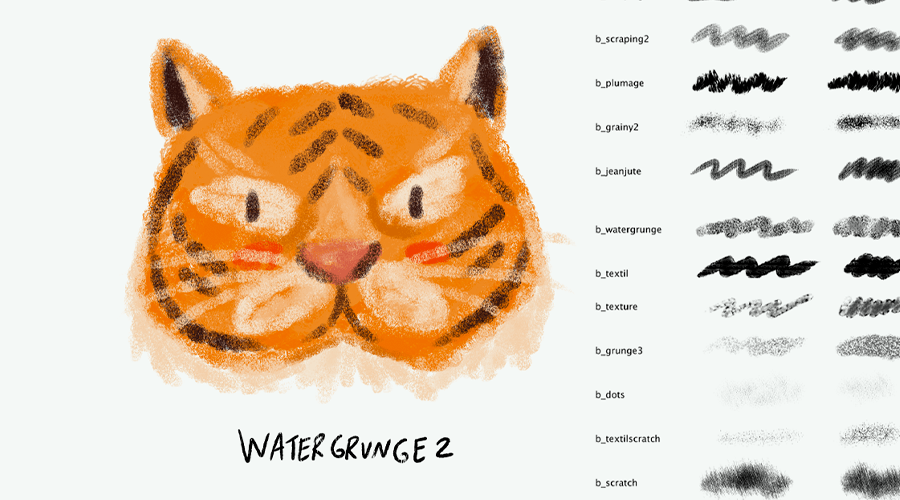
Te recomiendo mi pack de pinceles para Photoshop, Fresco y Clip Studio Paint que está en el Kit para Ilustradores y no Ilustradores, vienen más de 150 pinceles con los packs de grafito, textura, lettering mix y acuarela.

En el caso de pinceles para Procreate te recomiendo mi Colección Completa de Pinceles que encontrarás los packs de grafito, textura, gouache mix, lettering y acuarela.

Apuntes para Aprender Técnicas de Ilustración Digital

Técnicas de pintado para ilustración digital paso a paso.

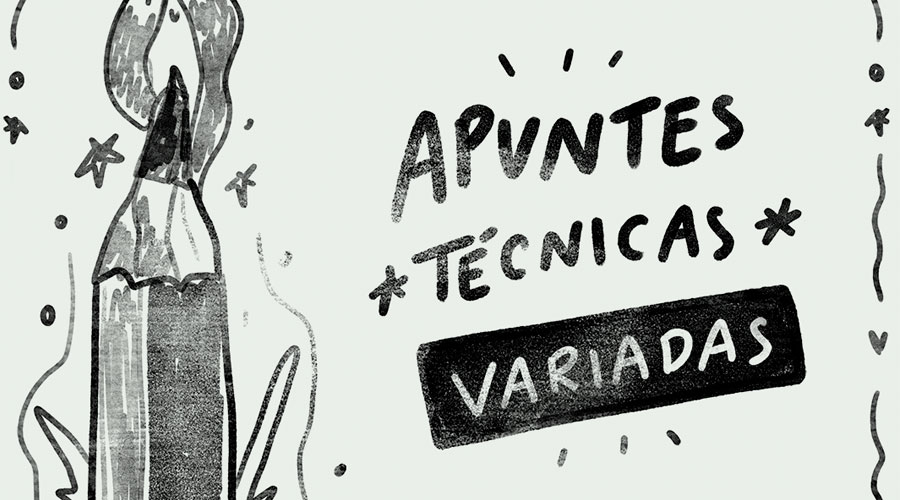
En la ilustración digital podemos encontrar miles de estilos y cada uno de ellos tiene una técnica particular a la hora de pintar, puede ser de acuarela, grafito, collage, técnica mixta, acrílicos, gouache, etc. Aquí te dejo mis apuntes con diferentes pasos para que los puedas aplicar y practicar.

Técnica de grafito con textura

Para este tipo de pintado puedes usar un pincel grafito, en este caso uso el graf 1 18 del pack grafito que sirve para los programas de Photoshop, Clip Studio Paint (CSP) y Adobe Fresco. Aquí se usa el ritmo y la textura, normalmente esto se utiliza como una especie de sombra y puedes ir variando el movimiento del trazo.

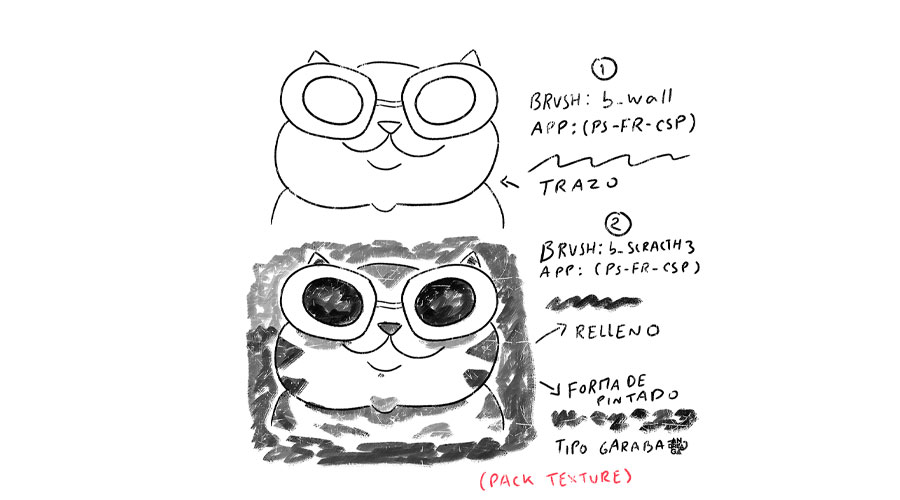
Técnica con pincel texturizado

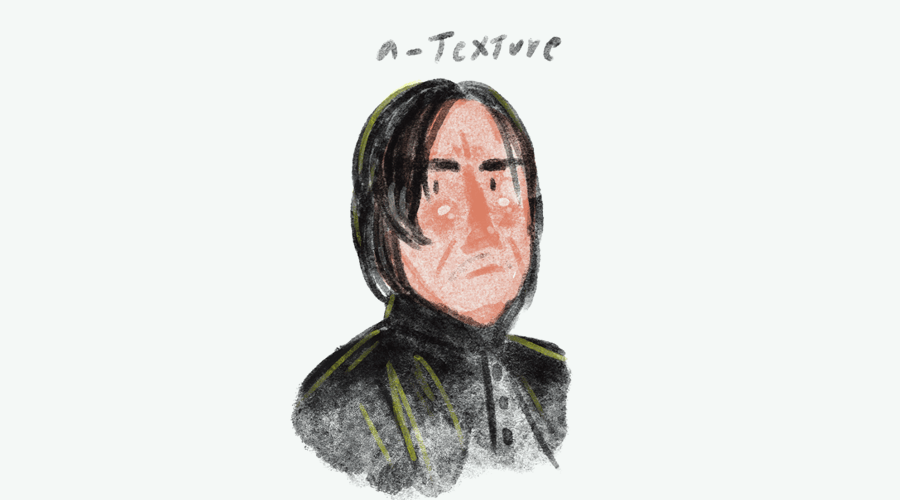
Para este tipo de pintado puedes elegir 2 pinceles, el primero un b_wall que tiene una especie de textura en el trazo, no es uniforme y para el relleno un pincel b_scratch3 que tiene un acabado textura con rayones y perfecto para relleno. No necesitas hacer texturas adicionales, porque estos pinceles ya lo tienen y cumplen con esa función. Esto lo encuentras en el pack textura del Kit para PS, FR y CSP.

Técnica tipo Gouache Digital

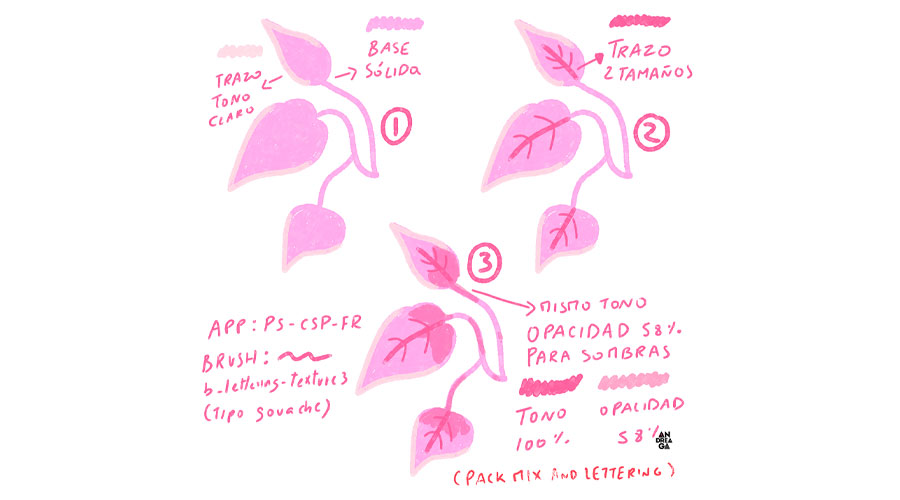
Esta es una técnica de ilustración digital muy fácil gracias al tipo de pincel que se presta para realizar acabados como el gouache y se pinta en capas. Al finalizar puedes optar por darle opacidad y variar el tono para las mezclas o sombras. Este pincel es compatible con Photoshop, CSP y Fresco.

Técnica mixta con trazos doodles

Al usar lápices de colores o variar con crayones, carboncillo y un mix de pinceles se puede jugar muy bien con los trazos y en el pintado hacer una especie de garabato o doodle. Aquí uso los pinceles del pack grafito para Photoshop, Fresco y CSP.

Técnica MIXTA

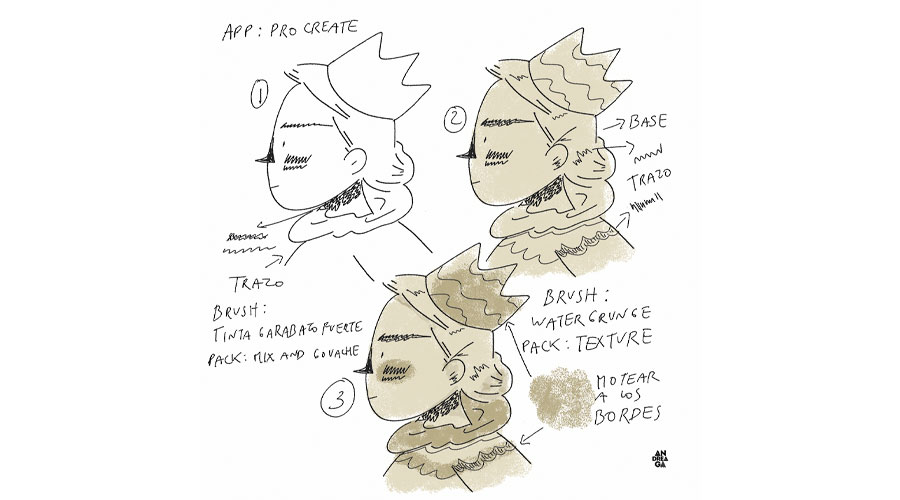
Para esta técnica es muy fácil de usar porque se usan 2 pinceles, uno para trazos garabatos y otro para el relleno o pintado con un poco de textura. Usas 2 capas para ordenar el pintado y te va a servir bastante para los sketches. Aquí usé los pinceles de la colección para Procreate.

Técnica Carboncillo y Lápiz de color

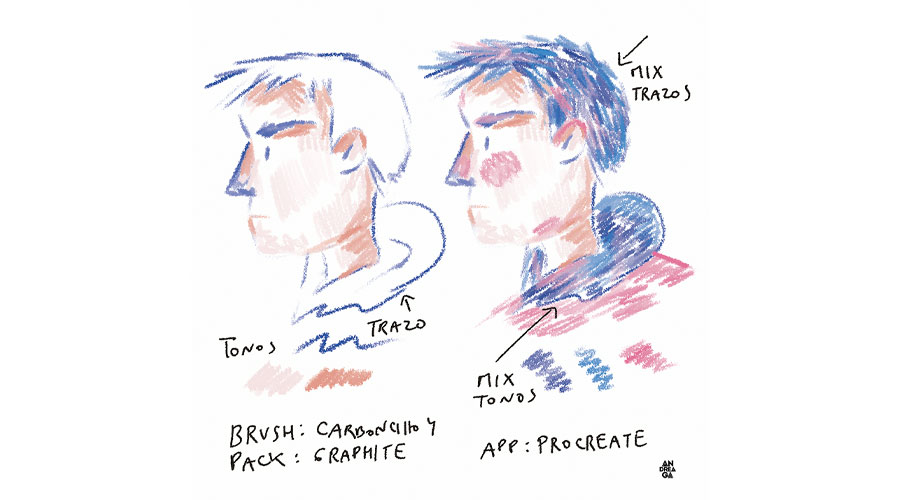
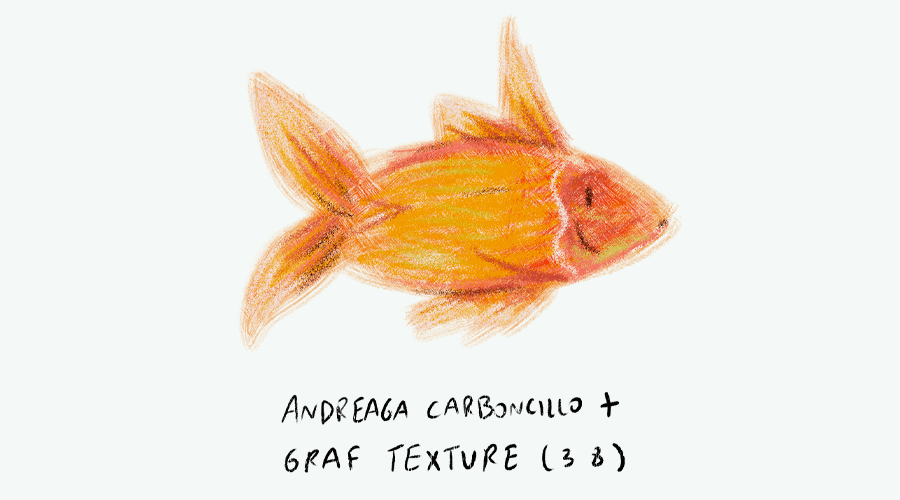
Aquí puedes jugar bastante con la textura que trae el mismo pincel, en este caso es el carbonciillo 3 del pack Procreate y se presta bastante para usarlo también con los colores.

Técnica Acuarela Digital

Para usar acuarela digital hay muchas técnicas, de hecho puedes ver la Masterclass que hice donde aprenderás cómo usar más esta técnica. Aquí se usa un solo pincel y puedes jugar con las pasadas a la hora de pintar. Uso el pincel del pack acuarela de la colección para Procreate.

Técnica Gouache Digital

Anteriormente había hecho unos apuntes de gouache digital, pero en este caso uso mezclas ya que el pincel se presta para el tema mix con los colores y ayuda a que haya esos acabados. Puedes encontrar el pincel en el pack gouache and mix de la colección para Procreate.

Si te han gustado estos apuntes puedes ver los videines de Masterclass de Acuarela Digital y el curso gratis de Photoshop desde 0 para Ilustración Digital, además de los Trucazos para Procreate.

¿Cómo usar la técnica Gouache digital?

Estos apuntes te ayudarán a manejar mejor la técnica gouache en tus ilustraciones

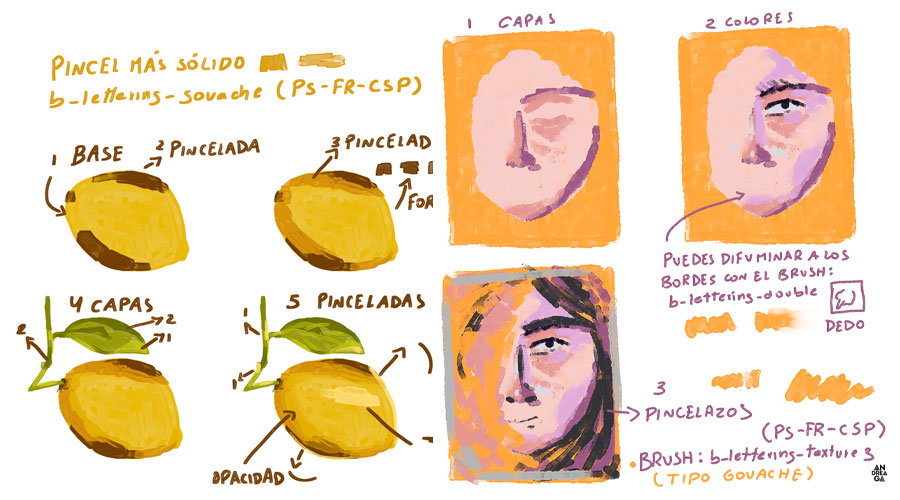
  1. Siempre al pintar con un pincel gouache fíjate su opacidad o solidez, además de la forma del pincel, ya que eso ayudará a la hora de pintar. En la imagen superior hay unos pasos donde empiezo con el fondo de 2 pasadas y luego con la capa superior del dado, luego sus 2 caras y finalmente se le puede dar sombra con la presión suave del pincel. Este es el pincel redondo que es para Procreate. Toda la colección de pinceles gouache, técnica mix, lettering, acuarela, textura y grafito lo encuentras aquí.

2. Para la siguiente imagen del ojo y tucán uso los pasos de base y capas, ya que de esa manera al pintar con gouache todo es más fácil.

3. Para estos apuntes uso los pinceles del pack lettering & mix que son para Photoshop, Clip Studio Paint y Fresco, estos son sólidos y tienen un efecto muy genial a la hora de usar la técnica. De igual manera todo es por capas y luego pincelazos. Toda la colección de estos pinceles podrás encontrarlo en el Kit para Ilustradores y No ilustradores que vienen más de 140 pinceles y guías.

4. Finalmente el pincel gouache 2 (PS-FR- CSP) que tiene efecto textura a la hora de pintar y fácil puedes dar pincelazos como detalle. Siempre los tonos y capas darán un mejor acabado.

Espero que estos apuntes te hayan servido. Aquí puedes entrar gratis a la Masterclass de Acuarela Digital.

¿Cómo pintar con Acuarela Digital?

Una técnica digital que te va a encantar para que los uses en tu programa favorito de ilustración.

La acuarela es una técnica muy hermosa, pero al comienzo es difícil poder usarla ya que requiere de varios trucos y sobre todo de herramientas extras como una goma de enmascarar o cinta adhesiva, pinceles, pinceles de agua y más.

En la parte digital la acuarela también al comienzo es difícil, porque se necesita de ciertas herramientas extras como un difuminador para que simule humedad, un pincel mezclador, modos de color o fusión, máscaras que harán el papel de la goma de enmascarar y más cosas.

He creado un masterclass que te permitirá conocer la acuarela digital a fondo, especialmente para los programas de Procreate, Photoshop y Clip Studio Paint. Si no tienes pinceles de acuarela, te recomiendo para Procreate el que viene en la colección completa, además vienen packs de textura, mix and gouache, lettering, grafito y para el caso de Photoshop y Clip Studio Paint los vas a encontrar en el Kit para Ilustradores y no Ilustradores donde vienen los packs de texturas, watercolor, grafito, lettering mix y guías geniales para freelancers.

¿Qué viene en el masterclass de acuarela digital?

  • Introducción.
  • Especificaciones de Pinceles.
  • Ejercicio con textura y modos de color.
  • Difuminador y pincel mezclador.
  • Ejercicio de fondo y mezcla.
  • Máscaras.
  • Procesos digitales.
  • Ejercicio final para pintar un ojo.

Si no tienes los programas que menciono, pero tus aplicaciones tienen pinceles de acuarela, difuminador o pincel mezclador, puedes unirte fácil a la masterclass, igual vas aprender mucho.

6 Páginas que te ayudarán en dibujo e Ilustración

Si buscas practicar en dibujo, tener ideas para dibujar o saber sobre anatomía, aquí te dejo una lista.

Lista de Páginas para mejorar en Dibujo e Ilustración.

1.Sketchfab: Esta página es todo un descubrimiento, solo te invito a que si la recomiendas más adelante en tus redes, no te olvides de etiquetarme o mencionar el boletín. La página principalmente vende contenido 3d, pero tu puedes utilizar cada categoría que tiene para practicar, por ejemplo este modelo que me parece genial, hay desde animales hasta objetos, así que me encantó. Le daría 5 estrellas.

2. Si te encanta curiosear, te recomiendo esta galería de dibujos sobre anatomía que creó Alicia Roberts en Flickr.

3. Sin ideas: Si te quedas sin ideas para dibujar puedes usar un generador como drawinggenerator que está interesante o entrar a mis más de 100 ideas para dibujo.

4. Archivos: Esta página va más enfocada al diseño gráfico, pero tiene como objetivo preservar los trabajos de ese rubro, hay cosas geniales para inspirarse.

5. Página dedicada a referencias de dibujo y contenido de animación, apuntes y más.

6. Si buscas dibujar gatos o inspirarte para dibujar en tu portafolio, sketch, te dejo la cuenta en X sobre imágenes de gatos.

Espero te haya servido el contenido, te dejo mis pinceles para Photoshop, Fresco y Clip Studio Paint en el Kit para ilustradores y no ilustradores, vienen más de 150 pinceles para técnicas de grafito, textura, acuarela y mix letteting.