Las Preguntas Más Frecuentes en Ilustración

¿Cómo pintar o dar color a mis dibujos? ¿Cómo Hacer un boceto? ¿Cómo encontrar mi estilo de Ilustración?

Hace poco en mi Instagram abrí caja de preguntas sobre el tema de ¿Qué quisieras aprender en ilustración digital? Hubo muchas respuestas y cada una de ellas las había realizado en mi canal Youtube, algunas sí las tengo apuntadas para poder desarrollarlo más tarde en el canal.

Estas son las preguntas que más se repiten en Ilustración:

  1. ¿Cómo puedo hacer un boceto?
    Para poder hacer un boceto es importante tener una idea y la herramienta, un lápiz o puedes hacerlo de manera digital con un iPad, programa de Procreate u otros o bocetear en Photoshop, Fresco, Clip Studio Paint etc. Lo importante de aterrizar un boceto es que se vea todo claro, pueden ser líneas precisas o líneas discontinuas, pero que al final la idea se vea representada en el boceto.
    Te aconsejo el tema de Ideas para Dibujar, ¿Cómo hacer un sketchbook digital? y ¿Cómo entregar el boceto a un cliente?

2. ¿Cómo dibujar desde 0 en Adobe Fresco?

Adobe Fresco es un programa que funciona genial con el iPad y muchas personas desean aprender a usar esta aplicación. Hace unos años atrás realicé una guía desde 0 para que puedas aprender a pintar en Adobe Fresco, lo puedes encontrar aquí. Además en el Kit para Ilustradores y No ilustradores podrás encontrar los pinceles para Photoshop que son compatibles con Fresco, ya que son extensión ABR y de la misma familia de Adobe, vienen los packs de acuarela, grafito, textura y lettering mix.

3. ¿Cómo imprimir mis dibujos, ilustraciones?

Hace poco realicé el tema de RGB VS CMYK ¿Cómo imprimir mi dibujo? ¿Qué impresora es recomendable? ¿Qué técnica de impresión usar para bellas artes? Te va a servir mucho el tema aquí.

4. ¿Cómo cobrar por las comisiones de dibujo? ¿Cotización de una ilustración?

El tema de precios en ilustración es muy complejo en todo sentido porque no solo es conocer el precio x hora del trabajo que hace uno, sino ver el tema de:

-Usos.
-Exclusividad.
-Porcentajes en licencias.
-Tiempo y más factores importantes.


Además hay diferencias de clientes con el tema de mercados: Hispano y Anglosajón. También el tema de pesos de clientes: Empresas e Independientes y otro factor al fijar precios es el tema de comisiones personalizadas para regalos: ilustración para bodas, parejas, retratos, etc. Esto es muy diferente al precio que uno da a un cliente que sí requiere la ilustración para varios usos y ahí es donde el precio sube. En mi Patreon dejé el tema de precios de comisiones personalizadas y para empresas ( si ves esto a partir del mes de setiembre del 2024, no está disponible, ya que cada mes se eliminan los temas para dar paso a otro).

Igual, no te preocupes que puedes revisar el tema de cómo hacer una cotización para ilustración, aquí.

5. ¿Cómo puedo crear un portafolio de ilustración y enviarlo a clientes?

Para el tema de portafolio lo comenté hace poco en mi Patreon en el mes de mayo/junio, pero esos temas se eliminan cada mes para dar paso a otros, pronto estaré dando noticias de cómo puedes obtener los audios, mientras tanto en el mes de setiembre estará disponible los temas de:

  • Nervios, viajes y conferencias que tuve ¿Qué aprendí?
  • Organización en ilustración. (Me lo han pedido, así que lo tendrás explicado)
  • El caso de RossDraws.
  • ¿Cómo tocar las puertas y trabajar con gente de habla inglesa?

Sin embargo, puedes ver los videos que hablé años atrás sobre el portafolio de Ilustración aquí.

6. ¿Cómo pintar mi dibujo digital o cómo colorear?

Una de las cosas básicas en ilustración digital es saber usar las capas para dar color. Si usas Photoshop te dejo mi Curso gratis y ahí vemos el tema de cómo pintar una ilustración, si usas Procreate te dejo la clase gratis y si usas Clip Studio Paint te dejo la Guía que hice de cómo pinté una ilustración.
7. ¿Cómo usar el color en mis ilustraciones?

Otra de las preguntas más frecuentes es el tema del color en las ilustraciones, te voy a dejar 2 temas esenciales que tienen que ver con el modo de color y mezclas,luego el tema de psicología de color con Pixar.

8. ¿Cómo puedo obtener mi estilo de ilustración digital?

Cuando uno empieza en ilustración siempre querrás obtener tu propio estilo al dibujar, pintar y más, aquí he dejado una serie de ejercicios muy efectivos y recomendable por el público (comentarios en el video), que te van ayudar a desarrollar una base de estilo en ilustración.

9. ¿Qué iPad es recomendable para empezar con Ilustración digital?

Hay muchos modelos de iPad que es importante ver la compatibilidad con ciertos programas, sobre todo si quieres empezar en Procreate te dejo la lista, por otro lado este tema de iPad y diferencias con una tableta gráfica te van ayudar a entender más sobre esta herramienta.

Espero que estas preguntas y respuestas te hayan ayudado bastante, aquí voy a dejar mis recursos de ilustración digital.

8 Cosas que no Sabías de Procreate

Estas son funciones muy interesantes para empezar con Procreate en ilustración digital

Para iniciar en un programa de ilustración debes conocer ciertas bases, que a veces uno se pierde por ciertos motivos, pero lo principal es conocer el orden de capas. Antes te voy a dejar un poco de esa bases con Procreate desde 0 gratis.

Vamos con las cosas interesantes paso a paso:

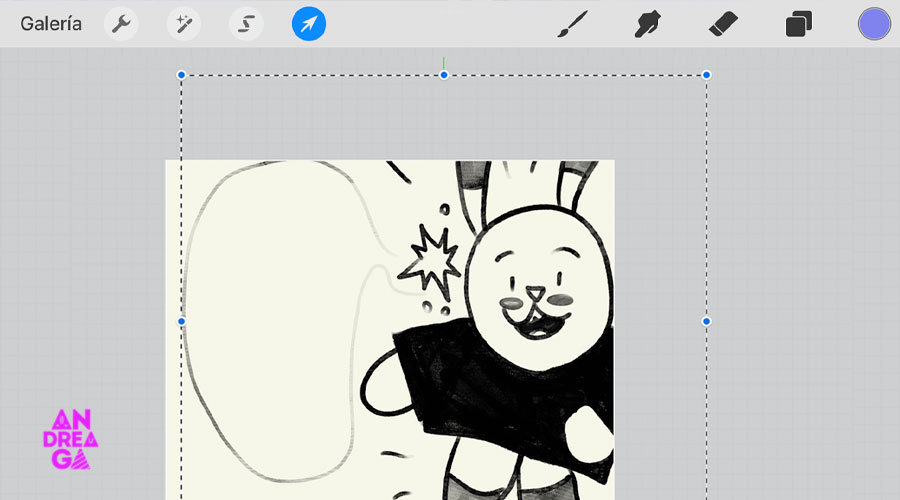
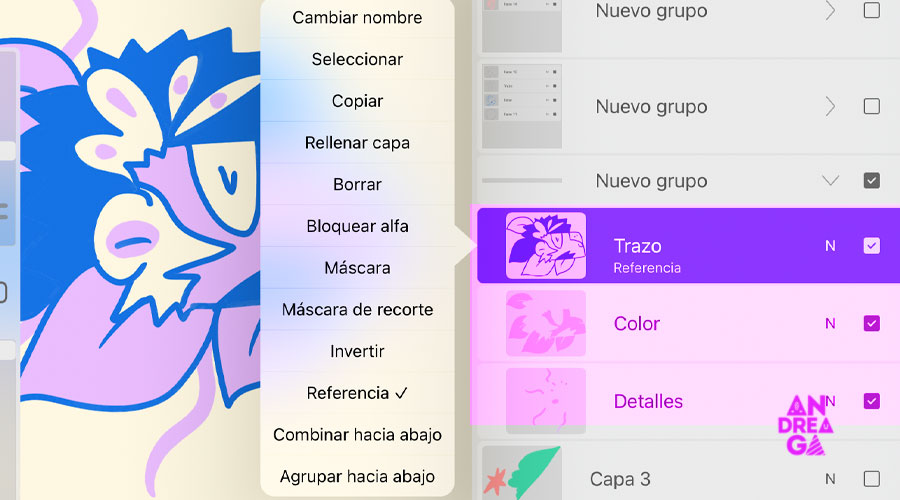
  1. Referencia: Esta opción siempre te va ayudar a pintar rápido en otras capas cuando tienes un trazo cerrado. (Mirar la imagen de referencia).

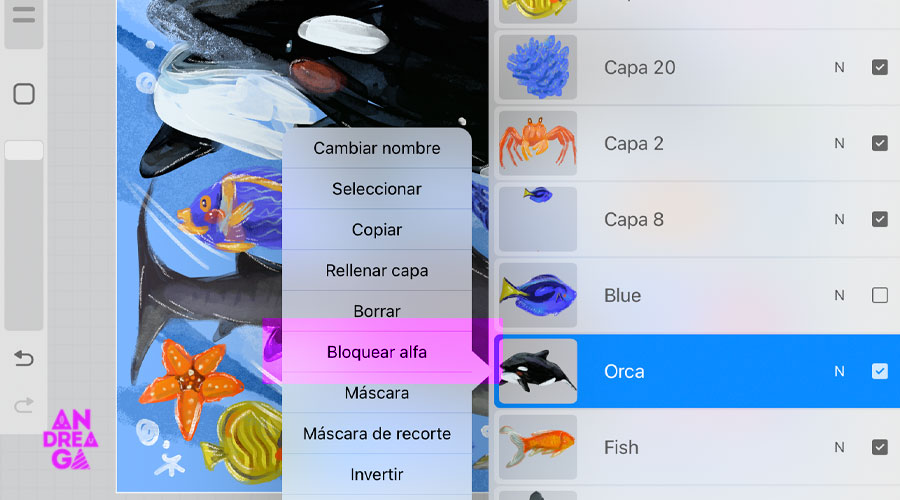
2.Bloqueo Alpha será primordial cuando quieras pintar un forma y no salirte.


3.No agrandes mucho las ilustraciones, ya que Procreate es un programa de píxeles.


4.Cuando quieras un trazo más perfecto en tu pincel preferido, puedes ubicar la opción de estabilización y subir el porcentaje.

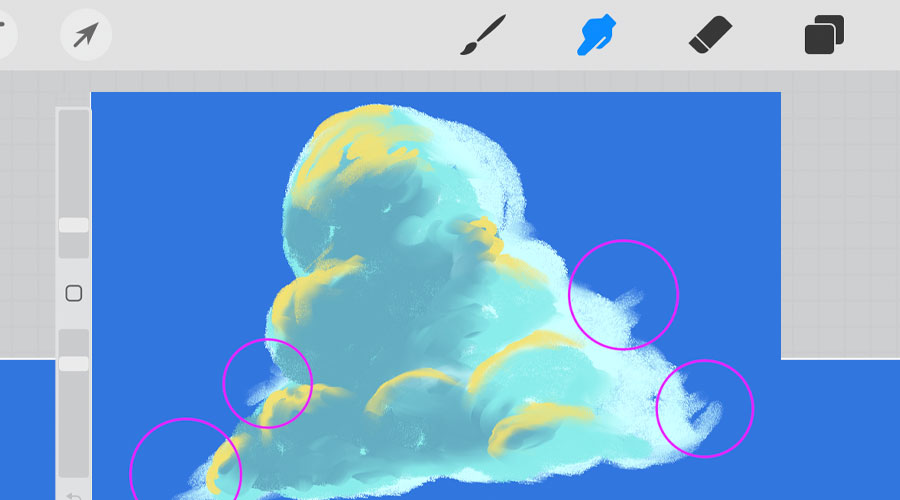
5. La herramienta dedo siempre te va ayudar a mezclar mejor los colores o hacer efectos geniales.


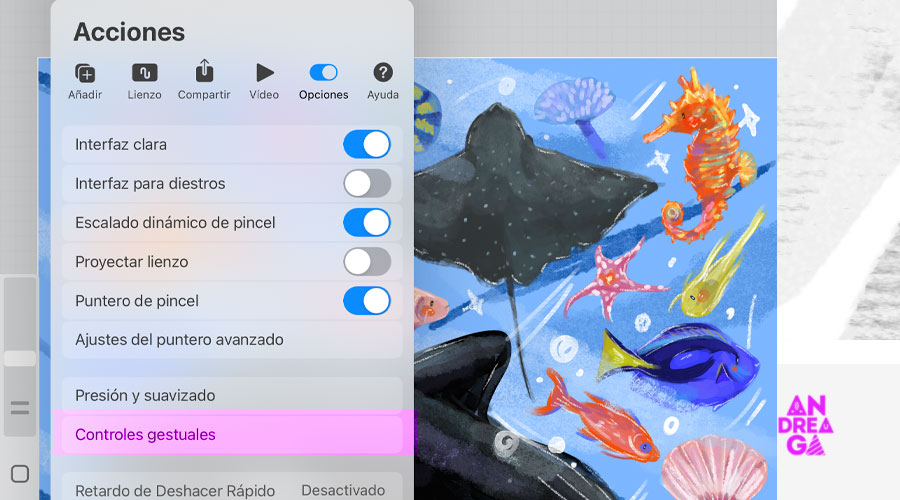
6. Para mejorar los atajos o conocerlos en controles Gestuales.


7. No guardes tus archivos con tildes, a veces cuando quieres exportarlo por airdrop no deja, entonces sin tildes sin vas a utilizar esa opción.

8. Hay muchos filtros geniales, el de mis favoritos es ruido, porque puedes crear geniales texturas.


Hay más funciones geniales, pero te dejo mi curso de Procreate desde 0 aquí.

¿Macbook y iPad son necesarios para ilustración digital?

Una computadora, un celular, una tableta o iPad. ¿Qué me conviene más para ilustración digital?

Desde que empecé ilustración 2007 hasta un poco del 2020 siempre tuve computadora con sistema de Windows y luego pasé a sistema iOS que es un iPad y en 2021 una macbook pro m1, estas 2 herramientas ya tienen 4 y 3 años ¿Valió la pena invertir un poco más de $4000 mil dólares por estas herramientas?

¿Cuál es la diferencia con el sistema Windows? ¿Qué programas de ilustración digital soporta?

Macbook

En el 2021 me compro la Macbook Pro M1, me costó unos 2500 dólares.

Me ha ido muy bien con los programas de Adobe al ilustrar. En el caso de editar Premiere solo edito en full HD y va genial, pero si tienes que editar algo de más de 20 minutos el programa te avisa que se va a cerrar, por lo que se debe hacer en varias partes.

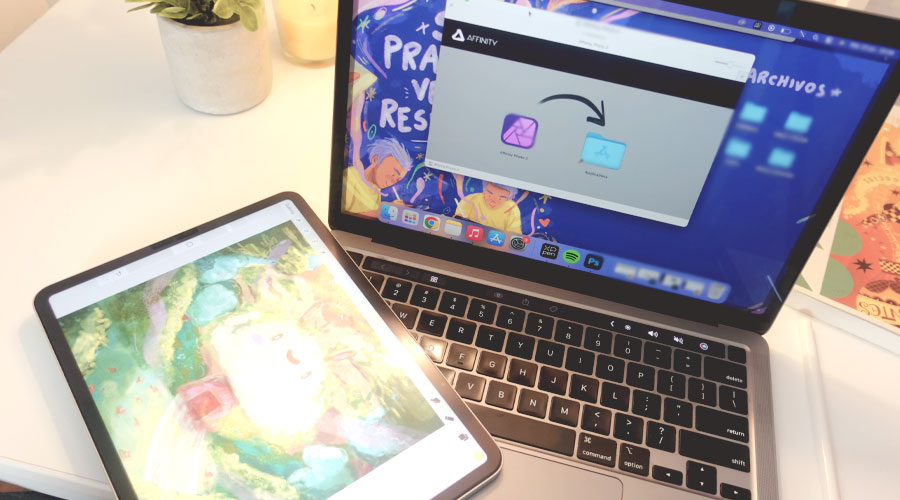
Esta macbook es de 13 pulgadas, memoria de 16 gb, chip M1 almacenamiento 1 tb tengo programas como Clip Ctudio Paint, Photoshop, Illustrator, Premiere, Garage Band y recientemente estoy probando Affinity Photo para llevarlo a ilustración y experimentar con los pinceles. y ver si me convence la aplicación o no, lo bueno que es de un solo pago como Procreate. Seguro que en unos meses les estaré contando mi experiencia con el tema de ilustración y este programa si es lo ideal o una opción parecida a Photoshop.

La pantalla de 13 pulgadas es muy pequeña, antes he trabajado con pantalla de 15 pulgadas y pasar a una de 13 fue cuestión de acostumbrarme, pero lo que hice fue combinarlo con un monitor gráfico, actualmente tengo la XP PEN PRO 16 que hice una review hace unos meses.

iPad para Ilustración Digital

Para el iPad, tengo actualmente los programas de Procreate, Fresco, Adobe rush, Photoshop, Heavy paint, Ibis Paint X, Infinite painter, Illustrator, pero el que uso más definitivamente en iPad es Procreate y con esta herramienta realmente es perfecto. el ipad que tengo es del 2020 y es el pro 11 tiene una capacidad de 256 gb y la verdad todo este tiempo ha corrido perfecto con todos los programas que tengo., eso sí la batería se agota rápido, quizás por el uso que le doy o porque ya tiene sus 4 años.

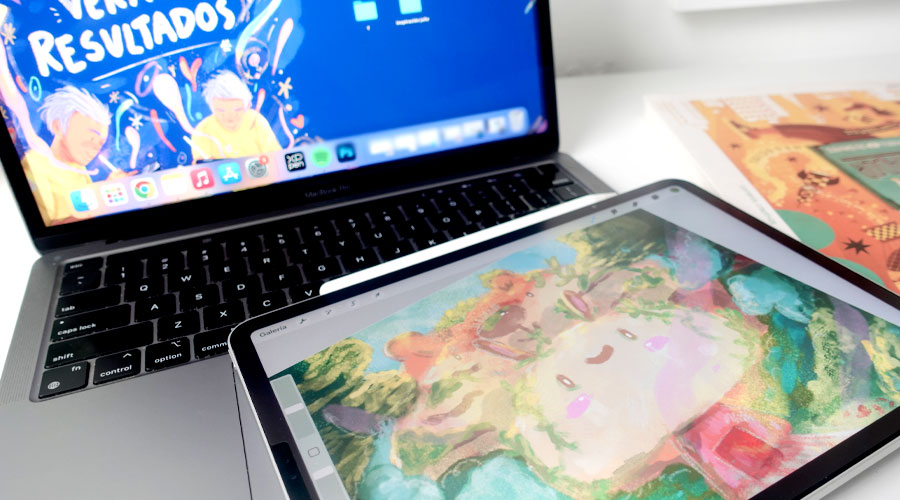
Ahora la combinación de iPad y Macbook me va perfecto, pues tienen el tema del airdrop que sirve para compartir archivos automáticamente al disco, si tengo un archivo de Procreate o un png que quiero pasarla rápido a mi Macbook uso esta función y es muy bueno, me facilita demasiado todo, eso es lo interesante de tener un mini ecosistema de apple.

Muchos me preguntaban si el iPad lo utilizo como segunda pantalla de la Macbook y la verdad que no, ya que tengo la XP Pen, entonces no me es necesario.

Voy a dejarte más información en el siguiente videín.

¿Por qué es importante el orden de capas en un programa de ilustración?

¿Cómo pintar en Ilustración Digital?

¿Se puede dibujar en una capa? Cuál es la diferencia?

1. El orden de capas ayudará siempre a que la ilustración sea mucho más fácil de pintar.

2. Tener por capas una ilustración nos permitirá poder editar mucho mejor, sobre todo si hay algún error, cambio de color y otros.

3. Tener capas nos permitirá animar la ilustración posteriormente.

4. El orden de capas nos permitirá un mejor manejo del arte y sobre todo ahorro de tiempo.

Cuando pintes en los programas de ilustración digital te recomiendo usar las capas, siempre debe de haber un orden, al principio te puede costar, pero después va ser todo mucho más fácil, porque eso te permitirá trabajar mejor en todo sentido.

¿Por qué no hacer la ilustración en una capa?

Puedes hacer la ilustración en una capa, no hay problema, pero cuando tengas clientes o quieras editar cualquier cambio rápido, eso te va facilitar. Además para eso están los programas digitales.

Trabajar en una capa es muy cómodo y fácil, también puede salir más cercano al tema tradicional, pero si más adelante quieres cambiar el color a un elemento en específico o borrar cierto elemento de la ilustración, eso te demandará bastante tiempo. Imagínate que toda la ilustración lo tengas en capas, entonces ahorrarás tiempo y no vas a renegar.

Cuando hago bocetos, me gusta hacerlo todo en una capa o si quiero practicar ciertas técnicas de ilustración, pero cuando ya hago mis proyectos o realizo los trabajos de ilustración para clientes, todo lo hago en capas.

Ya sabes que tienes esas dos opciones y te lo explico mejor en la clase gratuita de Procreate desde 0.

Herramientas que Necesitas para Ilustración Digital

¿Qué herramienta usar para pintar en digital?

La ilustración digital es un campo maravilloso para explorar con diversas herramientas físicas y digitales. Se denomina a la ilustración digital el proceso de crear imágenes, gráficos a través de la tecnología. Los ilustradores usan muchas herramientas como: tabletas gráficas, iPad, celulares, lápices ópticos, computadoras y más.

La ilustración digital parece un proceso fácil, porque todo se ve con un solo «clic», pero hay un gran aprendizaje detrás de cada ilustración y sobre todo esfuerzo.

Herramientas que puedes usar en Ilustración Digital

Computadora: Mi recomendación es que tengas una computadora al menos de 8 gb de ram en adelante y un buen procesador de al menos 2 GHz para Windows y que sea compatible con 64 bits. Si tienes 16 gb de ram está perfecto y en cuanto a tarjeta gráfica puede ser 4 GB de memoria GPU para pantallas 4K o GPU compatible con DirectX 12.

Sistema iOS: Si decides comprar una macbook, te recomiendo la Macbook Pro M1, aquí tengo el review completo y es la computadora que uso para albergar programas de ilustración, diseño gráfico y edición de videos hasta full HD.

¿Cómo dibujo en la computadora? ¿Qué programa de dibujo Gratis usar?

Cuando ya tengas la computadora, vas a necesitar un programa de dibujo o ilustración, también puede ser un programa de diseño gráfico que tenga herramientas como pincel, borrador y más.

Los programas gratuitos para ilustración digital son: Krita, Fire Alpaca y semi gratis puedes tener a Ibis Paint X.

Programas de pago para ilustración Digital: Clip Studio Paint, Adobe Photoshop e Illustrator.

Aquí puedes ver el Curso gratis de Photoshop desde 0 para Ilustración y aquí podrás ver la Guía para empezar a dibujar con Clip Studio Paint.

¿Puedo dibujar con mouse o tableta gráfica?

Por muchos años dibujé con mouse, pero luego me pasó factura y estuve con tendinitis, por lo que te recomiendo usar una tableta gráfica por el tema de salud y sobre todo comodidad. Además la tableta gráfica te va ayudar a la hora de dibujar como si fuera tradicional.

Las tabletas gráficas para dibujar que te recomiendo son:

Huion Kamvas 13 Es una tableta muy genial si recién estás empezando en ilustración digital y quieres una tableta económica para ilustración digital.
Huion Kamvas Pro 16 de 2.5k Es una tableta muy cómoda si buscas una herramienta muy pro.

HUION Kamvas PRO 16 y 4K De mis tabletas gráficas preferidas, te la recomiendo mucho. Lo malo, que no tiene botones a los costados, por lo que necesitará un control de atajos.

HUION H420X Es una tableta muy económica para dibujar y perfecta para celular.

XP Pen Artist 12 (2nd gen) Una muy buena tableta gráfica para dibujar si buscas un precio intermedio.

XP PEN Artist PRO 16 Actualmente es la tableta que uso para dibujar digitalmente y tiene un control de atajos, por lo que es mi preferida hasta ahora.

XP PEN Artist 16 EL PRINCIPITO Me encanta esta tableta, no solo porque tiene la colección de El Principito, sino porque es una muy buena tableta gráfica para dibujar.

¿Puedo Dibujar con el iPad?

Para dibujar con el iPad te recomiendo los siguientes programas:

Procreate: Uno de los mejores programas para ilustración digital con el iPad. Si quieres aprender desde 0 y muy fácil te recomiendo mi curso desde 0 para empezar en Procreate. También podrás acceder a mi clase gratuita de Procreate desde 0.

Infinite Painter y Heavy Paint: Aplicaciones muy buenas para ilustrar y aquí puedes ver el review que hice de estos geniales programas.

¿Qué iPad debo comprar para ilustración digital?

Si deseas invertir para tener una buena herramienta por muchos años, te recomiendo el iPad Pro para ilustración digital, en mi caso tengo el 11 del año 2020, puedes ver la review que hice.

¿Pinceles para Ilustración Digital?

Los pinceles varían en cada programa de ilustración digital, por lo general siempre vienen un pack básico que pueden ser pinceles clásicos, sólidos, difuminados y otros.

Te recomiendo mi pack de pinceles para Photoshop, Fresco y Clip Studio Paint que está en el Kit para Ilustradores y no Ilustradores, vienen más de 150 pinceles con los packs de grafito, textura, lettering mix y acuarela.

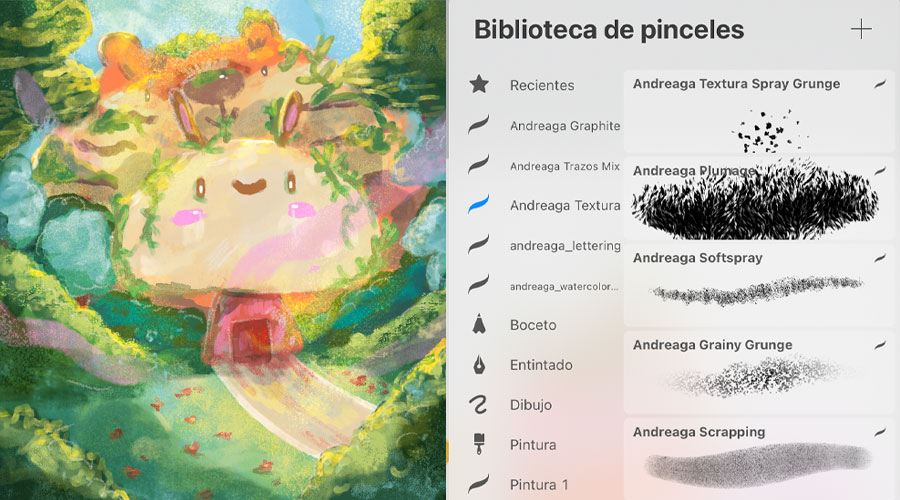
En el caso de pinceles para Procreate te recomiendo mi Colección Completa de Pinceles que encontrarás los packs de grafito, textura, gouache mix, lettering y acuarela.

Clase Gratis de Procreate desde 0

Aprender Gratis Procreate desde 0

En la ilustración digital existen muchos programas con gran potencial para hacer ilustraciones, entre ellos está Procreate que es una aplicación que se usa con el sistema de iOS, se podrá usar con iPad y por supuesto en versión pocket con iPhone.

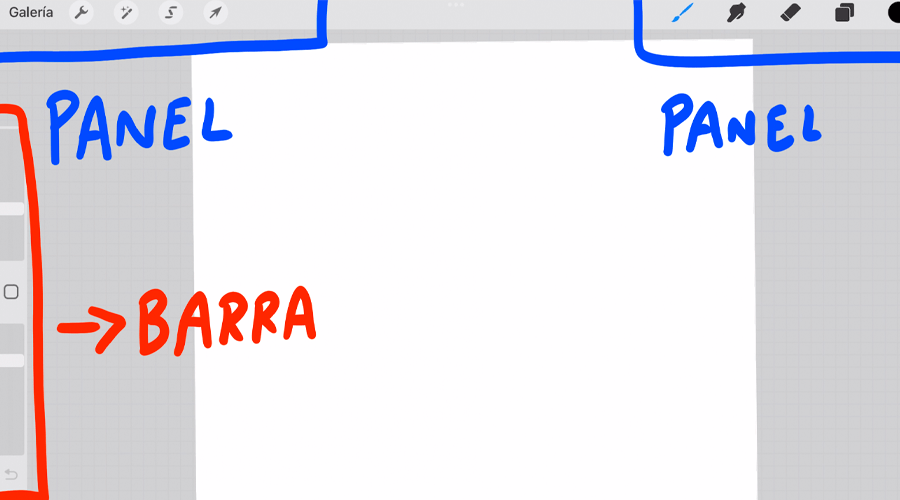
Procreate es un programa muy fácil de aprender que tiene herramientas geniales como: pincel, dedo, borrador y también encontrarás acciones, ajustes de color, edición, transformación, seleccionar y más. Todo lo necesario para hacer ilustraciones digitales.

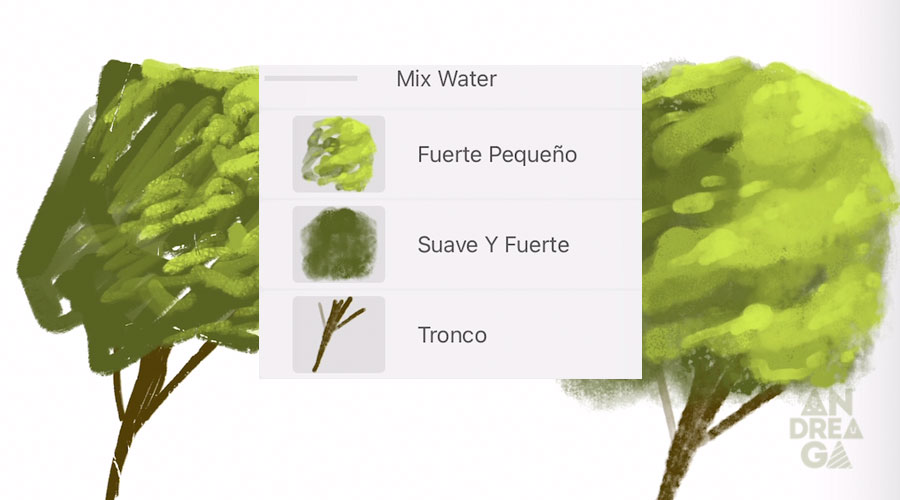
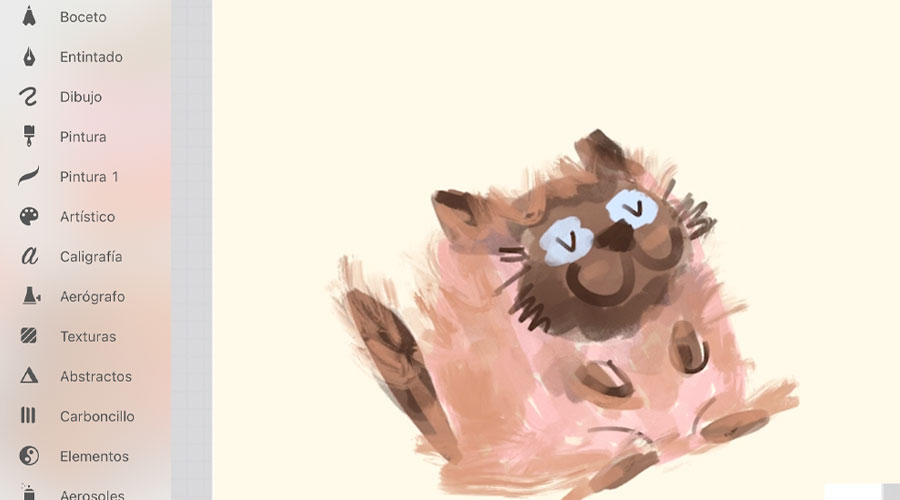
En el programa de Procreate podrás encontrar muchas categorías de pinceles como: pintura, abstracto, boceto y más. Puedes empezar con lo básico de estos pinceles que te ayudarán a crear geniales ilustraciones.

¿Cuánto se paga en Procreate?

La aplicación de Procreate es solo de una tarifa única, por lo que es genial para todos. Dependerá del cambio de divisa en el país que te encuentres, pero oscila entre unos $13-14 usd

¿Cómo Utilizar Procreate? Tutorial para Principiantes

Te voy enseñar en esta clase gratis de Procreate a poder empezar desde 0 con el programa y veas lo fácil que es dominarlo, además te dejaré unos 10 Trucos que puedes hacer con Procreate gratis.

¿Pinceles para Procreate?

Por último puedes tener toda la colección que hice para usarlo en Procreate, vienen varios packs de pinceles grafito, textura, gouache and mix, lettering y acuarela. Podrás obtener el 50% de descuento si estás en mi curso de Procreate desde 0.

Aprender Procreate desde 0

Domina fácil la app de Procreate desde 0 para ilustración digital

Si buscas una nueva aplicación de ilustración para aprender desde 0, te recomiendo Procreate que tiene una interfaz muy fácil, herramientas geniales para ilustrar, ajustes de colores, edición de imágenes y más.

¿Qué necesito para dominar Procreate?

Si tienes Procreate genial y si no sabes lo que es, te explico. Procreate es una aplicación exclusivamente de ilustración, donde puedes hacer geniales ilustraciones gracias a las herramientas, además de animar, crear gifs, exportar a PSD que es Photoshop y tienes una variedad de pinceles para empezar.

Procreate es de un solo pago, por lo que es genial para todos.

Las Capas en Ilustración Digital

Antes para todo programa de ilustración es importante el ORDEN DE CAPAS, aunque muchos digan: «yo lo hago en una capa», genial para practicar, hacer bocetos y quizás para uso personal, pero si tienes clientes te gustará hacer tu ilustración en capas, porque podrás cambiar fácilmente cualquier error o editar. Además para eso están los programas de ilustración digital, sino lo harías de forma analógica.

¿Necesito un iPad para usar Procreate?

Sí, es necesario tener un iPad para poder usar la aplicación de Procreate y hacer tus geniales ilustraciones. Pero…¿Qué iPad debo usar para Procreate? ¿Apple Pencil?

Actualmente Procreate es compatible con estos modelos de iPad:

  1. iPad Pro (M4)
  2. iPad Air (M2)
  3. iPad Pro 12.9-inch (1st, 2nd, 3rd, 4th, 5th, and 6th generation)
  4. iPad Pro 11-inch (1st, 2nd, 3rd, and 4th generation)
  5. iPad Pro 10.5-inch
  6. iPad Pro 9.7-inch
  7. iPad (5th, 6th, 7th, 8th, 9th, and 10th generation)
  8. iPad mini (5th and 6th generation)
  9. iPad Air (3rd, 4th, 5th, and 6th generation)

Sobre usar Apple Pencil dependerá bastante del modelo de iPad que tengas, también puedes probar con otros lápices compatibles.

¿Por qué es importante aprender un nuevo programa de ilustración?

Para quienes son diseñadores, ilustradores y creativos, nos hemos formado con otros programas de Adobe los cuales son geniales, pero siempre es importante aprender nuevos programas para desarrollar más habilidades, ampliar nuestra experiencia, servicios con los clientes y por su puesto tener un backup de programa o intercambiarlo con las funciones que nos dan. Aprendí Procreate paso a paso en el 2020, he conocido bastante de este programa que me ha permitido hacer grandes ilustraciones, tener clientes, desarrollar habilidades con las técnicas de ilustración, tener seguridad con cualquier programa y por supuesto intercalar con varios programas las funciones. Sin duda, Procreate es un programa que vale la pena usarlo para ilustración digital.

¿Si quiero empezar en ilustración Digital puedo usar Procreate?

De todas maneras, Procreate es un programa muy amigable y la interfaz te va parecer muy fácil, además que tiene geniales pinceles para ilustración digital y muchas funciones que te permitirán crear proyectos hermosos.

En este curso desde 0 te enseño todo sobre Procreate para que vayas paso a paso con la ilustración digital y veas que las herramientas que tiene el programa son muy útiles, además te enseñaré varios trucos y podrás dominar el programa con mucha facilidad, ya que veremos técnicas de pintado y varios ejercicios para que te vayas familiarizando con toda la app. Este curso tiene casi 5 horas de aprendizajes, muchos recursos y si tienes dudas, podrás preguntar en el correo del curso.

Te voy a dejar toda la información del curso para que puedas ver todo lo que trae y empieces a crear geniales ilustraciones, proyectos creativos y más.

¡Todo aprendizaje vale oro cuando lo aplicas. Recuerda eso!

Apuntes para Aprender Técnicas de Ilustración Digital

Técnicas de pintado para ilustración digital paso a paso.

En la ilustración digital podemos encontrar miles de estilos y cada uno de ellos tiene una técnica particular a la hora de pintar, puede ser de acuarela, grafito, collage, técnica mixta, acrílicos, gouache, etc. Aquí te dejo mis apuntes con diferentes pasos para que los puedas aplicar y practicar.

Técnica de grafito con textura

Para este tipo de pintado puedes usar un pincel grafito, en este caso uso el graf 1 18 del pack grafito que sirve para los programas de Photoshop, Clip Studio Paint (CSP) y Adobe Fresco. Aquí se usa el ritmo y la textura, normalmente esto se utiliza como una especie de sombra y puedes ir variando el movimiento del trazo.

Técnica con pincel texturizado

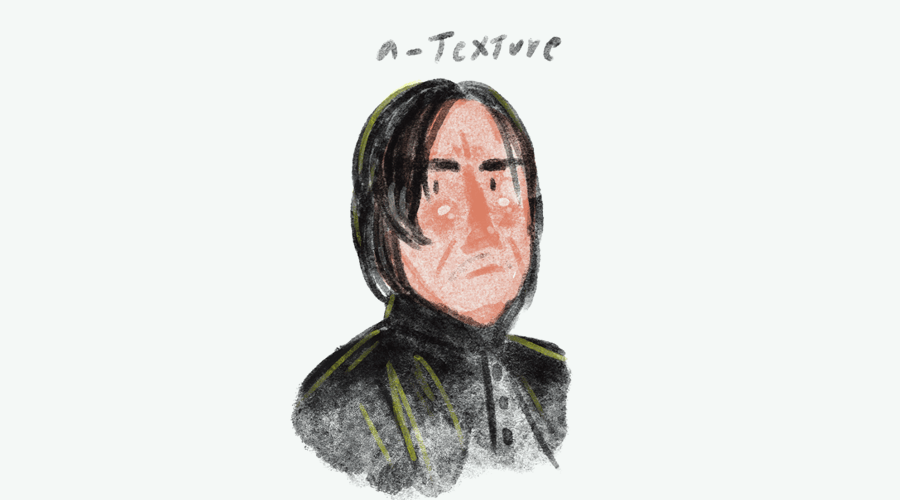
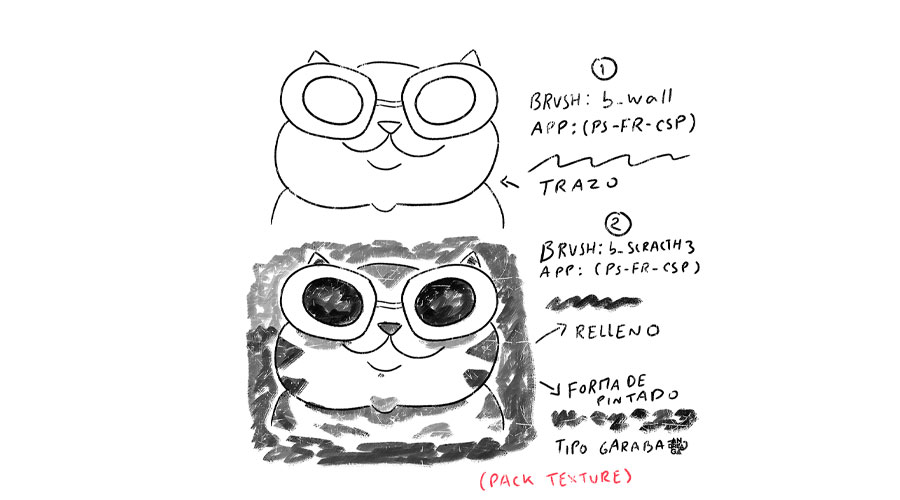
Para este tipo de pintado puedes elegir 2 pinceles, el primero un b_wall que tiene una especie de textura en el trazo, no es uniforme y para el relleno un pincel b_scratch3 que tiene un acabado textura con rayones y perfecto para relleno. No necesitas hacer texturas adicionales, porque estos pinceles ya lo tienen y cumplen con esa función. Esto lo encuentras en el pack textura del Kit para PS, FR y CSP.

Técnica tipo Gouache Digital

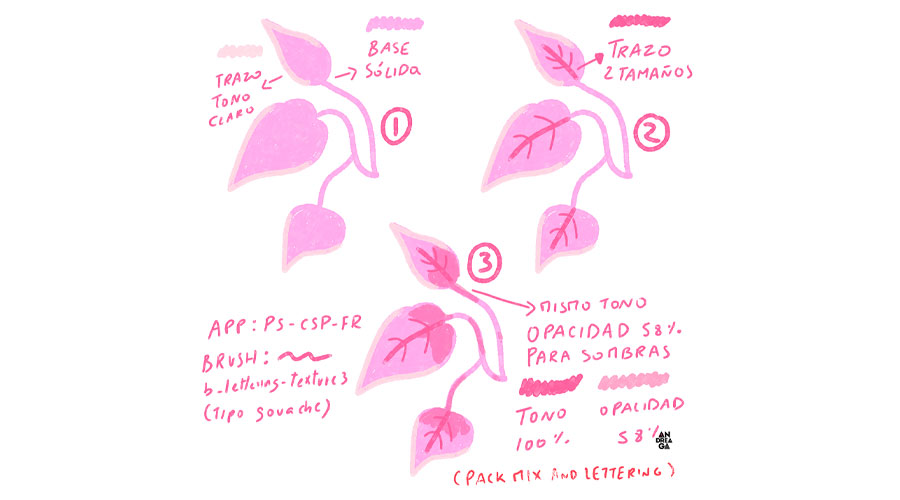
Esta es una técnica de ilustración digital muy fácil gracias al tipo de pincel que se presta para realizar acabados como el gouache y se pinta en capas. Al finalizar puedes optar por darle opacidad y variar el tono para las mezclas o sombras. Este pincel es compatible con Photoshop, CSP y Fresco.

Técnica mixta con trazos doodles

Al usar lápices de colores o variar con crayones, carboncillo y un mix de pinceles se puede jugar muy bien con los trazos y en el pintado hacer una especie de garabato o doodle. Aquí uso los pinceles del pack grafito para Photoshop, Fresco y CSP.

Técnica MIXTA

Para esta técnica es muy fácil de usar porque se usan 2 pinceles, uno para trazos garabatos y otro para el relleno o pintado con un poco de textura. Usas 2 capas para ordenar el pintado y te va a servir bastante para los sketches. Aquí usé los pinceles de la colección para Procreate.

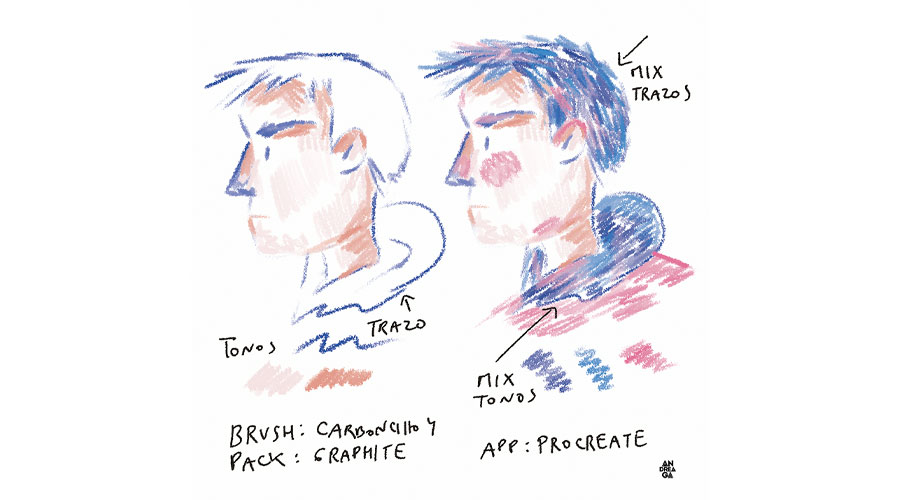
Técnica Carboncillo y Lápiz de color

Aquí puedes jugar bastante con la textura que trae el mismo pincel, en este caso es el carbonciillo 3 del pack Procreate y se presta bastante para usarlo también con los colores.

Técnica Acuarela Digital

Para usar acuarela digital hay muchas técnicas, de hecho puedes ver la Masterclass que hice donde aprenderás cómo usar más esta técnica. Aquí se usa un solo pincel y puedes jugar con las pasadas a la hora de pintar. Uso el pincel del pack acuarela de la colección para Procreate.

Técnica Gouache Digital

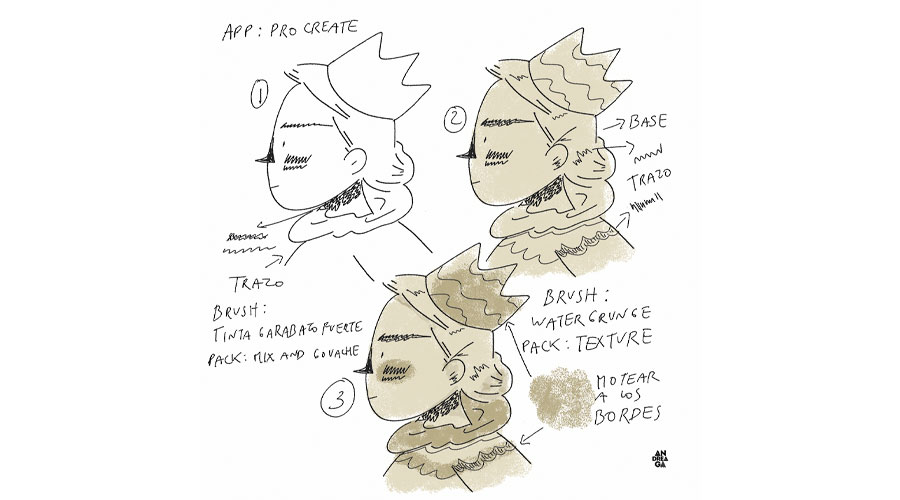
Anteriormente había hecho unos apuntes de gouache digital, pero en este caso uso mezclas ya que el pincel se presta para el tema mix con los colores y ayuda a que haya esos acabados. Puedes encontrar el pincel en el pack gouache and mix de la colección para Procreate.

Si te han gustado estos apuntes puedes ver los videines de Masterclass de Acuarela Digital y el curso gratis de Photoshop desde 0 para Ilustración Digital, además de los Trucazos para Procreate.