Apuntes para Aprender Técnicas de Ilustración Digital

Técnicas de pintado para ilustración digital paso a paso.

En la ilustración digital podemos encontrar miles de estilos y cada uno de ellos tiene una técnica particular a la hora de pintar, puede ser de acuarela, grafito, collage, técnica mixta, acrílicos, gouache, etc. Aquí te dejo mis apuntes con diferentes pasos para que los puedas aplicar y practicar.

Técnica de grafito con textura

Para este tipo de pintado puedes usar un pincel grafito, en este caso uso el graf 1 18 del pack grafito que sirve para los programas de Photoshop, Clip Studio Paint (CSP) y Adobe Fresco. Aquí se usa el ritmo y la textura, normalmente esto se utiliza como una especie de sombra y puedes ir variando el movimiento del trazo.

Técnica con pincel texturizado

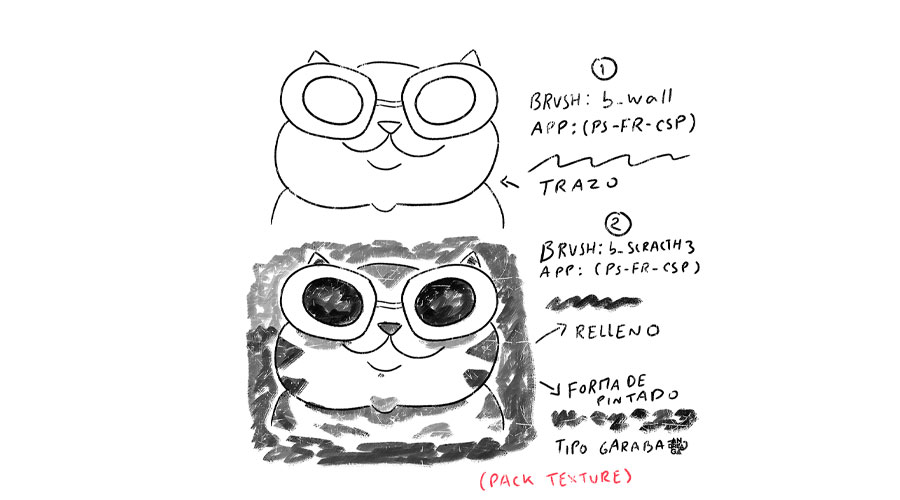
Para este tipo de pintado puedes elegir 2 pinceles, el primero un b_wall que tiene una especie de textura en el trazo, no es uniforme y para el relleno un pincel b_scratch3 que tiene un acabado textura con rayones y perfecto para relleno. No necesitas hacer texturas adicionales, porque estos pinceles ya lo tienen y cumplen con esa función. Esto lo encuentras en el pack textura del Kit para PS, FR y CSP.
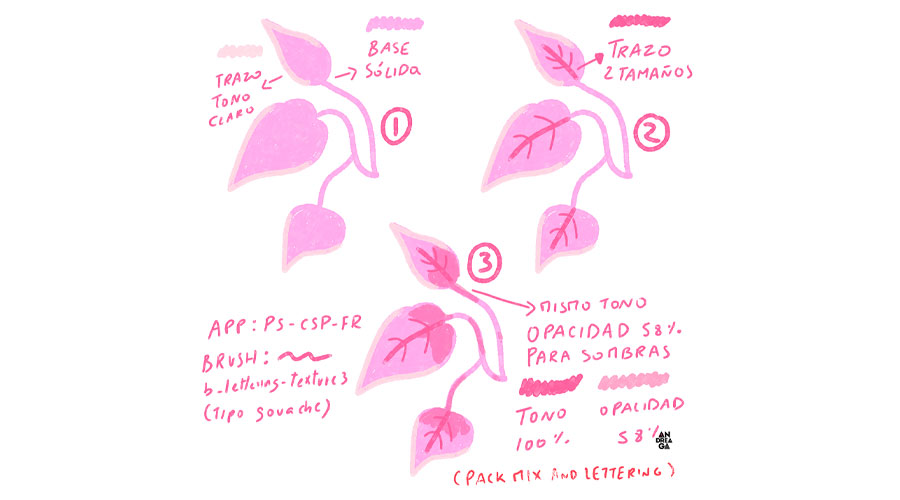
Técnica tipo Gouache Digital

Esta es una técnica de ilustración digital muy fácil gracias al tipo de pincel que se presta para realizar acabados como el gouache y se pinta en capas. Al finalizar puedes optar por darle opacidad y variar el tono para las mezclas o sombras. Este pincel es compatible con Photoshop, CSP y Fresco.
Técnica mixta con trazos doodles

Al usar lápices de colores o variar con crayones, carboncillo y un mix de pinceles se puede jugar muy bien con los trazos y en el pintado hacer una especie de garabato o doodle. Aquí uso los pinceles del pack grafito para Photoshop, Fresco y CSP.

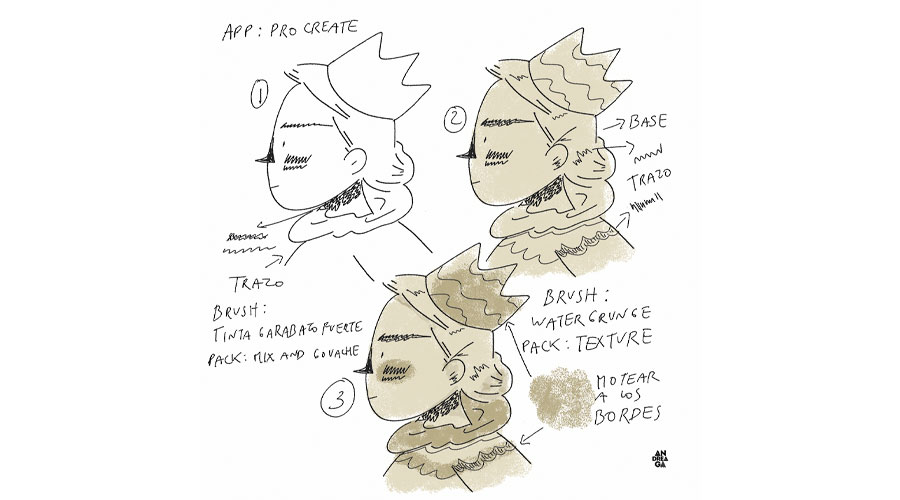
Técnica MIXTA

Para esta técnica es muy fácil de usar porque se usan 2 pinceles, uno para trazos garabatos y otro para el relleno o pintado con un poco de textura. Usas 2 capas para ordenar el pintado y te va a servir bastante para los sketches. Aquí usé los pinceles de la colección para Procreate.
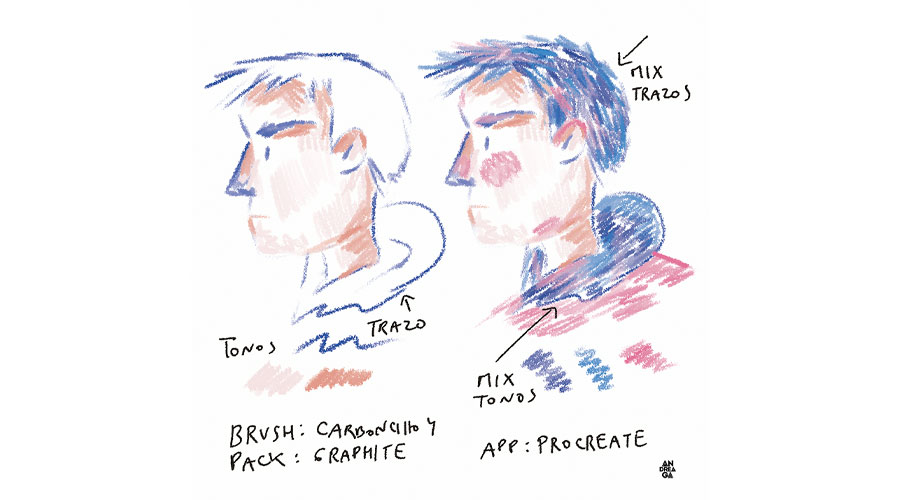
Técnica Carboncillo y Lápiz de color

Aquí puedes jugar bastante con la textura que trae el mismo pincel, en este caso es el carbonciillo 3 del pack Procreate y se presta bastante para usarlo también con los colores.
Técnica Acuarela Digital

Para usar acuarela digital hay muchas técnicas, de hecho puedes ver la Masterclass que hice donde aprenderás cómo usar más esta técnica. Aquí se usa un solo pincel y puedes jugar con las pasadas a la hora de pintar. Uso el pincel del pack acuarela de la colección para Procreate.

Técnica Gouache Digital

Anteriormente había hecho unos apuntes de gouache digital, pero en este caso uso mezclas ya que el pincel se presta para el tema mix con los colores y ayuda a que haya esos acabados. Puedes encontrar el pincel en el pack gouache and mix de la colección para Procreate.

Si te han gustado estos apuntes puedes ver los videines de Masterclass de Acuarela Digital y el curso gratis de Photoshop desde 0 para Ilustración Digital, además de los Trucazos para Procreate.

¿Cómo entregar los bocetos a mi cliente?

Cuando tienes un proyecto de ilustración debes tener mucha organización, aquí te explico cómo entregar los archivos.

Para que un proyecto de ilustración sea muy exitoso, se trabaje adecuadamente el primer paso es tener la información correcta.

¿Qué le debes pedir a tu cliente?

  • El cliente debe darte la información de su proyecto, puede ser un resumen, brief y si gustas tener una reunión para que todo quede claro.
  • Recuerda que todo debe ser bajo un contrato o firma en tu cotización, condiciones, etc. Aquí tengo el videín explicando las cláusulas y condiciones.
  • También saber la fecha estimada de cuándo se va a entregar el proyecto.
  • ¿El proyecto es sin fines de lucro? ¿Comercial?¿Dónde se va a publicar?

¿Cómo entregar los BOCETOS?

Cuando ya hayas quedado en un acuerdo con tu cliente o hayan firmado ciertos papeles, entonces ya puedes empezar a realizar el trabajo. Es importante que los bocetos los hagas muy limpios, que se entiendan y sobre todo que sean muy cercanos a cómo vas a entregar el producto final.

Si entrego un boceto a mi cliente que solo yo puedo entender la idea, entonces mi boceto será rechazado. Por eso es necesario que antes hagas un testeo con personas cercanas a ti, de preferencia con los que vivas en tu casa, para ver si ellos pueden entender tu idea y los personajes.

El boceto es fundamental en la idea del proyecto, ya que si haces un buen boceto, podrás realizar el trabajo muy fácil, solo pintarás y ya no harás correcciones. Es el esqueleto de todo.

Ahora, para entregar los bocetos, te recomiendo hacer una presentación en pdf o ppt donde muestres los bocetos y una pequeña explicación al costado o en la parte inferior de la imagen. Estas imágenes deben estar en una resolución de 72 dpi y con tu marca de agua.

Normalmente esto equivale entre un 30% o 50% del pago de un proyecto.

Si quieres tener tu cuaderno de bocetos en digital, aquí te enseño paso a paso cómo hacerlo en Phoroshop y Procreate y si quieres hacer sketch de cabellos, puedes ver el videín que hice de ¿Cómo dibujar Cabello muy fácil? Todo siempre se va acoplar a tu estilo de ilustración.

Aquí te dejo los pinceles para grafito de Photoshop, Fresco y CSP y aquí los pinceles grafito para Procreate.

¿Cuáles son los programas con los que puedes empezar en ilustración digital?

Te dejo 4 programas geniales para empezar con la ilustración digital y su guía gratuita.

1. Procreate: Si tienes un iPad o un iPhone puedes empezar con esta app, tienes muchas herramientas geniales. Aquí puedes empezar a aprender.

2. Photoshop: De mis programas favoritos, mucha gente piensa que es difícil, pero es porque no has aprendido bien o de forma amigable. Te dejo mi curso gratuito.

3. Clip Studio Paint: Este programa es una sorpresa, si quieres varias herramientas muy útiles como 3d, relleno fácil. Te lo recomiendo. Aquí tienes la guía desde 0.

4. Illustrator: Un programa vectorial que te va a gustar mucho, pero debes aprender varios trucos. Te dejo una mini guía.

Además puedes descargar todos los pinceles para Photoshop, Procreate, Clip Studio e Illustrator aquí.