Pinceles de Acuarela para Procreate

13 Pinceles para descargar de acuarela para Procreate y mejorar tu técnica de ilustración.

La acuarela es una de las técnicas más bonitas en ilustración y en la app de dibujo digital para Procreate se pueden usar diversos pinceles de acuarela con diferentes texturas, sólidos, suaves y más.

Para empezar a dominar la técnica de acuarela digital, es importante medir la presión del pincel, porque cada uno tiene una configuración distinta para diversos resultados.
Por ejemplo, empezar de presión fuerte a suave para ir probando cada pincel, en este caso es un pincel de acuarela con textura a rayas.

Mientras usamos cada pincel de acuarela podemos ir jugando con el trazo suave y luego al dominar la presión, podemos obtener el siguiente resultado.

Pinceles de acuarela para plantas y flores

Si queremos crear todo lo referente a naturaleza como plantas, flores, podemos usar pinceles de acuarela texturizados y suaves, a la vez combinar con otros colores presionando suave.

Pinceles de acuarela con lápices de colores

Para usar los pinceles de acuarela en Procreate también podemos combinarlo con otra técnica que son los grafitos y usar distintos lápices de colores en los bordes y para dar detalles.

Pincel de acuarela con papel texturizado

En Procreate tenemos la opción de utilizar capas y colocar fotos, imágenes, podemos usar una textura de papel acuarela y por encima pintar con los pinceles acuarelables como el siguiente resultado. Por otro lado si deseas ver cómo se realiza ese resultado, puedes ver el reel de Texturas aquí.

Si te gustaron estos resultados con pinceles de acuarela para la app de Procreate puedes descargar el paquete de 13 pinceles o descargar el pack completo que vienen más pinceles de técnicas como grafito, mix & gouache, textura, lettering y más.

Puedes ver el reel tutorial que hice de pinceles Procreate en mi Instagram.

10 Recursos sobre ilustración que te ayudarán

Saber cobrar una ilustración o dónde vender mis productos ilustrados y preguntas sobre el Apple pencil e inspiración para dibujar, vas a encontrarlo en esta lista.

1 Si queremos saber aproximadamente el costo por realizar una ilustración, esta calculadora freelance te puede ayudar a encontrar un promedio de precios a través de tu experiencia y país. Ahora, acuérdense que los costos por hora solo es para nosotros y no para el cliente. Puedes revisar los precios en esta página y si deseas realizar un fórmula exacta puedes mirar mi videín para saber cuánto cobrar por una ilustración.

2. Si estás en busca de inspiración sobre dibujar posiciones, acciones para practicar y seguir mejorando en el dibujo, puedes revisar este tablero de Pinterest.

3. Una aplicación para mejorar en dibujo, practicar luces y sombras es Magic Poser, que de hecho vimos el review en el tema de 6 aplicaciones para mejorar en dibujo.

4. Si buscas pinceles gratis para Photoshop, Adobe Fresco y Procreate en mi Pack de Gratitud vas a poder encontrar 3 pinceles de textura compatibles con las apps mencionadas y además descargar etiquetas gratuitas para navidad.

5. En ilustración siempre es importante las paletas de colores y a veces necesitamos estar en tendencia con ciertos colores o probar nuevas paletas para salir de nuestra zona de confort en ilustración, en Adobe Color hay una sección de tendencias donde puedes descargar o copiar las paletas de color.

6. ¿Quieres más inspiración en ilustración? Aquí te dejo una página que tiene entrevistas a diversos ilustradores y te ayudará bastante la información de cada uno para empezar en el mundo de ilustración.

7. Si no sabes qué Apple pencil es compatible con el iPad que vas a comprar te dejo la página aquí.

8. Si no sabes qué preguntas realizar a tu cliente para hacer un presupuesto o cotización de ilustración, te dejo el cuestionario que he realizado y te ayudará a disipar bastantes dudas en el tema de clientes para ilustración.

9. El mundo de ilustración a veces puede ser complejo porque necesitamos saber de licencias, contratos, portafolio de ilustración y en la página de AOI hay recursos gratuitos donde puedes descargar diversos pdf sobre contratos o tips para ilustradores.

10. ¿Dónde vender si tener dinero en ilustración? En Gumroad puedes vender diversos productos digitales o físicos, también ofrecer diversos servicios y es muy fácil para empezar si quieres emprender como ilustradora, aquí la página de comisiones en Gumroad y mi video explicando sobre mi experiencia a la hora de vender en Gumroad.

Espero te sirva bastante estos recursos y no te olvides que tengo un boletín gratuito donde comparto noticias de ilustración, recursos, descuentos de mis productos digitales, freebies y más. Puedes ser miembro gratuito aquí. También puedes seguirme en Twitter donde diariamente comparto más sobre ilustración digital.

Tutoriales para dibujo digital en Photoshop y Procreate

5 Tutoriales para aprender Ilustración digital en Photoshop y Procreate

Photoshop y Procreate son programas con funciones y herramientas similares que ayudan en la ilustración digital, aunque Procreate es una aplicación para iPad y iPhone se inclina más para ilustración digital. En el caso de Photoshop es un programa especialmente creado para fotografía y manipulación, sin embargo con los años se ha adecuado para ilustración y muchos ilustradores lo usan porque tiene grandes funciones para realizar arte digital.

Te dejo 5 tutoriales que te van a servir para empezar en ilustración digital si no sabes absolutamente nada de los programas y si ya tienes experiencia algunos trucos te van ayudar a que tu ilustración sea pro.

1. ¿Cómo pintar en Procreate?

2. Curso Gratuito de Ilustración para Photoshop desde cero

3. 10 Trucos para empezar en Procreate

4. 7 Trucos de fotografía para usarlo en ilustración digital con Photoshop

5. Tutorial para crear pinceles en Photoshop

Si te gustó esta entrada puedes mirar: ¿Qué pinceles para ilustración digital debo usar?

Prueba estas funciones de Photoshop para tener una ilustración PRO

Si deseas un dibujo digital genial tienes que probar estos 7 trucos para Photoshop.

La curiosidad es importante siempre tener en cuenta para empezar a dominar cualquier programa de dibujo digital. Para Photoshop vamos a empezar con lo más fácil que es usar la pluma, pero no te imaginas qué herramienta de pluma te ayudará a que todo el trazo sea perfecto. Normalmente la herramienta pluma es la más difícil de dominar, pero en el Curso Gratuito que hice de Photoshop desde cero para Ilustración enseñé a dominarla de forma fácil y los comentarios respaldan ello. Ahora en este nuevo tema vamos a ver la pluma, pero con curvatura (aún más fácil), luego a crear pinceles en Photoshop con un toque y posteriormente a usar la máscara de recorte.

Te dejo el contenido de los 7 trucos:

  1. Pluma Curvatura
  2. Crear pinceles de toque
  3. Máscara de recorte
  4. Desenfoque radial para luces
  5. Crear nuestras propias texturas con filtros para las ilustraciones
  6. Colorear una ilustración con solo relleno de color y estilo de capa.
  7. Efectos para el material, ropa de nuestros personajes.

Puedes ver el videín en la plataforma Youtube o aquí abajo.

Los pinceles que utilizo para mis ilustraciones en Photoshop lo puedes encontrar completo en el Kit para ilustradores y no ilustradores donde vienen más de 100 pinceles para diversas técnicas, como acuarela, grafito, mix, texturas, lettering y más.

¿Cómo pintar y dibujar en PROCREATE?

Si empiezas ilustración digital con Procreate necesitas saber trucos y tips para dominar la aplicación. Te voy a enseñar lo mejor para que sea fácil ilustrar.

Uno de los trucos indispensables para usar Procreate y sobre todo para pintar sin salirte del elemento es usar el bloqueo de Alpha.

Si tenemos un dibujo en una capa como mi personaje de fantasma y quiero pintar sin salirme de la forma, tengo que hacer lo siguiente:

  1. Selecciono mi capa donde está el personaje que voy a pintar. (Por ejemplo mi fantasma)

2. Hago clic en la capa y aparecerá un menú donde se encuentra: Bloquear alpha y le haces clic.

3. Procedes a usar tu pincel favorito y luego pintas en tu personaje sin salirte de la forma. Un truco muy importante para usar en diferentes técnicas de ilustración digital.

Si deseas conocer más trucos para dibujar en Procreate, te dejo el videín completo con 10 tips aquí abajo y si deseas aprender técnicas de ilustración digital en Procreate, puedes verlo aquí.

Recuerda que puedes acceder a mis pinceles especiales para Procreate que contienen packs de acuarela, gouache & mix, grafito, texturas y lettering aquí.

Update Pinceles Acuarela para Photoshop

3 nuevos pinceles para el pack de acuarela en Photoshop y Fresco.

Ya están disponibles 3 nuevos pinceles en el pack de acuarela para Photoshop y en el Kit para ilustradores y no ilustradores, si anteriormente habías comprado cualquier de los 2 productos nombrados vía Gumroad o Google Drive, puedes acceder con tu correo de compra o usuario. Además Gumroad estará enviando el update a tu correo.

Si aún no compras el pack de acuarela para Photoshop o el Kit para ilustradores y no ilustradores, no te preocupes que en la compra que realices, estará disponible los 3 nuevos pinceles de acuarela.

Domina Procreate con estos 10 Trucos

Procreate es una aplicación muy buena de ilustración y que tiene muchas funciones como crear pinceles, herramientas de selección, filtros y más. Estos 10 trucos te van a facilitar dibujar en Procreate.

Vamos a ver los siguientes trucos para dibujar en digital como:

Formas perfectas, bloqueo alpha, umbral y relleno, máscara de recorte e invertir, copiar capas, estabilización, dibujo asistido y más.

Puedes verlo aquí o en el videín insertado.

¿Cómo empezar un Sketchbook Digital?

Si quieres intentar algo nuevo con el formato de dibujo, puedes empezar con un sketchbook digital. Te voy a enseñar cómo puedes ordenarlo y exportarlo en diferentes programas de ilustración.

  1. Usa tu programa favorito, puede ser Photoshop, Adobe Fresco, Procreate u otros.
  2. En el programa debes buscar pinceles que sean grafito, carboncillo, pinceles para bocetar de Photoshop, Procreate o lo más parecido a lápices para que puedas empezar a realizar el sketch, por supuesto puedes hacerlo con pinceles tipo tinta también que quedan muy genial.
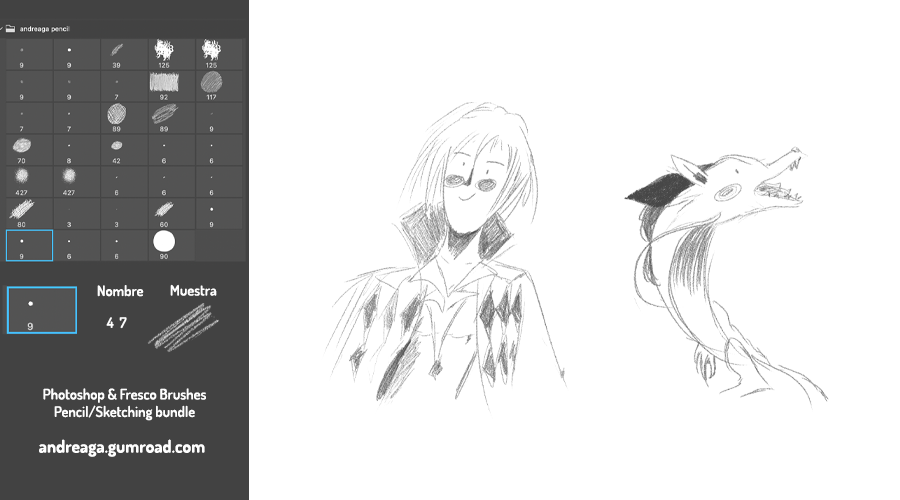
  3. Debes probar los tipos de pinceles que más te gusten y te sientas con más comodidad para que tu boceto salga genial. Siempre recomiendo hacer unas muestras como el ejemplo de pinceles sketch para Photoshop.

4. Usa el tamaño A4 o A5 para crear un archivo nuevo y empezar el primer boceto.

5. Te recomiendo empezar a bocetar por categorías para que tengas más ideas como:

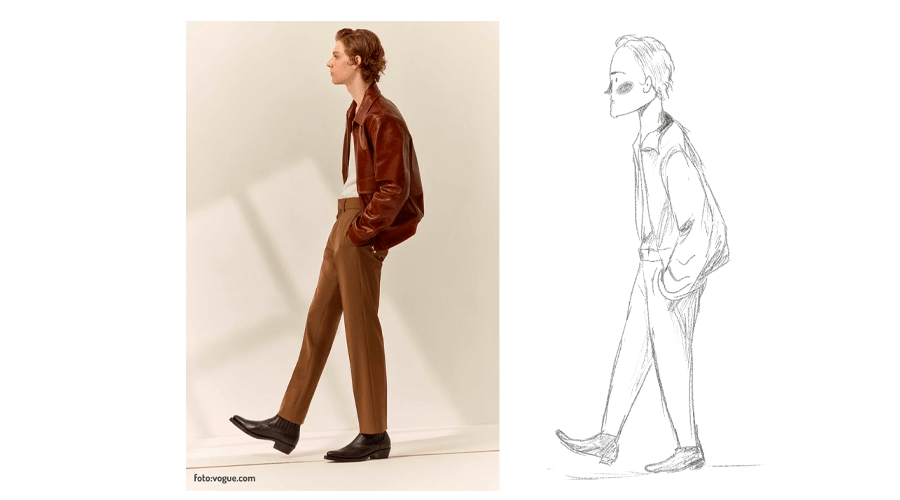
  • Práctica: Aquí puedes usar referencias de fotos como Pinterest o dibujos que te gusten de tus artistas favoritos y siempre colocar el crédito en tu sketch. Esto sirve bastante para mejorar en dibujo.
  • Caras: Hay muchas apps como Line of action donde puedes practicar caras, pero en Pinterest hay bastantes tableros donde puedes guiarte con tu propio estilo.
  • Random characters: Esta sección me encanta, porque podemos ser muy libres al hacer bocetos, solo tienes que pensar en dos cosas y unirlas en un personaje, por ejemplo: manzana + lápiz o papas fritas y sapo, aquí va a fluir tu creatividad, puedes usar las formas que deseas. En este ejemplo utilicé pinceles sketch para Procreate.

  • Animales: Puedes buscar en Google un animal que te encante, puede ser un perro, gato, conejo y buscar referencias de ellos. En mi caso usé a mi perrito Nene y empecé a bocetar todas sus posiciones, la verdad ayuda mucho estos ejercicios, porque cuando te pidan algún proyecto para ilustrar animales, será muy fácil.

  • Manos: Aquí puedes usar referencias de Google, Pinterest o hacerte tus propias fotos de manos en diferentes acciones y empezar a dibujarlas. Si no eres tan buena con las manos, te recomiendo mucho los bocetos de esta categoría.

  • Fan art: Esta categoría me encanta porque tenemos muchas referencias y además podemos hacer bocetos de nuestros personajes favoritos de series, películas y más. Te vas a divertir bastante.

  • Enfoque preciso: Aquí puedes elegir un tema como lectura y empiezas a bocetar: libro, personajes con libro en mano, sentados con una hoja, etc. Esto te permitirá tener un enfoque de práctica más definido cuando te centras en un tema.
  • Naturaleza: Siempre se necesita fondos y muchas veces están acompañados de plantas, bosques, pero llegado el momento no sabemos qué plantas, flores, utilizar. Así que es el momento de un estudio de plantas para que más adelante puedas realizarlo con más facilidad todo.

Habrán muchas más categorías con las que puedas empezar tu sketchbook digital, pero éstas son unas ideas principales y luego de tener cada una de ellas, las puedes pasar a un Indesign, Illustrator o con el mismo Photoshop o Procreate.

  1. Puedes empezar a ver el paso de armar el Sketchbook en Photoshop aquí.
  2. Puedes empezar a ver el paso de armar el Sketchbook en Procreate aquí.

Y los pinceles que he usado de grafito para Photoshop los encuentras aquí y el de Procreate en la colección completa donde vienen 5 paquetes o acceder al paquete individual.