Técnicas de pintado para ilustración digital paso a paso.
En la ilustración digital podemos encontrar miles de estilos y cada uno de ellos tiene una técnica particular a la hora de pintar, puede ser de acuarela, grafito, collage, técnica mixta, acrílicos, gouache, etc. Aquí te dejo mis apuntes con diferentes pasos para que los puedas aplicar y practicar.
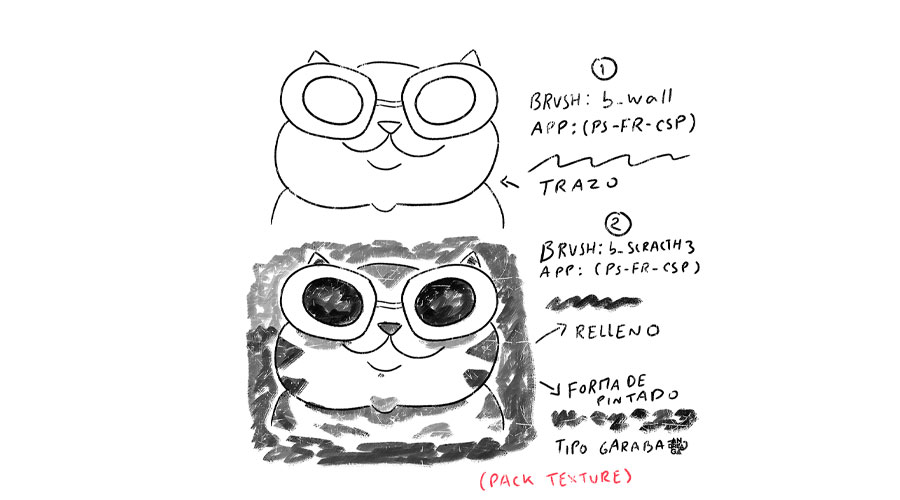
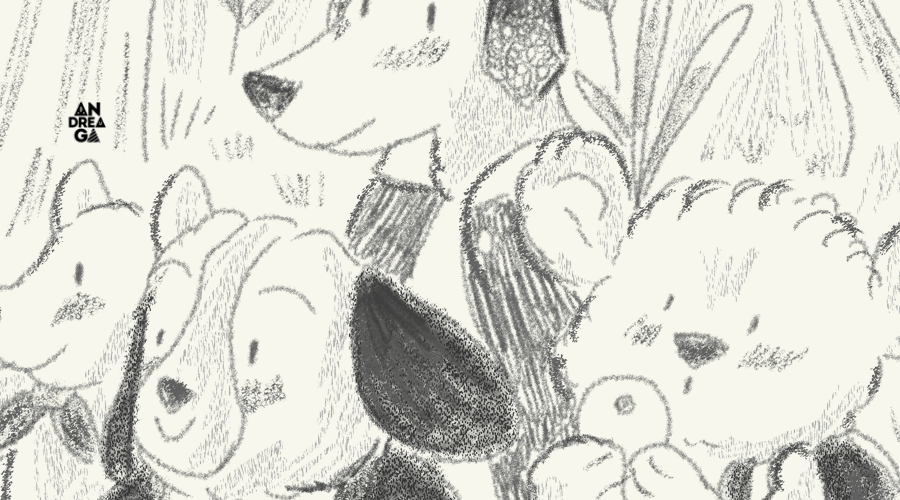
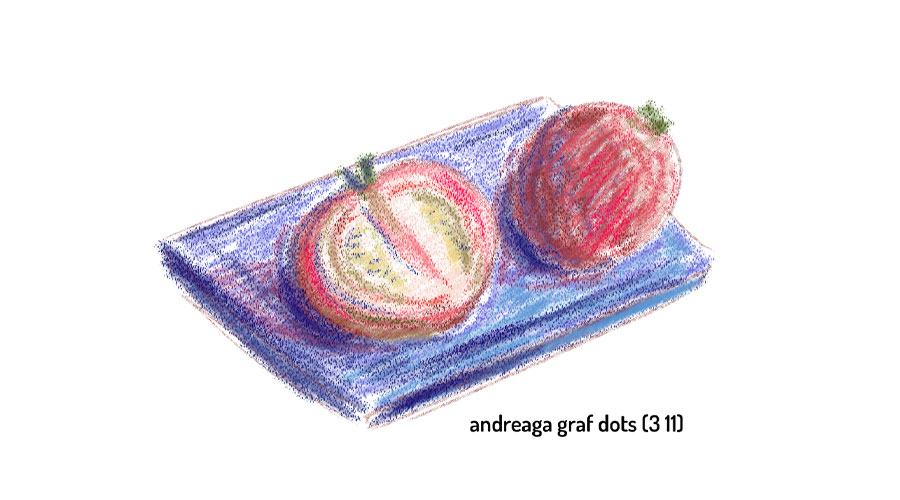
Para este tipo de pintado puedes elegir 2 pinceles, el primero un b_wall que tiene una especie de textura en el trazo, no es uniforme y para el relleno un pincel b_scratch3 que tiene un acabado textura con rayones y perfecto para relleno. No necesitas hacer texturas adicionales, porque estos pinceles ya lo tienen y cumplen con esa función. Esto lo encuentras en el pack textura del Kit para PS, FR y CSP.
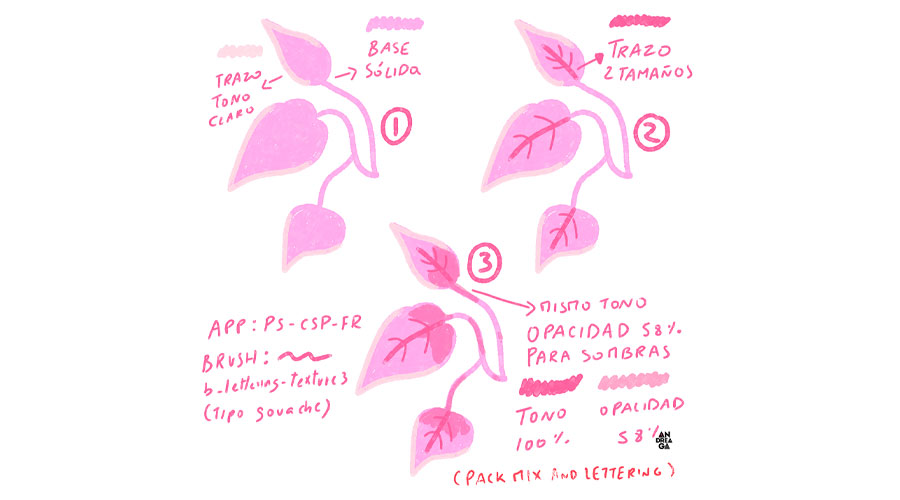
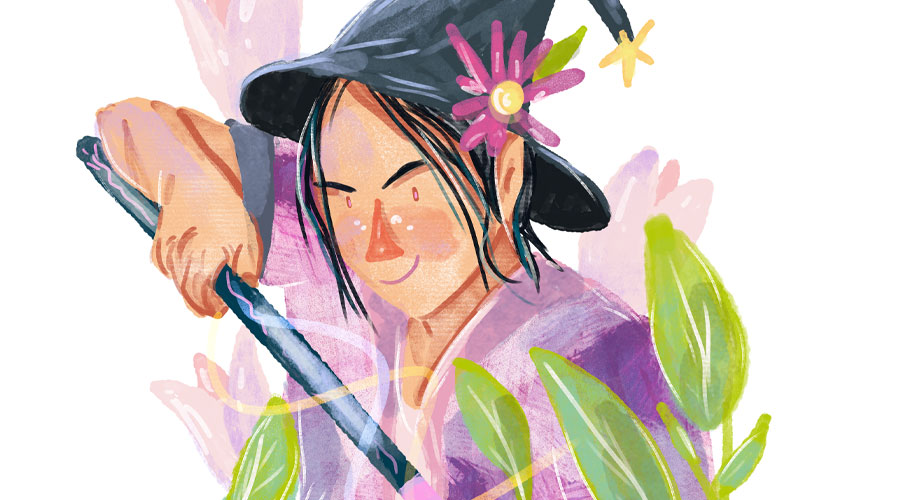
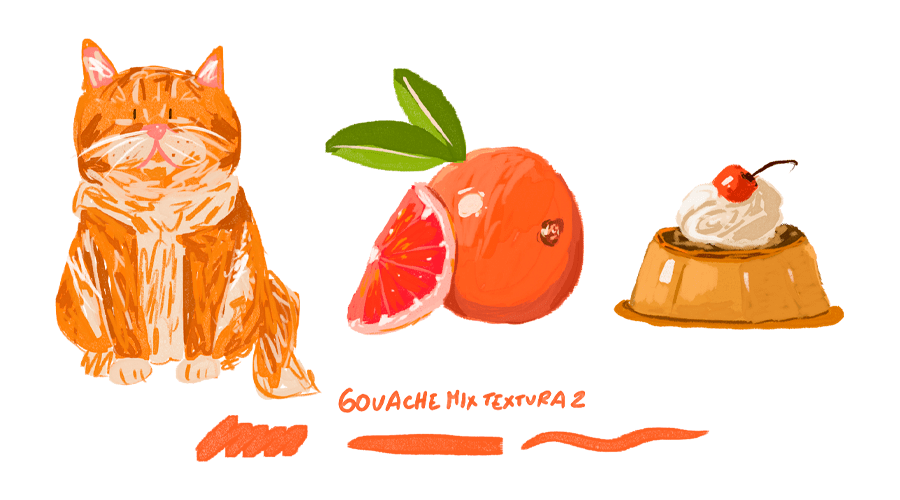
Técnica tipo Gouache Digital
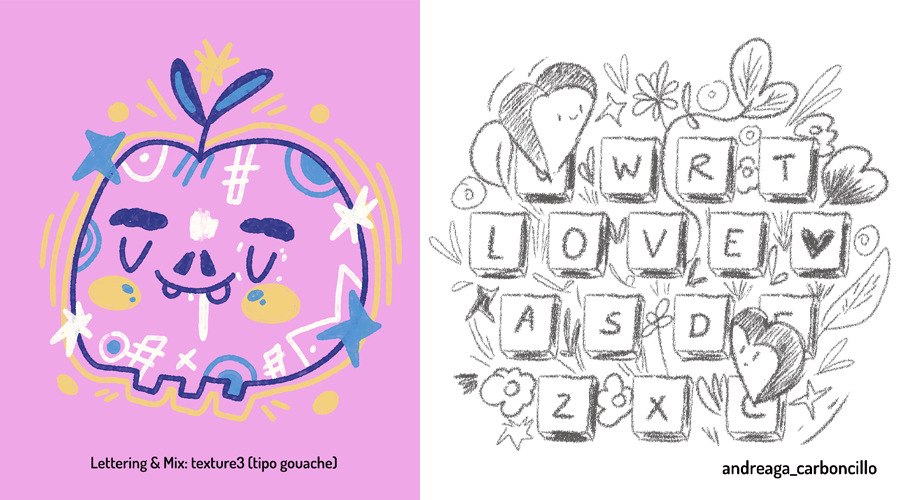
Esta es una técnica de ilustración digital muy fácil gracias al tipo de pincel que se presta para realizar acabados como el gouache y se pinta en capas. Al finalizar puedes optar por darle opacidad y variar el tono para las mezclas o sombras. Este pincel es compatible con Photoshop, CSP y Fresco.
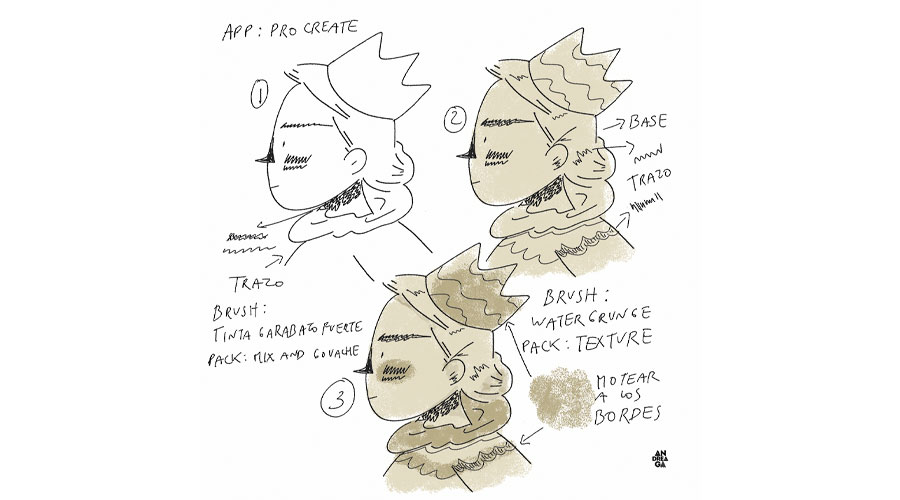
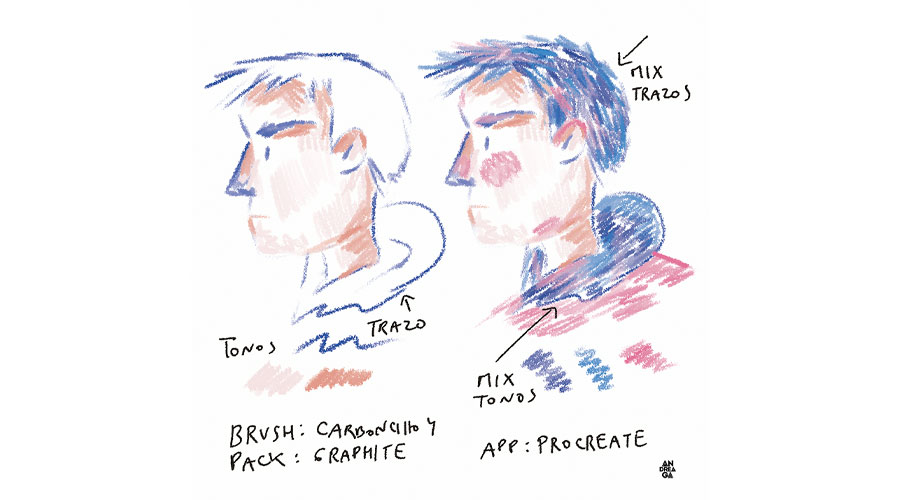
Para esta técnica es muy fácil de usar porque se usan 2 pinceles, uno para trazos garabatos y otro para el relleno o pintado con un poco de textura. Usas 2 capas para ordenar el pintado y te va a servir bastante para los sketches. Aquí usé los pinceles de la colección para Procreate.
Técnica Carboncillo y Lápiz de color
Aquí puedes jugar bastante con la textura que trae el mismo pincel, en este caso es el carbonciillo 3 del pack Procreate y se presta bastante para usarlo también con los colores.
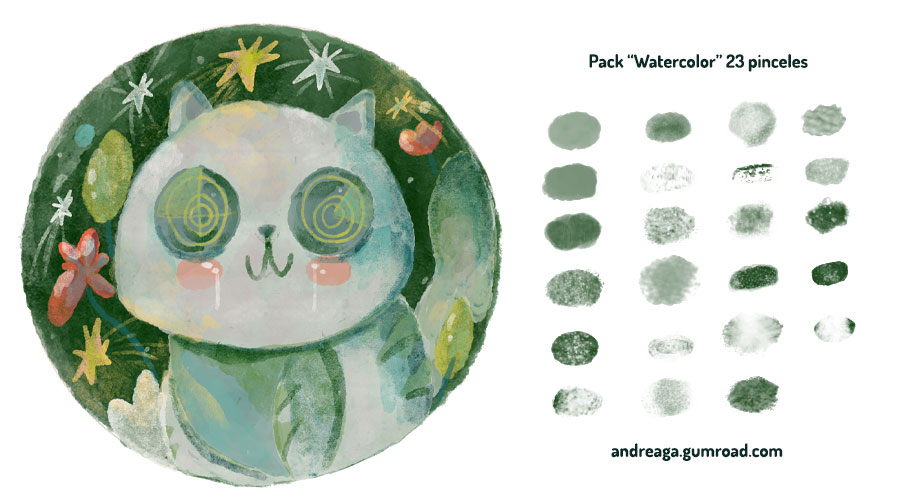
Técnica Acuarela Digital
Para usar acuarela digital hay muchas técnicas, de hecho puedes ver la Masterclass que hice donde aprenderás cómo usar más esta técnica. Aquí se usa un solo pincel y puedes jugar con las pasadas a la hora de pintar. Uso elpincel del pack acuarela de la colección para Procreate.
Estos ejercicios muy fáciles te ayudarán a mejorar en dibujo digital
Para seguir mejorando en dibujo digital es importante la práctica, pero muchos se frustran en el camino y eso se debe a que no hay una motivación, una meta pequeña. Por otro lado cuando empieces a practicar hazlo a tu ritmo, puedes comenzar por una rutina pequeña de solo minutos, por ejemplo:
Lunes 10 minutos
Martes 5 minutos
Miércoles 10 minutos
Jueves 5 minutos
Viernes 10 minutos
Sábado 20 minutos
En total en la semana habrás hecho 1 hora de práctica si no tienes tanto tiempo. Paso a paso podrás ir aumentando más la práctica o aprender algo nuevo para tus dibujos digitales.
Antes de darte la lista de ejercicios, piensa ¿Qué quiero con mis dibujos? ¿Quiero trabajar en ilustración? ¿Quiero mejorar mi técnica? Cuando estableces un objetivo podrás centrarte mejor en lo que quieres aprender o desarrollar.
Lista de Ejercicios para mejorar en Dibujo Digital
Técnicas para Ilustración Digital
En este tema abordo sobre las principales técnicas que puedes hacer con la ilustración digital, desde grafito, acuarela digital y mucho más. Aquí puedes ver el videín.
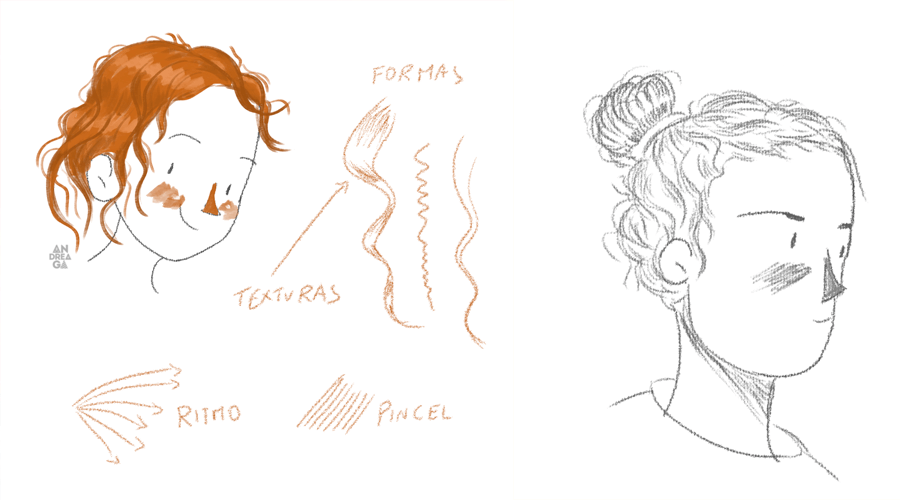
¿Cómo Dibujar Cabello?
Si se te dificulta dibujar cabello, en este video te enseño paso a paso una técnica muy fácil para dibujar y pintar cabello. Recuerda que los procesos en ilustración deben adecuarse a tu forma de trabajo.
Ejercicios para mejorar en Dibujo Digital
Cuando empezamos en dibujo digital es importante ver los tipos de trazos, pero sobre todo entender ciertos ejercicios para que nuestro pulso sea más flexible y no tiemble a cada rato, eso nos permitirá dibujar mucho mejor. Aquí el tema.
Ejercicios para encontrar un estilo de ilustración
Si bien el estilo de ilustración se forma con los años, es importante establecer una base para que podamos centrarnos mejor en el estilo que queremos desarrollar. En este tema te enseño cómo puedes encontrar esa base y técnicas muy fáciles para que tu camino de ilustración sea lo más cómodo para ti. Este video tuvo una muy buena aceptación y sobre todo geniales comentarios.
Muchos piensan que Photoshop solo es para retoque de fotos, pero no necesariamente es así. Photoshop tiene una serie de funciones muy geniales para ilustración y sobre todo que puedes tener pinceles artísticos excelente que simulan técnicas tradicionales, eso nos permite poder hacer mejores dibujos, tener mejor técnica y sobre todo experimentar más con la ilustración digital. Hoy en día muchos ilustradores usan Photoshop para crear ilustraciones para cuentos, libros, cómics, pósters y más. En este curso vas a aprender desde 0 todo sobre Photoshop para ilustración y cuando ya termines ese curso gratuito, puedes entrar a los tutoriales exclusivos donde aprenderás a crear portadas y contraportadas para libro ilustrado, artes finales, técnicas de ilustración y mucho más.
Si buscas un programa que sea solo para dibujo y te gusta hacer cómics o manga, te recomiendo Clip Studio Paint, aquí te enseño cómo empezar a utilizar el programa y que sea amigable.
Errores que cometes en Dibujo Digital
Si ya iniciaste en dibujo digital, te recomiendo este tema porque aprenderás a solucionar los errores en dibujo digital con herramientas geniales que funcionan para muchos programas.
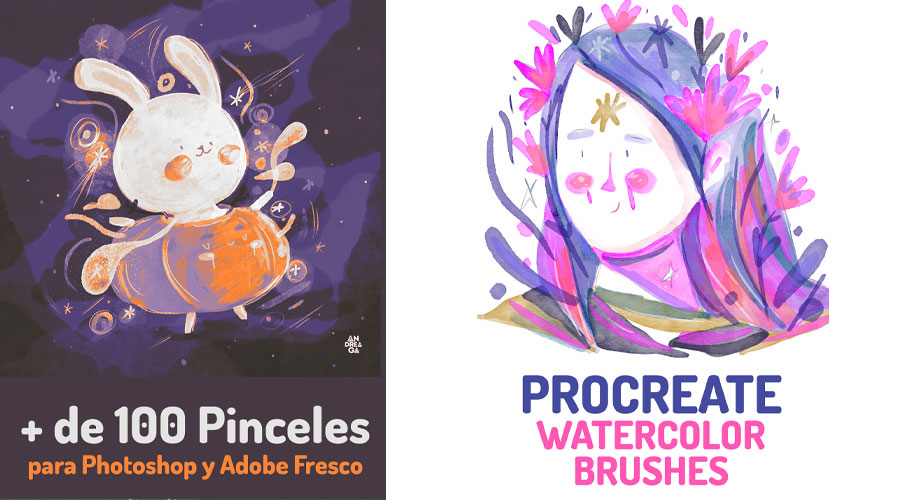
Espero te haya servido esta lista, aquí tienes más de 154 pinceles con paquetes de de grafito, textura, mix lettering y acuarela para Photoshop, Fresco y Clip Studio Painty si buscas una colección de pinceles para Procreate puedes obtenerla aquí.
Colección de pinceles grafito, sketch, lápiz para Photoshop, Fresco y Clip Studio Paint
En dibujo digital es necesario tener lospinceles grafito o como los llames pinceles para bocetear, ya que en el proceso que realizamos dibujos, ilustraciones, debemos tener este paquete para nuestras primeras ideas o simplemente para realizar técnicas grafito, mostrar en nuestro portafolio como lo hice nuestros sketchs y que el cliente vea que también hacemos ilustraciones en blanco y negro o como se les conozca «illustrations b/w».
Los pinceles grafito fueron creados para simular técnica tradicional y sobre todo que puedas hacer maravillas con tus ilustraciones. En este paquete vienen 38 pinceles con diversos acabados como carboncillo, mix, texture, crayon, pencil, fotocopia y más. Te encantará porque además son compatibles con el programa de Clip Studio Paint.
Si te gusta hacer sketch, bocetear y buscas pinceles grafito para Photoshop, Fresco o Clip Studio Paint, puedes adquirir elpaquete individual o el Kit para ilustradores y no ilustradores, donde vienen paquetes como textura, acuarela, mix lettering y son 154 pinceles esenciales para todas tus técnicas de ilustración.
Empieza en Dibujo Digital desde 0 con toda esta guía para aprender fácil.
Aprender dibujo digital es todo un proceso, pero con mucha disciplina y organización podrás llegar a la meta deseada. Te voy a regalar esta guía para que entres al mundo del dibujo digital.
¿Qué es el Dibujo Digital?
El dibujo digital es una forma de expresión artística que utiliza herramientas y tecnologías digitales para crear ilustraciones, pinturas y diseños en una variedad de estilos y técnicas.
En esta forma de expresión artística, los artistas, ilustradores emplean tabletas gráficas, pantallas táctiles y lápices digitales para trazar líneas, formas y colores directamente en una interfaz digital.
¿Cuáles son las herramientas que se usan en el dibujo digital?
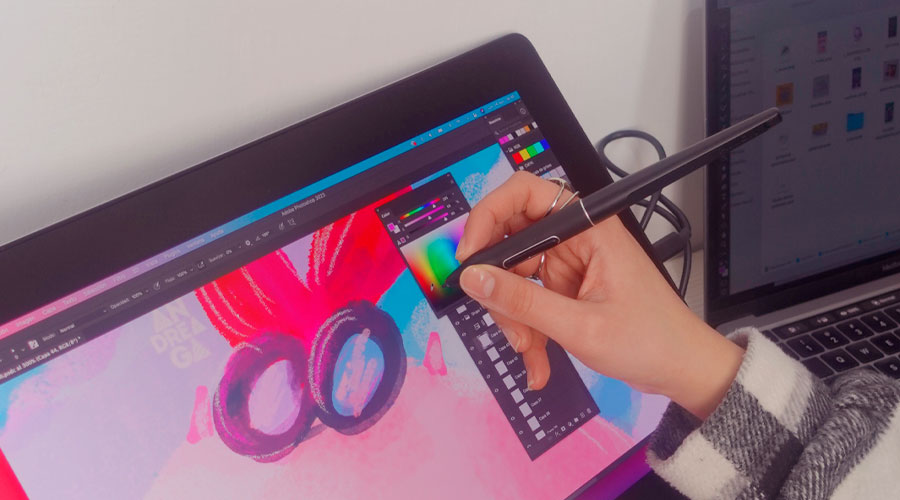
En el dibujo digital, se puede utilizar una tableta gráfica o una pantalla táctil con lápiz digital para dibujar directamente sobre una superficie. La presión ejercida sobre el lápiz y la inclinación del mismo pueden ser capturadas por la tableta, permitiendo una mayor sensibilidad y control en el trazo.
Hay distintas tabletas gráficas para dibujo, que pueden ser:
Sin pantalla: Estas tabletas no cuentan con una pantalla, se conectan con la computadora o con un celular dependiendo de la compatibilidad. Tienes que dibujar en la tableta gráfica, pero mirando tu pantalla de la computadora.
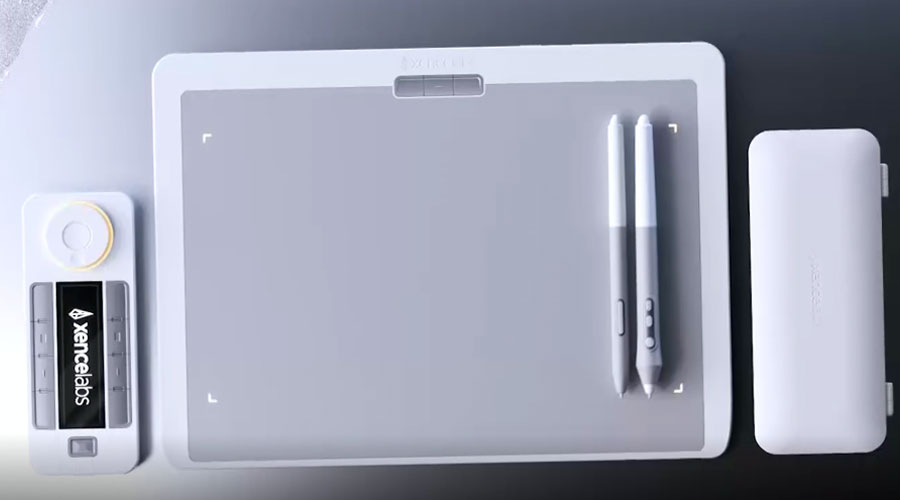
He probado desde la Wacom Comic hasta la Huion H420X que esta última tableta es bien económica y es ideal si te gusta el dibujo digital como un hobby, es apta para celular Android y con la computadora. Por otro lado hace poco probé la tableta gráfica XENCELABS y realmente esta tableta gráfica me dejó sorprendida, porque viene 2 lápices (delgado y grueso) para comodidad del usuario, control para los atajos, es bluetooth por lo que no necesita cables, aunque si quieres utilizar los cables para ahorrar carga lo puedes hacer, y su modelo de tableta es bien cómodo. Aquí puedes ver mi review.
Con pantalla: Actualmente muchas tabletas gráficas para dibujo cuentan con pantalla, se les conoce como monitor gráfico. Aquí vas a dibujar directamente en la pantalla y la gran mayoría tiene 8192 niveles de presión, eso en palabras fáciles hace que puedas controlar mejor la presión desde suave a fuerte.
Actualmente estoy usando la Huion Kamvas Pro 16 de 4k, que me parece genial, pero esa tableta no tiene botones, por lo que para algunas puede ser una desventaja para los atajos, pero está la Huion Kamvas 16 de 2.5k que si tiene botones y esa puede ser la ideal para ti si deseas tener los atajos cerca.
Ahora si deseas un tableta con pantalla y más económica te recomiendo la Huion Kamvas 13 y la XP Pen Artist 12 con un precio más asequible y se puede dibujar muy bien.
No confundir iPad con una Tableta Gráfica para dibujo digital
El iPad también es una herramienta valiosa para el dibujo digital, pero su precio es elevado. Actualmente tengo el iPad Pro 11 del 2020 y lo utilizo para dibujar en programas como Procreate o Adobe Fresco. Recomendaría el iPad para las personas que quieren usar Procreate e iniciarse con el dibujo digital, pero si vas a usar programas como Photoshop, Illustrator, editar videos en Premiere y otros, te recomendaría una tableta gráfica.
En dibujo digital te recomiendo usar tableta gráfica para que no sufras de tendinitis, pero el mouse también es importante para usarlo con los programas de ilustración y diseño. He probado muchos mouse, pero no te recomiendo que sean planos, porque a la larga puedes tener tendinitis. Te recomiendo un mouse ergonómico vertical y con un pad acolchonado. He usado por más de 1 años el Logi vertical lift ergonómico, y si bien no es que te cuide por completo la mano, te ayuda a mitigar dolores si es que ya has sufrido de tendinitis o fatiga muscular.
Computadora para Dibujo Digital
Una buena computadora para dibujo digital debe tener un buen espacio de almacenamiento, pero también buena memoria ram, te recomiendo lo mínimo que sea de 8gb con una tarjeta gráfica como: GPU con DirectX 12 u otras parecidas, procesador de sexta generación de Intel o superior o equivalente AMD.
Actualmente uso la Macbook Pro M1, tiene de memoria 16 gb y su procesador es el Chip m1, con ella uso Photoshop, Illustrator, Clip Studio Paint y Premiere, todos estos programas en su última versión. Al principio es súper rápida para editar videos, pero con los años si tienes abierto Photoshop, Illustrator a la misma vez, puede que el programa necesite más espacio de memoria. Entonces, solo debes trabajar con un programa a la vez si haces edición de videos. He tenido que comprar a la macbook un adaptador para colocar usb y tarjeta de memoria sd, ya que la macbook no tiene esas entradas. También te recomiendo comprar un disco duro externo de almacenamiento para tu backup o guardar archivos pesados de videos o ilustraciones.
Programas para Dibujo Digital
En el mundo del dibujo e ilustración digital podrás encontrar una infinidad de programas y aplicaciones, pero te recomiendo los mejores.
Programas de Pago Mensual para dibujo e ilustración digital:
Adobe Illustrator: Este programa está hecho para diseño e ilustración específicamente. Aquí podrás realizar ilustraciones vectoriales (las ilustraciones se pueden agrandar sin perder resolución), las herramientas que tiene el programa básicas son la pluma y pincel para dibujo digital. Para muchos este programa es muy fácil, en particular me gusta más Photoshop que lo veremos más adelante.
Para usar este programa hay unos meses gratis, pero si quieres usarlo permantemente debes pagar mensual. En mi caso pago por toda la suite de Adobe aproximadamente $48 mensuales que vienen todos los programas de Adobe, pero si quieres solo Illustrator hay planes individuales.
Aquí te dejo una guía para aprender Adobe Illustrator con el dibujo digital.
Photoshop: Este es uno de mis programas favoritos para ilustración digital. Fue creado especialmente para fotografía, pero por sus diversas funciones y herramientas muchos empezaron a usarlo para ilustración y actualmente la gran mayoría de ilustradores lo usan para crear ilustraciones más artísticas por los pinceles que se pueden crear. Es muy fácil de aprender y sobre todo tiene varias herramientas como pinceles, borrador, pinceles mix, filtros, capas, ajustes de color y más.
Clip Studio Paint: Es un programa especial para dibujo, ilustración, cómic y manga. Si eres fan de los animes o quieres empezar con los cómics te recomiendo Clip Studio Paint, también tiene funciones geniales para pintar rápido, pinceles, ajustes de capa, de todo.
Procreate: Cuesta alrededor de 10-13$ usd y solo se paga una sola vez.
La interfaz de Procreate es de las más amigables para empezar en dibujo digital. La gran mayoría de usuarios que quiere empezar desde 0 usa Procreate ya que lo sienten completo y fácil. Voy a dejarte 3 videos donde puedes conocer los pro y contras de Procreate, además de tutoriales gratuitos para aprender.
Si buscas pinceles para técnicas como acuarela, grafito, textura, lettering, mix and gouache para Procreate, te dejo la colección completa.
Programas gratuitos para Dibujo Digital
3 Programas gratuitos para dibujo digital que te los recomiendo:
Krita: Es uno de los programas muy completos en versión gratuita para dibujo digital, la mayoría de usuarios prefiere usarlo por la variedad de funciones, además está disponible para varios sistemas operativos como iOS, Windows y más.
Medibang Paint: Es un programa gratuito para dibujo digital, pero lo malo es que a veces salen anuncios en la versión gratis, si deseas eliminar los anuncios debes pagar la versión premium. También es uno de los programas que puedes utilizarlo desde tu celular, ipad y más.
Heavypaint: Es un programa muy raro al comienzo para dibujo digital, siento que es más de experimentación para técnicas de ilustración digital, pero vale la pena probarlo, si quieres la review que hice la dejo aquí y está disponible para iPad, celular, web y más.
¿Qué debo estudiar para dibujo digital?
Las bases para empezar en dibujo digital tiene que ver con la escuela tradicional, desde empezar con:
Dibujo: Observar cómo se comporta los elementos, una mirada más realista. Por ejemplo cuando estudiaba arte y diseño, tenía 2 cursos que se llamaban Dibujo 1 y Dibujo 2. En ello teníamos que ser buenos en observación que es la base de todo, antes de que te enseñen ciertos métodos. Nos colocaban en un patio con nuestras bases de madera y una cartulina, grafito para poder dibujar el ambiente, luego venía un modelo en un salón y teníamos que dibujar las poses, manos, cabezas en una cartulina o papel craft con carboncillo. Por eso antes de empezar con métodos practica la observación.
Anatomía: Es uno de los pilares para entender el dibujo en su profundidad. Más adelante eso lo puedes llevar a tu estilo y aplicar tus propias reglas, pero siempre partiendo desde la base. Aquí te dejo unos videos para aprender anatomía de Proko.
Perspectiva y Línea de Horizonte: Otra base muy interesante y necesaria es conocer la perspectiva y cómo se aplica la línea de horizonte. En mi caso era muy desobediente en clases de perspectiva, porque tenía la idea de que no me iba a servir y es que si me hubieran dicho que la perspectiva la podía aplicar en mis ilustraciones como fondos, que me iba a servir para los cuentos y otras cosas más, hubiera tomado nota paso a paso. Sin embargo, tener una base de ellos va a ser fundamental, al menos conocer hasta 2 puntos de fuga como primer paso y luego conocer los diferentes tipos de planos como (primerísimo plano, primer plano, panorámico, etc). Todo ello es fundamental y conocer la teoría de: foreground, middleground y background. Pronto haré un video explicando eso, pero puedes entender más sobre los fondos en este tema que hice en el 2020.
Color: La importancia de entender el color es otra base, conocer la teoría de color nos salvará y ahorrará bastante tiempo a la hora de pintar nuestras ilustraciones.
Composición: Otro pilar importante en el dibujo es conocer y entender la composición que tiene ciertas reglas. Pronto haré un video explicando sobre este tema, pero puedes buscar en Youtube como: composición y dibujo.
Expresiones y cómo realizar personajes: Conocer el contexto, las expresiones de cada personaje que dibujamos debe ser una regla fundamental, sin ello vamos a estar a la suerte. Te dejo un tema del 2020 donde explico un poco sobre los personajes.
7 pilares fundamentales que se necesitan entender para entrar más al mundo digital. Por ello si vas a estudiar arte, diseño o ilustración, deben tener estas bases para que tu pago valga la pena.
Ejercicios para acostumbrarte a dibujar en la Tableta Digital
Muchos no se acostumbran a la tableta digital, hay como un temor o no se sienten la comodidad que tenían con la hoja de papel. Tranquilidad porque el primer paso es perderle miedo y entender que es un soporte que nos permite poder dibujar, pero en digital, no es nada del otro mundo.
Sin embargo voy a dejarte 2 videos sobre ejercicios:
¿Qué pinceles debo escoger para mis ilustraciones? ¿Cómo encuentro mi estilo de ilustración?
Si recién comienzas en ilustración digital y quieres un programa gratuito puedes empezar con Krita, pero también puedes empezar con los meses gratis de prueba para Photoshop o Clip Studio Paint.
Para empezar en ilustración digital con el programa de Photoshop, te recomiendo mi curso gratuitoque lo encuentras en mi canal Youtube, todo desde 0.
Si buscas empezar en Clip studio Paint desde 0, te recomiendo mi guía donde explico las principales herramientas que tiene el programa y cómo las puedes utilizar.
Practicar ilustración digital ¿Qué hacer?
Cuando elijas un programa para practicar puedes empezar con lo más básico que es utilizar un solo pincel para que te vayas familiarizando con el programa. Muchos tienen dificultades porque no se acostumbran a la tableta gráfica o si dibujan con el mouse es un poco dificultoso, porque no saldrá con un movimiento dinámico.
Tip: Recuerda que al usar una tableta gráfica es un soporte y eso será como una hoja de papel, un cuaderno «tradicional», no lo veas como un nuevo aparato tecnológico, porque sino acostumbrarse será más difícil. Busca un buen sitio, un escritorio un poco más espacioso para que te puedas desplazar bien. Una silla que sea acorde a tus medidas para que no sufras tendinitis.
¿Por qué es importante conocer los pinceles para ilustración digital?
Esto debe ser un pan de cada día, ya que al conocer tus pinceles en el programa que elijas, podrás dominar las técnicas de ilustración digital y eso te permitirá escoger con cuál te sientes con más comodidad, además de poder conocer tus procesos a la hora de ilustrar.
Aquí he realizado un estudio con un pincel distinto para cada sketch, estos pinceles son para Photoshop y Fresco, vienen en el Kit para ilustradores y no ilustradores, son de técnicas variadas como acuarela, grafito, textura, lettering & mix. En total son más de 125 pinceles muy geniales. Si buscas pinceles compatibles con Clip Studio Paint te dejo el paquete individual de grafito y si buscas pinceles para Procreate tienes el paquete completo de más de 90 pinceles para diferentes técnicas de ilustración.
Estos ejercicios no solo te ayudarán a conocer tus procesos, sino a tener un cuaderno de sketchbook digital y cada semana puedes hacer nuevos experimentos. Para realizar un sketchbook digital en Photoshop y Procreate te recomiendo seguir los pasos de este videín.
¿Cómo obtener ideas para dibujar?
Si te sientes con bloqueo creativo, tengo una lista demás de 100 ideas para dibujar o puedes usar los 10 ejercicios gratuitos para vencer el bloqueo creativo.
Si buscas ideas para dibujar y tienes Pinterest, te enseño cómo usarlo y a tener listo recursos para tus creaciones.
Cada cierto tiempo puedes tener bloqueos creativos y se deben a muchos factores como: flojera, cansancio, tema de oportunidades, dinero y demás factores externos que si gustas puedes saber en el videín de «Grandes Razones por las que no tienes Motivación para Dibujar»en ese tema te enseño las razones y sus soluciones para que tengas un panorama amplio sobre cómo afrontar esa motivación y qué hacks puedes tomar para tus beneficios.
Por otro lado muchas personas usan Pinterest para obtener ideas, pero puedes pasar horas y horas buscando inspiración o al final te vas por otro camino y no por el que iniciaste para tu propósito de inspiración para dibujo. Voy a enseñarte unos trucos para que puedas pasar menos tiempo en buscar inspiración y sobre todo a organizar los tableros.
Organización: Es necesario tener tableros en Pinterest, pero para dibujo debes ordenarlo inteligentemente, así podrás obtener ideas rápidamente y no usar tanto tiempo. En lo tableros o temas que deber tener para dibujo son las categorías de:
Posiciones de personajes: Aquí vas a guardar fotos de preferencia de personas en diferentes acciones, pueden ser: correr, caminar, jugar, cocinar, bailar, etc. Esto te va ayudar bastante, ya que cuando tenemos un proyecto personal o con clientes, requerimos de ciertas referencias de acciones y tener las más básicas nos ayudará bastante en el tema del tiempo.
Fondos:Los fondos para las ilustraciones muchas veces es un tema complejo para algunas personas, puedes guardar desde montañas, paisajes, casas, cuartos, naves espaciales, para que veas la composición, objetos, elementos que tienen cada espacio y de esa manera puedas tener inspiración rápidamente, además de que podrás aprender de cada imagen si observas detalladamente. En este video te enseño cómo usar los fondos.
Portadas de libros: Es esencial tener este tablero, si bien podemos trabajar en pósters, concept art, tener este tablero que va ligado a editorial nos ayuda mucho, para ver cómo están distribuidos los elementos de letras con las imágenes, personajes y más.
Recursos: En este tablero puedes guardar fotos de objetos, plantas, casas, ropa, etc. Todo ello te servirá para crear las ilustraciones. Por ejemplo, si vas a crear un personaje de naturaleza, vas a tu tablero de recursos y eliges flores o plantas que has guardado para poder dibujarlas en tus personajes, esto facilitará a la hora de componer.
Animales: Tener un tablero especial de animales es esencial, ya que podemos ver un estudio más preciso y ver cómo es su anatomía para poder dibujarlos posteriormente en nuestro estilo. Si no sabes cómo empezar un nuevo estilo de ilustración, te aconsejo mirar los Ejercicios para empezar con tu estilo de ilustración.
Técnicas de ilustración: Es muy importante conocer las técnicas de ilustración y en Pinterest verás muchos estilos, pero también técnicas. En mi caso en ese tablero tengo otros subtableros como: acuarela, gouache, grafito y mix. En cada uno de ellos guardo ilustraciones con esas técnicas, para que luego pueda practicar, observar y seguir aprendiendo. También puedes ver el video donde enseño técnicas de ilustración digital.
Comida: Si bien puede ser un tablero poco común ya que no todos los ilustradores pintamos comida, nos ayudará a entender más técnicas y sobre todo a practicar.
Luz y sombras: Este tablero debe estar sí o sí. Puedes guardar desde fotos como también ilustraciones para entender más el estudio de luces y sombras.
Texturas: Esta categoría te ayudará a entender los patrones para poder usarlos en las ilustraciones, desde naturaleza hasta textiles y además ver los estudios de pintado.
Práctica: Aquí puedes guardar lo que deseas practicar, en mi caso guardo bastantes imágenes de manos, ciertas técnicas que necesito practicar o algunos apuntes de anatomía.
Ideas: Este es uno de mis tableros preferidos, aquí puedes categorizarlos aún más, pero en mi caso guardo todo lo que podría inspirarme para mis productos ilustrados, físicos o digitales.
Tiempo: Cuando tengas categorizado todos tus tableros necesitas tiempo para encontrar la inspiración, pero ya no va ser cada día, así que te recomiendo usar un día o 2 días del mes para que realices ese trabajo, con ello vas a poder disminuir esa procrastinación y a organizarte más con tus tiempos de trabajo, práctica e inspiración.
Te dejo 4 programas geniales para empezar con la ilustración digital y su guía gratuita.
1. Procreate: Si tienes un iPad o un iPhone puedes empezar con esta app, tienes muchas herramientas geniales. Aquí puedes empezar a aprender.
2. Photoshop: De mis programas favoritos, mucha gente piensa que es difícil, pero es porque no has aprendido bien o de forma amigable. Te dejo mi curso gratuito.
3. Clip Studio Paint: Este programa es una sorpresa, si quieres varias herramientas muy útiles como 3d, relleno fácil. Te lo recomiendo. Aquí tienes la guía desde 0.
4. Illustrator: Un programa vectorial que te va a gustar mucho, pero debes aprender varios trucos. Te dejo una mini guía.
Domina el arte digital: Descubre las herramientas esenciales que debes priorizar en la ilustración digital»
La ilustración digital ha revolucionado la forma en que los artistas crean y comparten su trabajo. Con un mundo de posibilidades al alcance de tus manos, es esencial conocer las herramientas adecuadas para destacar en este campo creativo. Si estás ansioso por sumergirte en el arte digital y expresarte de manera única, estás en el lugar correcto.
En esta era tecnológica, la ilustración digital ofrece una amplia gama de opciones y ventajas. Desde la capacidad de experimentar con infinitas paletas de colores hasta la posibilidad de deshacer y rehacer cada trazo, las herramientas digitales amplían las fronteras de la creatividad y brindan una libertad sin límites.
Sin embargo, con tantas opciones disponibles, es crucial priorizar y dominar las herramientas adecuadas para llevar tus habilidades de ilustración digital al siguiente nivel. Ya sea que estés comenzando tu viaje en este fascinante mundo o busques perfeccionar tus habilidades existentes, es esencial conocer las herramientas que marcarán la diferencia en tu trabajo.
En esta guía, exploraremos las herramientas esenciales que debes priorizar en la ilustración digital. Desde tabletas gráficas y hasta aplicaciones especializadas, descubrirás cómo elegir las herramientas adecuadas según tus necesidades y presupuesto.
Tabletas Gráficas para Dibujo digital
1.Huion Kamvas Pro 16 de 4k: Esta es una de mis tabletas favoritas para ilustración digital y sobre todo porque es de tamaño grande, con buenos colores y me sirve como segundo monitor, aquí te dejo el review completo.
2. Xencelabs Mediunm bundle SE: Esta tableta es inalámbrica, tiene un control que facilita los atajos, no tiene pantalla, pero tiene una calidad excepcional y además vienen 2 lápices para la comodidad del usuario. Sinceramente la utilizaría para mis talleres por lo cómoda que es para llevarla. Aquí te dejo el review completo.
3. XP Pen Artist 12: Esta tableta es muy cómoda para dibujar, también viene con teclas. Si buscas una tableta gráfica que esté cómoda te recomiendo ella y te dejo el review aquí y también la Huion kamvas 13.
4. iPad PRO 11 2020: Esta herramienta es una de mis favoritas, si quieres usar Procreate te recomiendo de todas maneras comprarte el ipad, pero si piensas usar Photoshop, Illutrator u otros, te recomiendo una tableta gráfica para que la uses con los programas de escritorio. Te dejo las diferencias de una tableta gráfica con iPad aquí y el review si debes comprar o no el iPad aquí.
Macbook para Ilustración
Macbook Pro M1: Esta computadora me ayuda mucho, hice un review en el canal hace unos años que puedes verlo aquí aunque como también soy creadora de contenido sobre ilustración, edito bastante y al principio era súper rápida para exportar la mac, con el tiempo y por todos los archivos que tengo se ha ido ralentizando un poco la exportación, pero igual la recomiendo bastante para los programas de dibujo y si editas cosas básicas en Premiere u otros programas.
Disco duro externo: Esto te va ayudar sí o sí, ya que al tener bastantes archivos, necesitamos hacer backups o espacio. Te recomiendo uno de 1tb.
Mouse
Mouse ergonómico: Sufría bastante de tendinitis y fatiga muscular por el trabajo de ilustración y creación de contenido. Llevo cerca de 1 año usando el mouse ergonómico Logitech, si bien no te va ayudar a desaparecer la tendinitis o fatiga, va a mitigar el dolor, para ello a la vez debes hacer pausas o estiramientos, porque después puede pasar la factura y estar sin trabajar por 1 mes o semanas. Así que invierte en un buen mouse ergonómico, si no quieres pagar fisioterapeutas.
Accesorios
Headphones:En ilustración freelance, casi siempre estamos solos, salvo que trabajes en un coworking o cosas así. Te aconsejo uno buenos audífonos y que duren, en mi caso tengo los Shure srh240a que ya tienen más de 1 año o 2 y están intactos, los recomiendo 100%. Shure es una marca profesional en sonido.
Aplicaciones para dibujo e ilustración freelance
Google Drive: Pago mensual cerca de $2.50 usd para tener un buen espacio y poder subir carpetas para los clientes, ya que los archivos de ilustración pesan, me ha ayudado muchísimo y ya no estoy renegando con otros servicios de transferencia.
Procreate: Una aplicación hermosas y útil para dibujo e ilustración. Solo se paga una sola vez y eso es genial. Además te recomiendo mis pinceles de la colección completa porque tiene varios paquetes como: acuarela, grafito, textura, gouache and mix, lettering y más.
Photoshop e Illustrator: En mi caso pago todo el Creative cloud que es alrededor de $50 usd mensuales y vienen todas las aplicaciones de Adobe, pero además tienes acceso a todas las actualizaciones y sobre todo en guardar en la nube gratuita todos los archivos de ilustración.
Si quieres programas gratuitos, puedes empezar con Krita, Fire Alpaca o Heavy Paint.


















 Andreaga