Colección de pinceles grafito, sketch, lápiz para Photoshop, Fresco y Clip Studio Paint
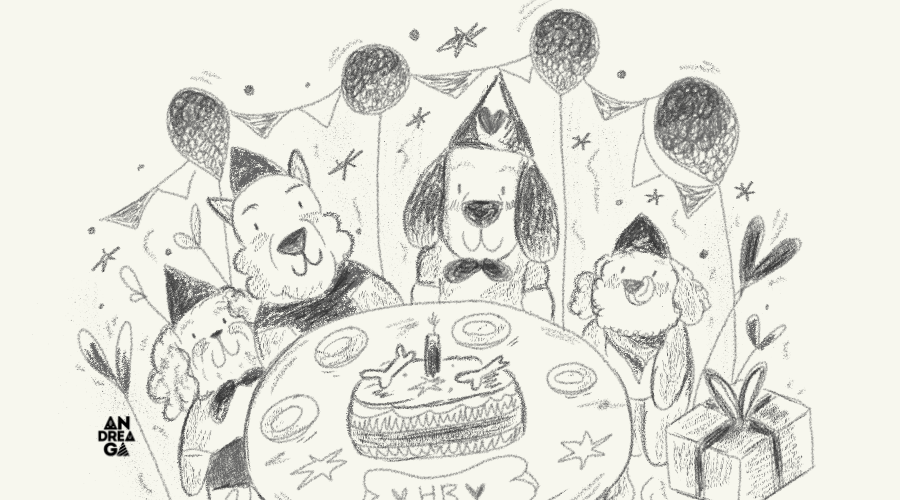
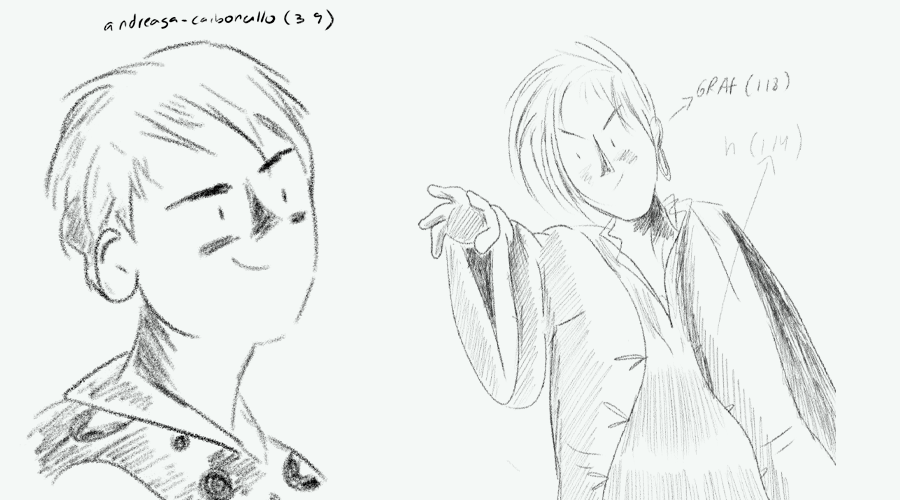
En dibujo digital es necesario tener lospinceles grafito o como los llames pinceles para bocetear, ya que en el proceso que realizamos dibujos, ilustraciones, debemos tener este paquete para nuestras primeras ideas o simplemente para realizar técnicas grafito, mostrar en nuestro portafolio como lo hice nuestros sketchs y que el cliente vea que también hacemos ilustraciones en blanco y negro o como se les conozca «illustrations b/w».
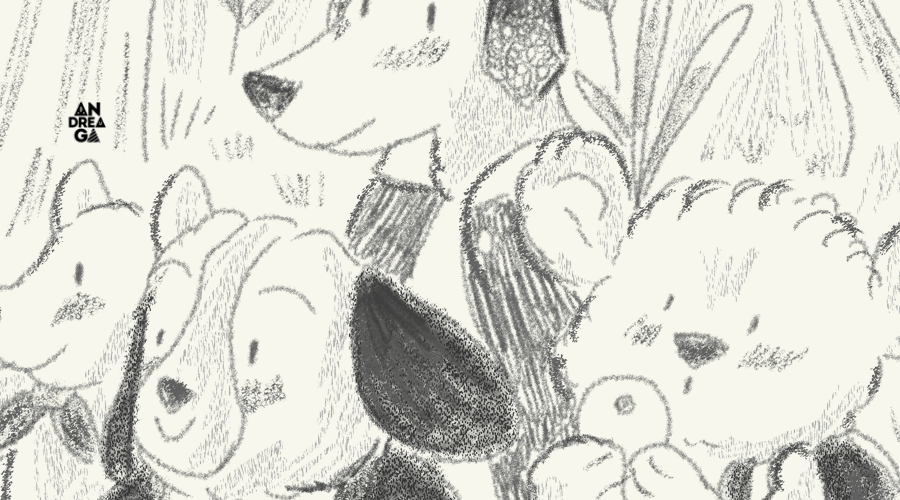
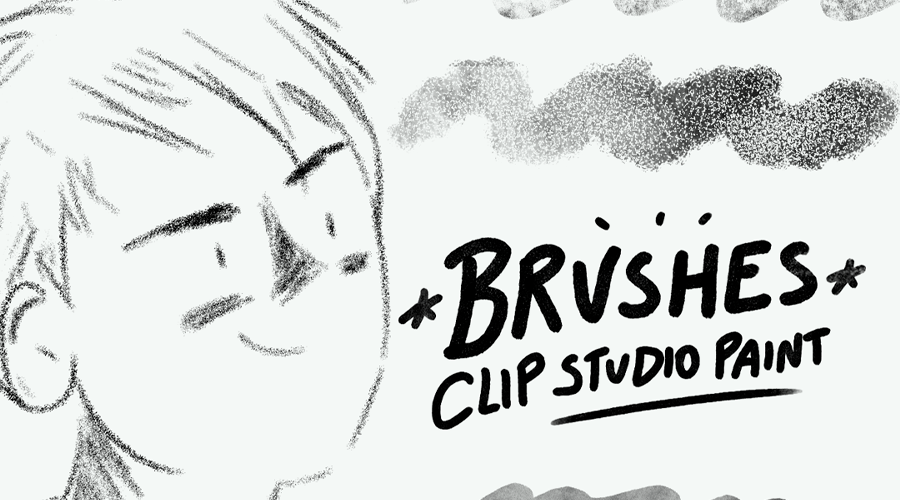
Los pinceles grafito fueron creados para simular técnica tradicional y sobre todo que puedas hacer maravillas con tus ilustraciones. En este paquete vienen 38 pinceles con diversos acabados como carboncillo, mix, texture, crayon, pencil, fotocopia y más. Te encantará porque además son compatibles con el programa de Clip Studio Paint.
Si te gusta hacer sketch, bocetear y buscas pinceles grafito para Photoshop, Fresco o Clip Studio Paint, puedes adquirir elpaquete individual o el Kit para ilustradores y no ilustradores, donde vienen paquetes como textura, acuarela, mix lettering y son 154 pinceles esenciales para todas tus técnicas de ilustración.
Los mejores pinceles para CSP en técnicas de: acuarela, grafito, textura y mix lettering.
En el fascinante programa de dibujo Clip Studio Paint, la elección de los pinceles adecuados puede marcar la diferencia entre una obra buena y una obra extraordinaria, además los pinceles son un recurso valioso a la hora de usar diversas técnicas como acuarela, grafito, textura, mix y lettering.
En Clip Studio Paint con este paquete de pinceles para grafito podrás realizar tus bocetos con diferentes acabados con texturas, pintar fácil con el pincel relleno o usar trazos más finos y gruesos.
Explora la amplia variedad de pinceles de grafito digital que ofrecen la misma sensación y detalle que un lápiz clásico. Desde líneas finas y precisas hasta sombras graduales, estos pinceles te permitirán expresar tu creatividad con la versatilidad del grafito en el mundo digital.
Pinceles de Acuarela
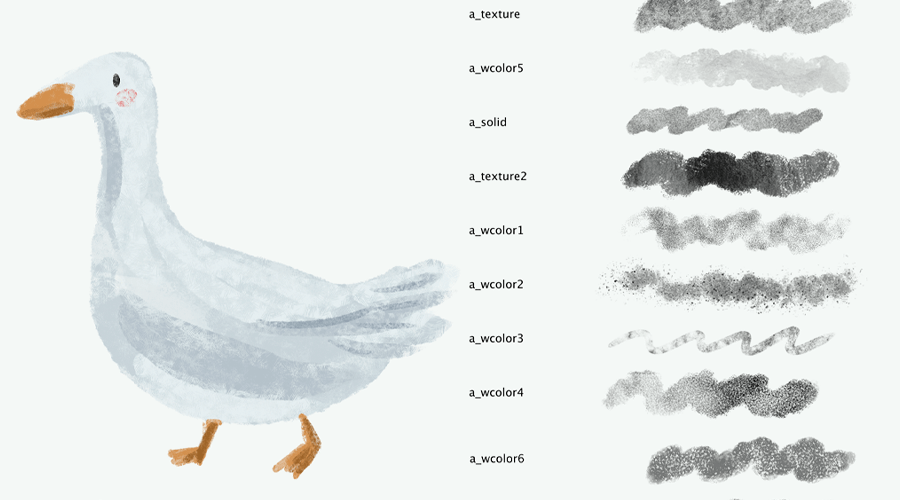
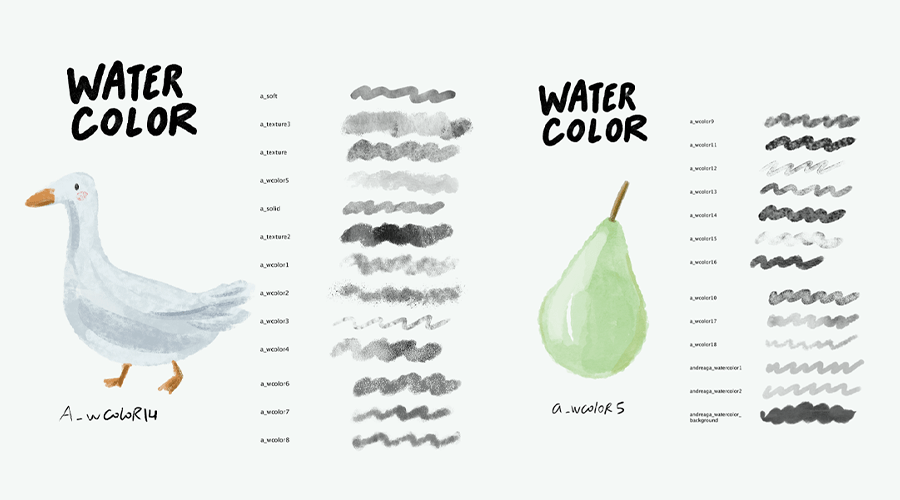
Si eres un fanático de las pinturas acuareladas y anhelas replicar esa delicadeza en el mundo digital, estás de suerte. Descubre pinceles diseñados específicamente para recrear la maravillosa transparencia y fusión de colores que caracterizan a la acuarela tradicional. Siente la libertad de experimentar con distintas intensidades y mezclas, creando obras que parecen salpicadas directamente de un cuaderno de acuarelas.
Estos pinceles de acuarela para Clip Studio Paint te ayudarán bastante en el estilo y técnica de ilustración, podrás experimentar con nuevos acabados y sobre todo tener la simulación de la técnica tradicional.
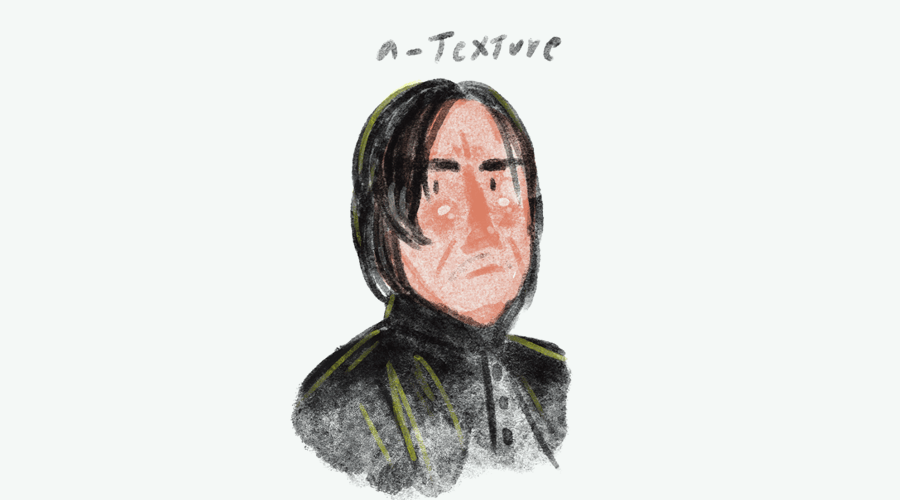
Este fan art de Severus Snape fue realizo con el pincel a_texture del paquete de pinceles de acuarela digital.
Pinceles Textura para dar acabados a tus dibujos y experimentar
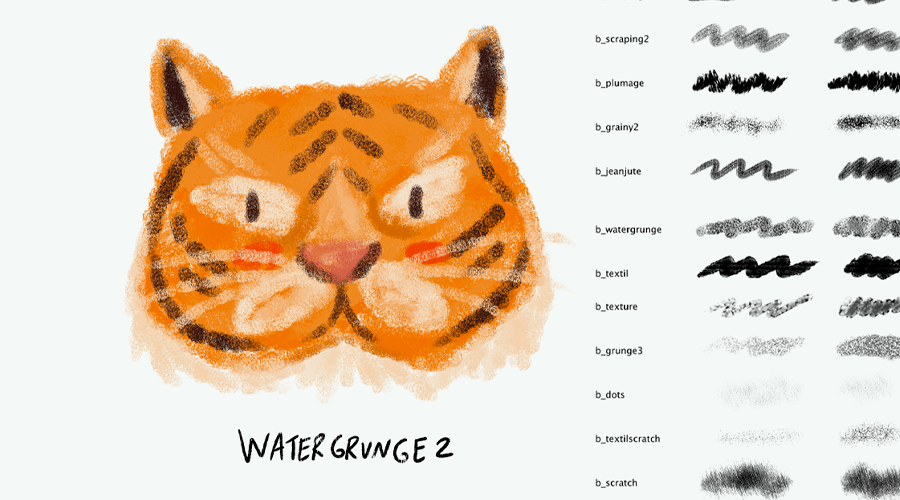
Los pinceles texturizados te ayudan en dibujo digital a que el proceso sea más rápido, sobre todo en temas de fondos, acabados finales y agregar ciertos detalles. Estos pinceles para Clip Studio Paint te encantarán por su gran versatilidad en formas.
Pinceles Mix Lettering
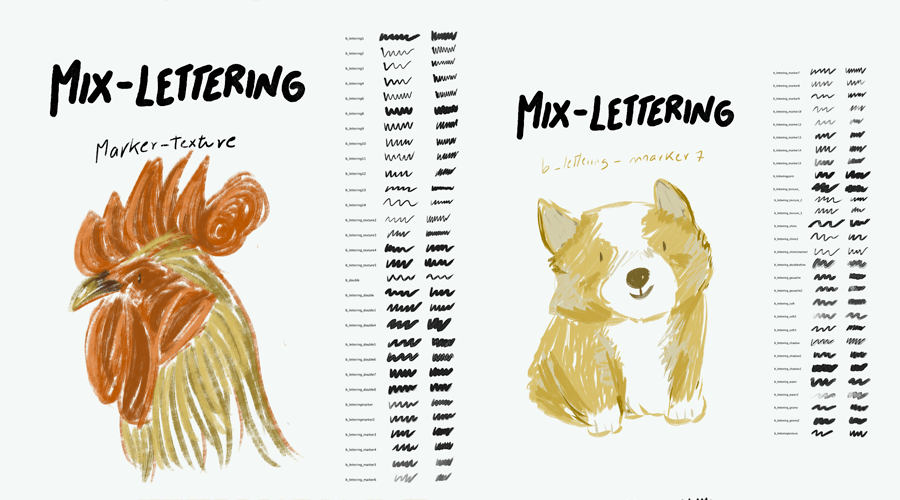
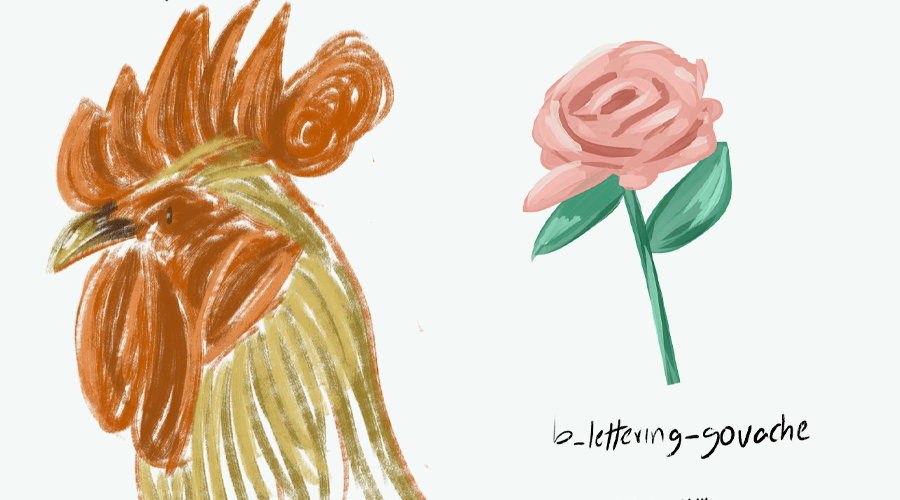
Estos pinceles para Clip Studio Paint fueron creados para que no solo los uses en lettering, sino para que experimentes con técnicas nuevas como gouache, marker y otros. Si quieres darle un acabado a tus dibujo simulando marcadores o usar técnicas mixtas, prueba este paquete que tiene una variedad de pinceles para dibujo digital.
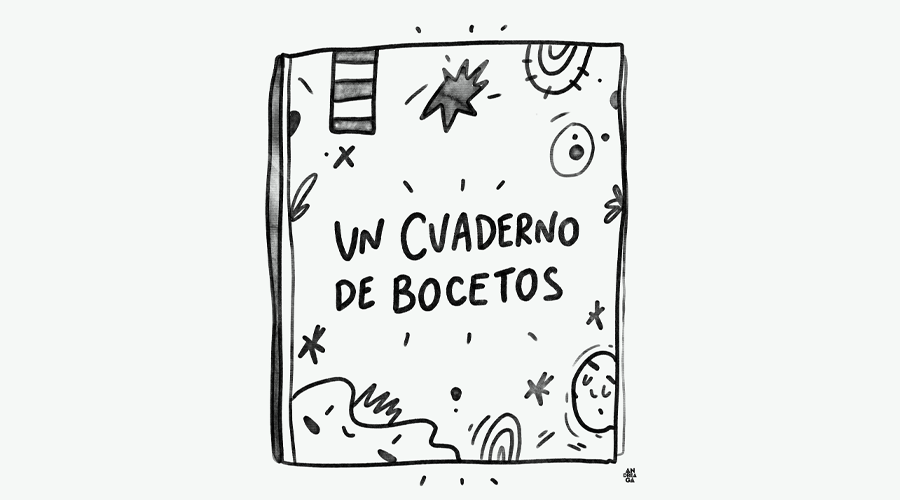
El famoso cuaderno de bocetos ¿Cómo practicar dibujo?
Cuando quieres ser ilustrador/a profesional sí o sí debes tener un cuaderno de bocetos, debes organizarte para poder practicar dibujo y es un pan de cada día. Ahora si estás de aficionado igual debes practicar dibujo y si quieres encontrar tu propio estilo, más aún.
«No sirvo para dibujo» Si empiezas con esta frase ya perdiste y lo que haces es retirarte. Mira el tema que hice sobre ¿Cómo solucionar tus creencias limitantes en Ilustración? Si cambias tu perspectiva, si eres abierto al mundo de ilustración, vas aprender rápido. Si mencionas con desprecio: «ese dibujo fatal» «es un garabato, no dibuja» ya perdiste también porque te limitas en un punto, gastas tu energía en criticar a los demás y a la vez te criticas a ti, todo eso será en contra tuya, porque no vas a ver más allá.
La ilustración es todo un mundo, hay muchísimas técnicas de ilustración por aprender, te recomiendo los5 tutoriales exclusivos de ilustración donde te enseño ejercicios para técnica mixta en Photoshop y más bombas de información. También encontrarás infinidades de estilos, por supuesto desde mi experiencia te recomiendo obtener tu propio estilo porque eso te va a llevar a obtener geniales trabajos y tendrás una identidad. Si quieres sabes más sobre el estilo de ilustración, te dejo el videín de Ejercicios para tu base de estilo de ilustración, todos los comentarios lo avalan y eso me hace feliz.
Puede usar grafito como base para tus bocetos o el material que quieras, ya que un cuaderno de bocetos es un bando de ideas, referencias, experimentación y todo vale.
Comodidad: Es la base para que empieces a organizarte. Si estudias o trabajas y solo llegas a tu casa en la noche con mucho cansancio y solo quieres ver redes sociales, está bien, es tu comodidad. Ahora tienes un sábado y domingo, no te digo que uses horas de práctica, no, usa minutos. 10 Minutos un sábado y el domingo 20 minutos. En 4 semanas 1 hora de práctica y verás resultados.
También puedes usar otra organización:
Lunes 5 minutos al día.
Martes 5 minutos al día.
Miércoles 10 minutos al día.
Jueves 10 minutos al día.
Viernes 10 minutos al día.
Sábado 20 minutos al día.
Domingo 20 minutos al día y tienes a la semana 1 hora con 20 minutos y al mes: 5 hr y 20 minutos
Solo es cuestión de ganas, disciplina y así vas a llegar a tu meta. Organiza tu tiempo.
Estoy con bloqueo creativo y no sé qué dibujar… ¿Dónde hay ideas para dibujar?
Empieza a dominar Photoshop para dibujo digital paso a paso con estos 3 videos.
¿Por qué es importante saber Photoshop para dibujo digital?
Una de las cosas importantes que debes saber para tu trabajo en ilustración es saber Photoshop, sobre todo si quieres adentrarte al mundo editorial, pues la mayoría de ilustraciones para cuentos, libros, se realiza en Photoshop y las editoriales muchas veces dan plantillas PSD. Por otro lado en Photoshop se trabaja con píxeles a diferencia de Illustrator que es vector. Sin embargo, los píxeles ayudarán a que a la hora de pintar con pinceles artísticos no se ralentice el programa, a diferencia de Illustrator, que si usas pinceles artísticos tiende a ponerse un poco pesado el programa. Por eso si quieres una técnica más artística con ciertos pinceles usa Photoshop y si es una técnica vectorial usa Illustrator.
¿Dónde aprender Photoshop desde cero?
Si no sabes nada del programa de Photoshop y quieres saber dibujar digitalmente, te recomiendo el Curso Gratuito desde 0 en Photoshop para ilustración, donde podrás aprender fácilmente todo sobre las herramientas y cómo se usan para dibujo digital de una forma amena. Los comentarios respaldan bastante el video.
¿Quieres dominar los pinceles con Photoshop? ¿Cómo usar los pinceles?
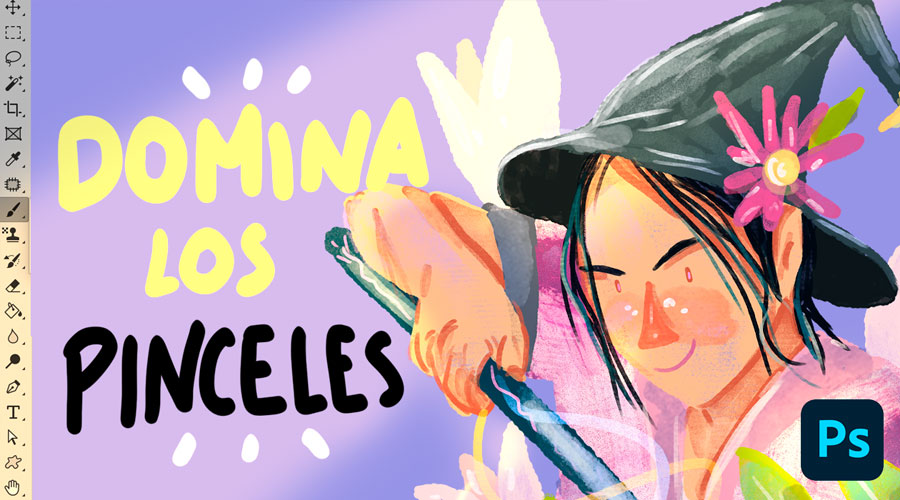
Este es un masterclass gratuita para dominar los pinceles en Photoshop, te ayudará a dar un paso más con la ilustración digital y sobre todo a entender qué usos tiene cada pincel y cómo los puedes combinar con las distintas herramientas del programa.
Te dejo 4 programas geniales para empezar con la ilustración digital y su guía gratuita.
1. Procreate: Si tienes un iPad o un iPhone puedes empezar con esta app, tienes muchas herramientas geniales. Aquí puedes empezar a aprender.
2. Photoshop: De mis programas favoritos, mucha gente piensa que es difícil, pero es porque no has aprendido bien o de forma amigable. Te dejo mi curso gratuito.
3. Clip Studio Paint: Este programa es una sorpresa, si quieres varias herramientas muy útiles como 3d, relleno fácil. Te lo recomiendo. Aquí tienes la guía desde 0.
4. Illustrator: Un programa vectorial que te va a gustar mucho, pero debes aprender varios trucos. Te dejo una mini guía.
Los pinceles gouache son una excelente opción para artistas digitales que quieren emular la sensación de pintura tradicional en sus obras. En este artículo, hablaremos sobre los pinceles gouache para Procreate, sus características y algunas técnicas que puedes utilizar para sacarles el máximo provecho.
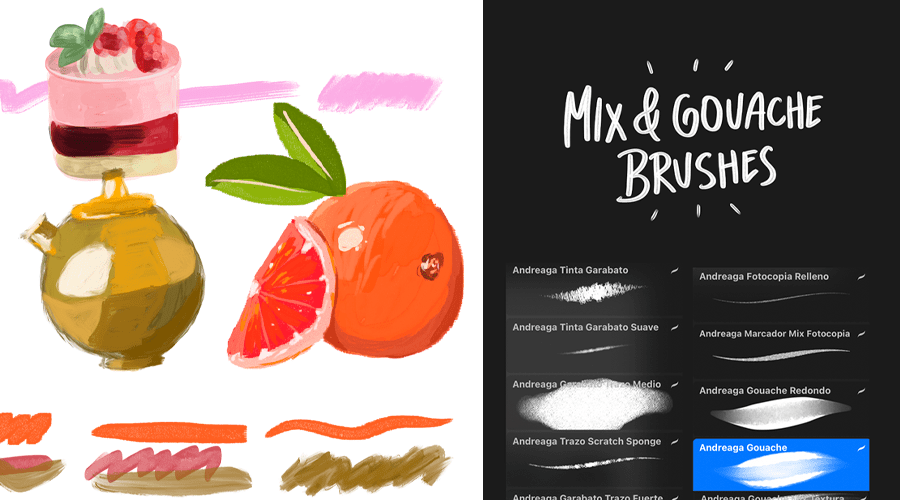
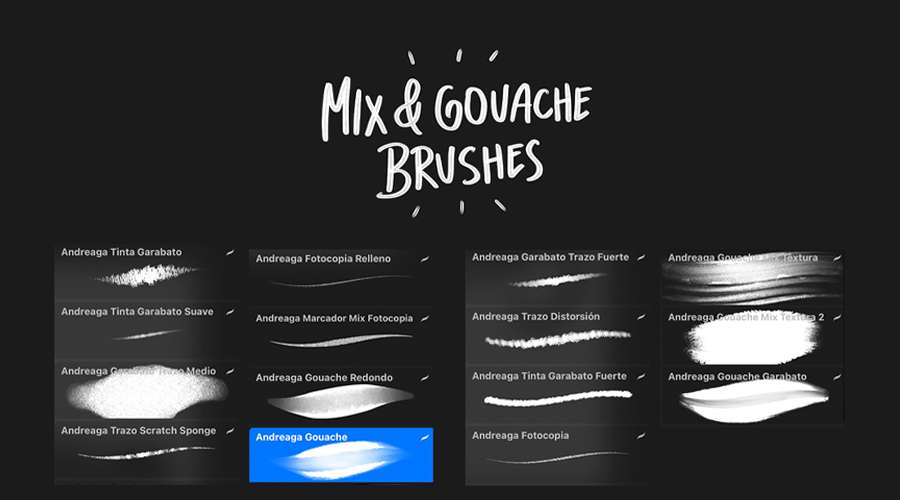
Los pinceles gouache para Procreate imitan la textura y apariencia de la pintura gouache (que es témpera y similar a la acuarela, pero más «sólido» al pintar). A mi me encanta en particular usar el gouache, tanto en tradicional como digital. En el caso de Procreate creé unos pinceles del tipo gouache con ciertas características como: gouache, gouache redondo, mix textura y garabato.
Vamos a probar cada uno de ellos, para que veas cómo es el toque final en las ilustraciones, estudios y sketch.
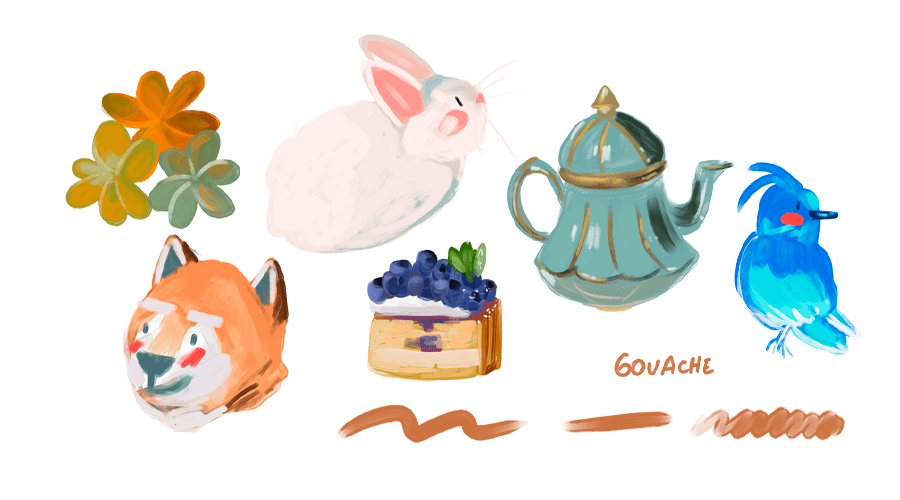
Pincel Gouache
Este pincel es el primero del tipo gouache de la colección completa para Procreate.Tiene una base semi opaca cuando lo pintas una vez, pero si usas varias pasadas el pincel se prestará para una técnica en capas. Aquí he realizado 6 personajes con el pincel y es muy fácil a la hora de pintar, pues se combinan muy bien los colores.
Pincel Gouache Redondo
Este pincel gouache tiene una base opaca a la hora de pintar la primera pasada, pero si lo usas más veces el color tomará más solidez. Se llama redondo porque la dinámica se torna con esa forma, más que el anterior pincel.
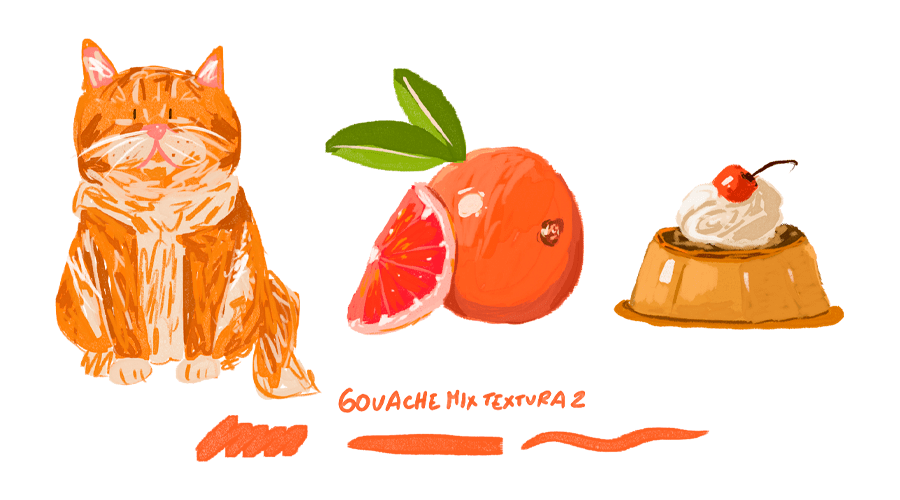
Pincel Gouache Mix Textura
Este pincel gouache es un mix, ya que tiene textura a los bordes y al pintar se crea 2 técnicas (gouache textura), también tiene su base semi opaca. En particular me gusta este pincel a la hora de hacer experimentos, sketch y estudios.
Pincel Gouache Mix Textura 2
El pincel gouache mix textura 2 tiene una base semi opaca con textura y también en los bordes, muy dinámico para pintar y el trazo es bien relajado, lo que da facilidad a pintar.
Pincel Gouache Garabato
Este pincel gouache se asemeja bastante la base de pintado al garabato por la textura y también es semi opaco, haciendo que se pueda combinar muy bien con los colores y se nota cierta textura a la hora de pintar.
Todos estos pinceles vienen en la colección de Mix and Gouache para Procreate, además que vienen los pinceles mix como fotocopia, garabato para otras técnicas, en total son 15 pinceles y se puede obtener de forma individualo a través de la colección completa de pinceles para Procreate, donde vienen paquetes de pinceles grafito, acuarela, textura, lettering y más.
Descubre los trucos y técnicas avanzadas de dibujo digital con los pinceles en Photoshop en esta masterclass gratuita
Hace un buen tiempo quería hacer una masterclass en mi canal Youtube sobre el uso de los pinceles en Photoshop, todo paso a paso, así que he colocado 10 trucos que puedes hacer con los pinceles y aplicarlos a tus dibujos, ilustraciones para que tengan un acabado hermoso, además al finalizar el videín saldrás experto, experta en todo este tema.
Por favor no te olvides suscribirte al canal para que recibas cada jueves un nuevo videín sobre ilustración, además que puedes compartir este video o darle tu like.
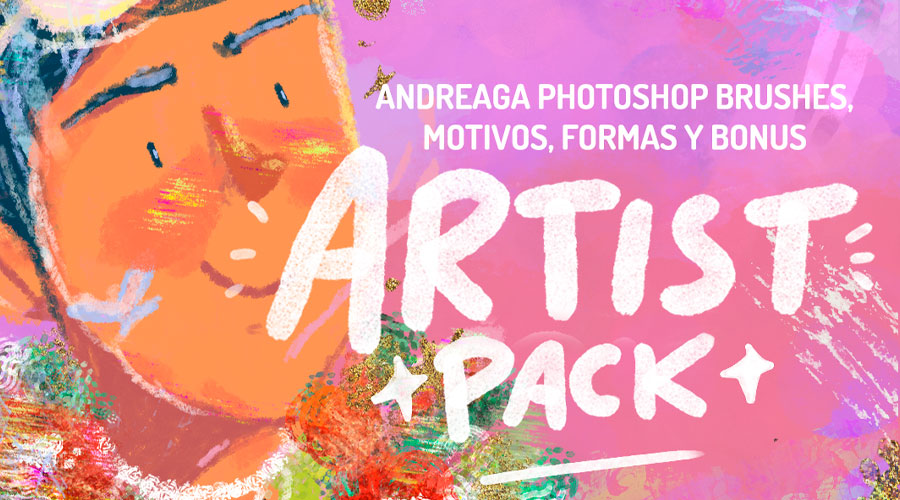
Nuevos recursos digitales para Photoshop de ilustración. Te cuento todo lo que viene en este pack artístico.
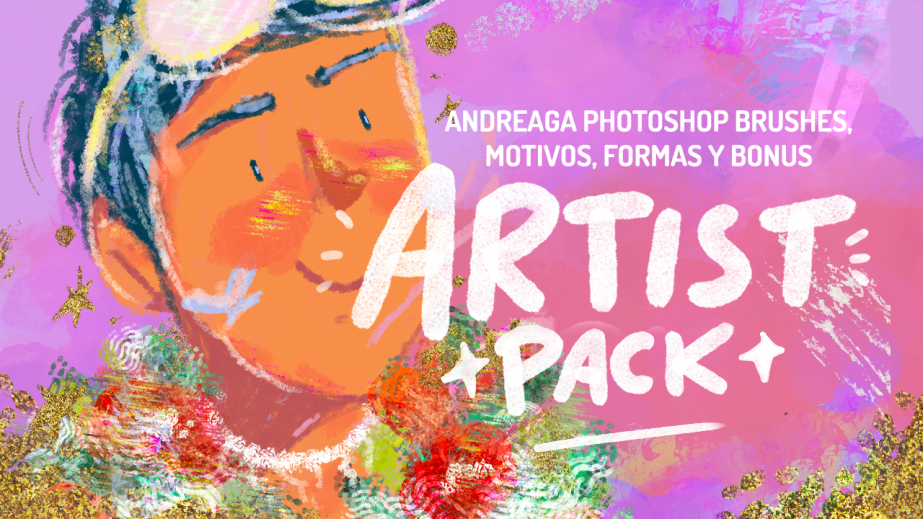
Disfruta de este hermoso Artist Pack, incluyen una amplia variedad de pinceles, motivos y formas para ser utilizados en el programa de Photoshop. Con ellos, podrás darle un toque único y original a tus ilustraciones con técnicas de pintado impresionista, texturizados y te ahorrarás tiempo para tus creaciones.
¿Qué incluye?
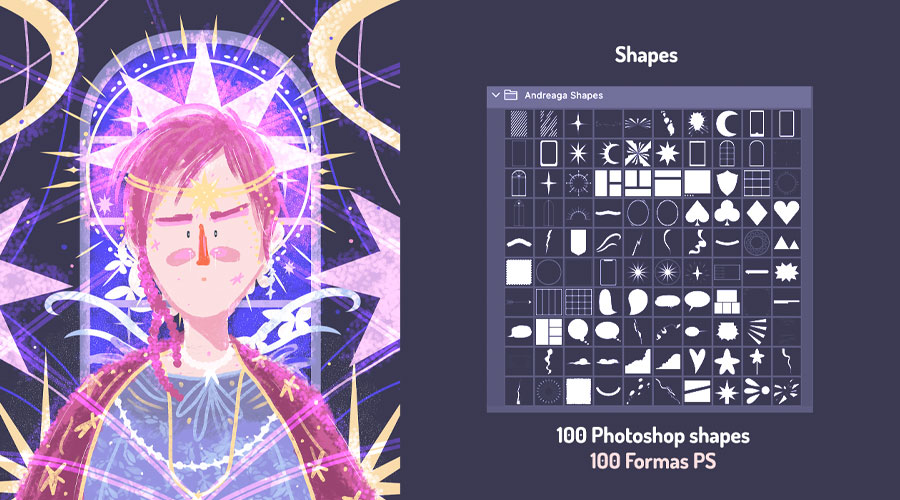
Set de formas (100 formas)
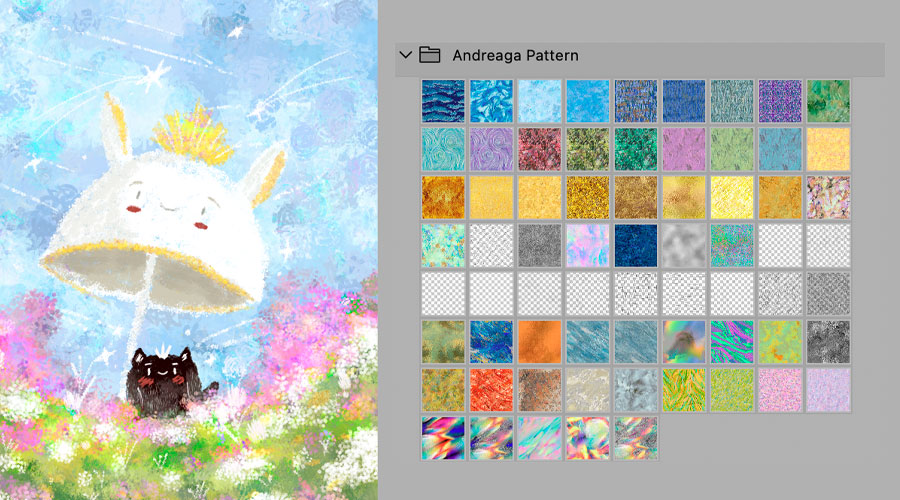
Set de Patrones para tus ilustraciones (68 patrones) Estos te ayudarán a dar efectos a tus ilustraciones (impresionista, oro, plata, acuarela, bronce, natural, holográfico, etc)
Set Motivo Brushes (44 pinceles) que se usan con los patrones para un resultado óptimo y con técnica impresionista, artística.
Set de Toque brushes (11 pinceles) Se usan con un solo clic para detalles en tus ilustraciones
Set Plus Brushes (22 pinceles) Se usan para diversos efectos, técnicas con texturas en tus ilustraciones.
Set Rotación y Borde Brushes (13 pinceles) Se usan para dar detalles a tus personajes.
BONUS:
2 print descargables (PDF)
Set de sticker para imprimir (PDF)
Lista de temas para dibujar (solo español) (200 ideas)
5 Música libre de derechos para tus reels y videos (MP3)
Procesos, usos y configuración:
(+25 min.) 6 Ejemplos de procesos paso a paso con los pinceles, patrones y formas.
1 Guía completa en pdf con todo el contenido de cada pincel y motivo.
3 Videos sobre cómo importar en Photoshop (pinceles, motivos y formas).
1 Video de uso de pincel motivo.
Para más ejemplos @andreagaart en Instagram y @Andreaga en Youtube
Usa el #andreagabrushes hashtag para ver tus ilustraciones con los pinceles.
Puedes obtenerlo en Artist Pack para Photoshop y por haber leído este blog solo hasta el día 7/04/23 puedes usar el código Andreaga50 para tener un 50% de descuento por lanzamiento.













 Andreaga