Ejercicios para Usar la Tableta Gráfica

¿Cómo empezar a dibujar con la Tableta Gráfica?

Si ya tienes una tableta gráfica y es tu primera vez para dibujar en digital o ya tienes tiempo, pero no sabes dominar la tableta gráfica, entonces este tema es para ti.

Muchas personas tienen miedo o no sienten tanta comodidad al dibujar en un tableta gráfica por varios factores como:

  • Posición y espacio
  • Uso del Lápiz con ajustes
  • Programa y pinceles
  • Line art

Dominar todos estos puntos al principio tomará su tiempo, pero el tema de espacio, posición y ajustes lo puedes dominar fácilmente con los tips que te voy a brindar.

El programa que uses para dibujar con tu tableta gráfica, será otro factor importante, ya que ese programa debe ser compatible con tu tableta gráfica o tener la opción de presión, de esa manera los pinceles reaccionarán a tu tableta gráfica y podrás dibujar con la presión ideal.

Los pinceles en el programa de dibujo cumplirán un papel muy importante, ya que hay infinidad de funciones de cada uno y sobre todo características que pueden ser muy finos, gruesos, intermedios, texturizados o lisos, todo dependerá de la técnica que vayas a usar y eso ayudará a tu dibujo digital.

Si eres de las personas que quiere un trazo perfecto, pero todo sale tembloroso en tu dibujo digital es porque estás apretando muy duro el lápiz y no lo estás usando correctamente, además de tensionar tu mano, para ello hay unos ejercicios muy fáciles que te voy a guiar y trucos necesarios para que vayas dominando tu tableta gráfica.
¿Por qué es importante el orden de capas en un programa de ilustración?

¿Cómo pintar en Ilustración Digital?

¿Se puede dibujar en una capa? Cuál es la diferencia?

1. El orden de capas ayudará siempre a que la ilustración sea mucho más fácil de pintar.

2. Tener por capas una ilustración nos permitirá poder editar mucho mejor, sobre todo si hay algún error, cambio de color y otros.

3. Tener capas nos permitirá animar la ilustración posteriormente.

4. El orden de capas nos permitirá un mejor manejo del arte y sobre todo ahorro de tiempo.

Cuando pintes en los programas de ilustración digital te recomiendo usar las capas, siempre debe de haber un orden, al principio te puede costar, pero después va ser todo mucho más fácil, porque eso te permitirá trabajar mejor en todo sentido.

¿Por qué no hacer la ilustración en una capa?

Puedes hacer la ilustración en una capa, no hay problema, pero cuando tengas clientes o quieras editar cualquier cambio rápido, eso te va facilitar. Además para eso están los programas digitales.

Trabajar en una capa es muy cómodo y fácil, también puede salir más cercano al tema tradicional, pero si más adelante quieres cambiar el color a un elemento en específico o borrar cierto elemento de la ilustración, eso te demandará bastante tiempo. Imagínate que toda la ilustración lo tengas en capas, entonces ahorrarás tiempo y no vas a renegar.

Cuando hago bocetos, me gusta hacerlo todo en una capa o si quiero practicar ciertas técnicas de ilustración, pero cuando ya hago mis proyectos o realizo los trabajos de ilustración para clientes, todo lo hago en capas.

Ya sabes que tienes esas dos opciones y te lo explico mejor en la clase gratuita de Procreate desde 0.

¿Cuál es mejor? ¿Photoshop o Procreate?

Diferencias de Photoshop vs Procreate ¿Por qué compararlos?

Si estás en duda de usar uno de estos programas para ilustración digital, te voy a dar las diferencias de cada uno, pero seguro estarás pensando que el programa de Photoshop solo es para fotos, efectos y otras cosas más que no tienen nada que ver con ilustración y de hecho mucha gente que no está en el mundo de ilustración va a pensar así. No te preocupes que lo resuelvo paso a paso.

Photoshop es uno de los programas más grandes en el mundo creativo, es de la familia de Adobe y en un principio se creó para efectos y fotos, si ves el documental de Light and Magic en Disney Plus, vas a ver por qué se creó y cuál era su función. Aquí te voy a dejar 5 documentales más de arte, ilustración y diseño que te los recomiendo bastante.

Con el paso de los años al tener tantas funciones Photoshop se comenzó a usar para ilustración, sobre todo para arte finales y la gran mayoría de ilustradores profesionales lo usan por la cantidad de herramientas, funciones, filtros y sobre todo porque es uno de los formatos que acepta la mayoría de empresas e imprentas.

Hay más de 15 diferencias entre Photoshop y Procreate, he nombrado las principales para que puedas elegir cuál te conviene más actualmente.

Aquí te dejo mi Master Tutorials Volumen 1 donde vas aprender todo sobre realizar una portada y contraportada paso a paso en Photoshop, realizar el arte final de la portada, 3 técnicas de ilustración digital mixta en Photoshop, editar un video vertical desde 0 en Premiere y mi método secreto para tener un sistema práctico y ser constante en las redes sociales.

¿Cuáles son los programas con los que puedes empezar en ilustración digital?

Te dejo 4 programas geniales para empezar con la ilustración digital y su guía gratuita.

1. Procreate: Si tienes un iPad o un iPhone puedes empezar con esta app, tienes muchas herramientas geniales. Aquí puedes empezar a aprender.

2. Photoshop: De mis programas favoritos, mucha gente piensa que es difícil, pero es porque no has aprendido bien o de forma amigable. Te dejo mi curso gratuito.

3. Clip Studio Paint: Este programa es una sorpresa, si quieres varias herramientas muy útiles como 3d, relleno fácil. Te lo recomiendo. Aquí tienes la guía desde 0.

4. Illustrator: Un programa vectorial que te va a gustar mucho, pero debes aprender varios trucos. Te dejo una mini guía.

Además puedes descargar todos los pinceles para Photoshop, Procreate, Clip Studio e Illustrator aquí.

Guía para Aprender a Utilizar Clip Studio Paint

Con estas herramientas y funciones podrás dominar fácilmente Clip Studio Paint para Dibujo Digital

Si buscas un programa para dibujo digital te recomiendo Clip Studio Paint, ya que tiene bastantes funciones muy geniales para poder aprender fácilmente a dibujar y pintar.

¿Cuáles funciones son geniales en Clip Studio Paint?

1. Todos los materiales 3d, te enseño cómo se usa para referencias, estudios y más.

2. Relleno: Esto es genial porque te permite rellenar en otras capas, sin afectar tu trazo.

3. Subvista: Esto es buenísimo porque te permitirá tener varias referencias y sobre todo para el color.

4.Los filtros se pueden usar en una carpeta que contiene varias capas, afecta a todo.

Te voy a dejar más funciones y cómo lo uso en el siguiente videín.

Aquí puedes obtener también el paquete de grafito sketch compatible con Clip Studio Paint.

Descarga Pinceles Gratuitos para Photoshop y Procreate

¿Buscas Pinceles Gratuitos para tus ilustraciones digitales? Te dejo 3 súper buenos aquí.

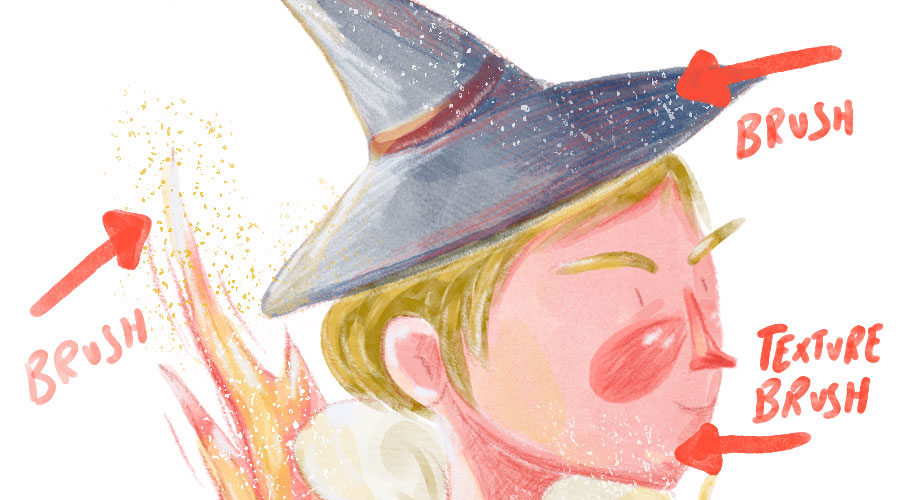
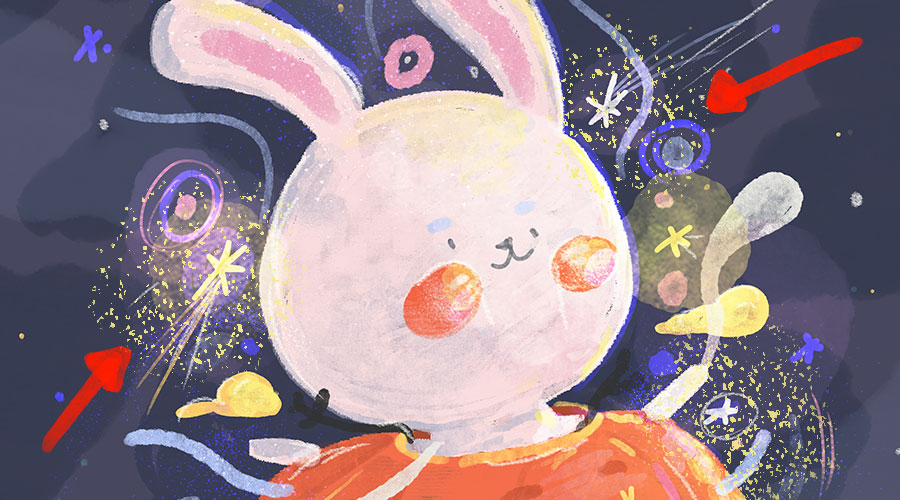
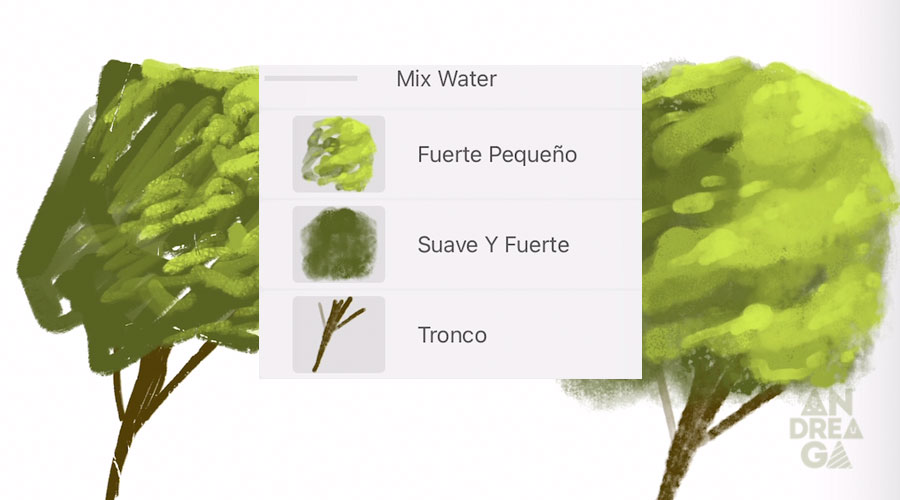
3 Pinceles especiales para dar detalles finales en tus ilustraciones y son compatibles con los programas de Photoshop, Procreate y Adobe Fresco.

Puedes utilizar los pinceles gratuitos para Photoshop y Procreate como en estas ilustraciones donde puse un poco de textura con el pincel en los bordes y para iluminación, también combinando con el blanco y se vea la textura de puntos.

Descarga el pack de pinceles totalmente gratis aquí.

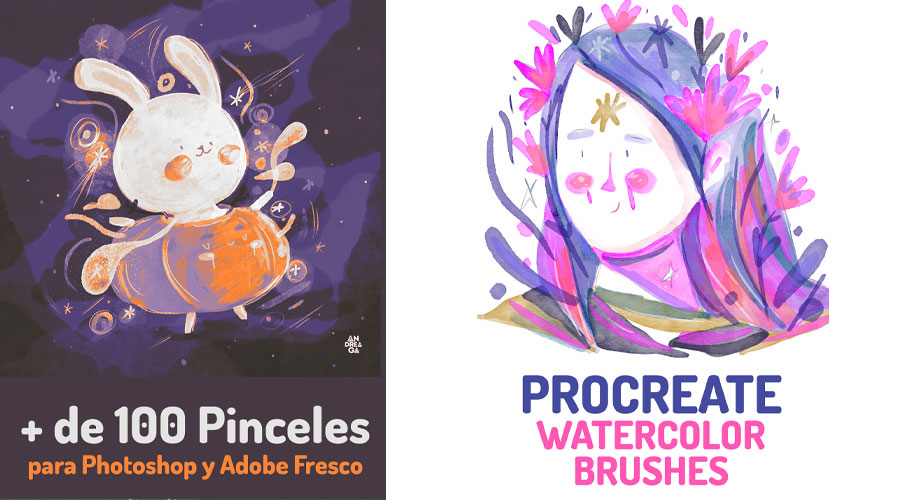
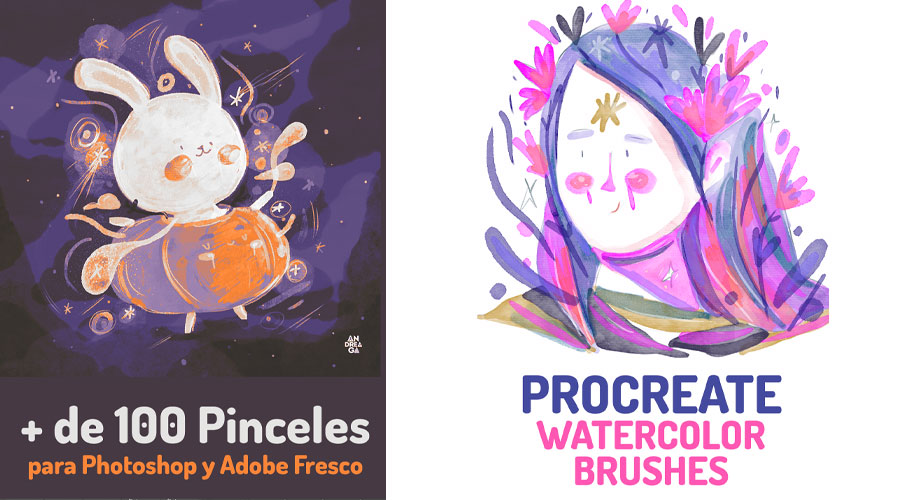
No te olvides que también puedes acceder a más de 100 Pinceles para Photoshop aquí y la colección completa de pinceles para acuarela, grafito, gouache, lettering, textura en Procreate aquí.

Si te gustó esta entrada puedes acceder al Curso Gratuito desde CERO para Photoshop y aprender ilustración digital.

¿Cuánto dinero gana un ilustrador?

Muchos se preguntan cuánto ganará un ilustrador freelance ¿es rentable trabajar en ilustración? Entonces, he realizado un videín donde hablo sobre el tema, precios de la industria de USA y la comparación con otros países.

Tipos de Tabletas Gráficas para Dibujo

A la hora de elegir una tableta gráfica para dibujo digital es necesario conocer determinadas características como: niveles de presión, área activa, compatibilidad con programas de ilustración, diseño gráfico, fotografía y más.

En este videín te recomendaré qué tipo de tableta gráfica te conviene para dibujo e ilustración digital. Vamos a ver 3 tipos de tabletas y en qué se diferencian.

  • La primera tableta es la clásica, que viene sin una pantalla ni sistema operativo incorporado.
  • La segunda tableta es la que viene con un monitor o pantalla incorporada para poder dibujar con mucha más comodidad y en la misma pantalla.
  • La tercera tableta gráfica viene con un sistema operativo incorporado y un ejemplo claro sería el iPad.

Puedes chequear todas las características aquí en el videín.