Todos los Recursos que puedes usar si tienes Procreate

¿Dónde aprender Procreate? ¿Hay recursos para descargar de ilustración digital?

Muchas personas quieren tener la app de ilustración digital Procreate, pero uno de los problemas que tienen es no saber qué iPad comprar y si es mejor uno de más gigabytes o no, además se preguntan si Procreate te puede dejar crear muchas capas de acuerdo al iPad o al tamaño.

Te estarás preguntando ¿Qué ipad comprar para Procreate?

Siempre recomiendo un iPad que tenga más capacidad por el tema de espacio, en mi caso uso el iPad Pro 11 de segunda generación y 256 gb, desde el año 2020 lo tengo y ha sido una maravilla, vale la pena comprar un iPad que te dure muchos años y puedas trabajar bien con Procreate, pero no te preocupes que también puede ser uno de 128 gb.

Te dejo una review sobre el iPad, apple pencil y más cosas para el tema de ilustración digital.

Además aquí podrás ver toda una lista de iPad compatibles dado por el mismo Procreate.

2. ¿Dónde puedo saber si el iPad que tengo para Procreate me va a servir para elaborar más capas?

Hay un artículo que hizo Procreate sobre el tema de capas y el iPad, indican que todo depende de la memoria Ram de tu iPad y tamaño para que Procreate te deje crear más capas para tus ilustraciones.

Esta es la calculadora.

3. ¿Cuál es el lienzo máximo que puedo crear en un archivo de Procreate?

De igual manera todo depende del modelo de tu iPad, aquí podrás calcular el tamaño máximo de lienzo que puedes crear de acuerdo a tu iPad.
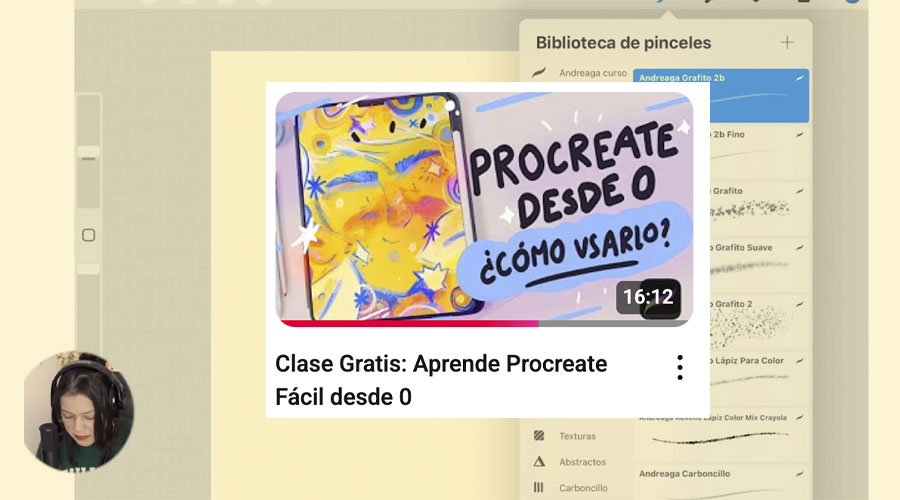
4. ¿Cómo puedo empezar a dibujar en Procreate?

Tengo una clase gratuita desde 0 para que puedes adentrarte al mundo de Procreate e ilustración digital antes de empezar con un curso.
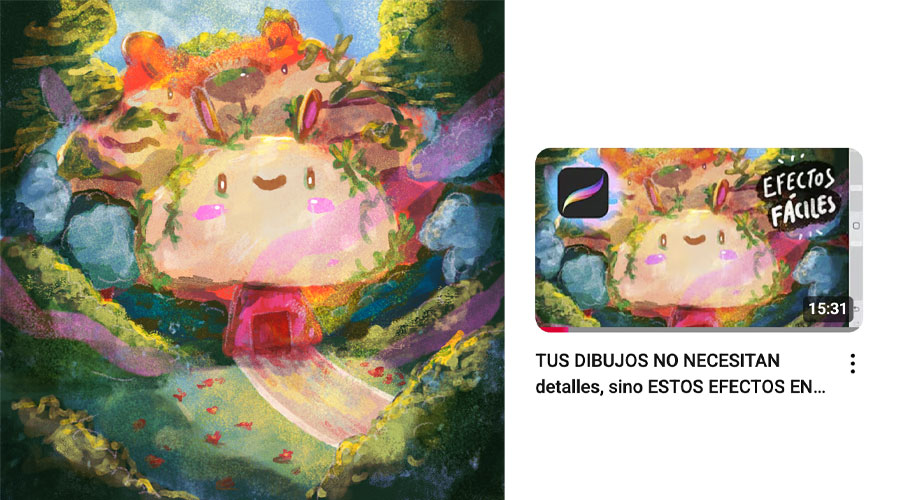
5. ¿Cómo colocar efectos a mis ilustraciones en Procreate?

Procreate es un programa de ilustración digital que te permite dar efectos a través de modos de fusión, filtros y más herramientas. Aquí te dejo un tutorial de efectos para tus ilustraciones digitales.

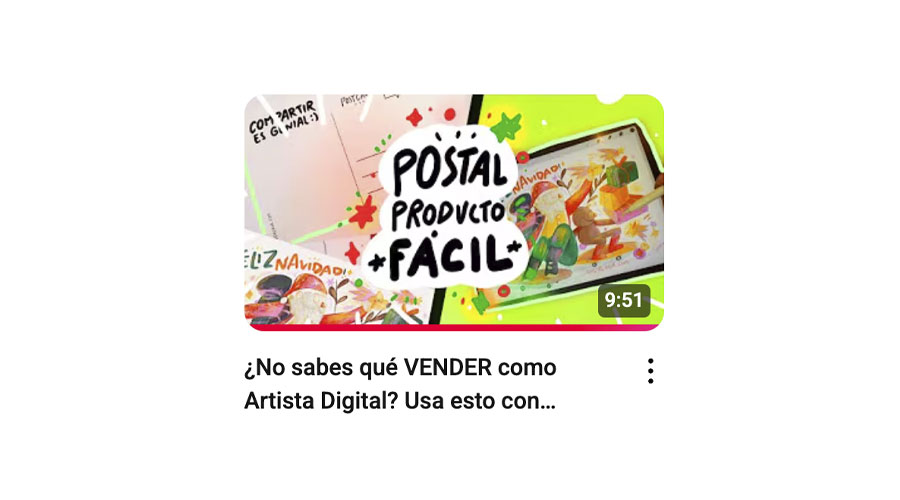
6. ¿Se puede crear en Procreate ilustraciones para luego ser impresas?

Sí se puede, en este tutorial vemos un ejemplo de cómo armar una postal navideña paso a paso en Procreate.
7. ¿Cómo puedo pintar fácil en Procreate?

Hay un tip que se llama referencia, en este video de menos de 1 minuto te lo explico.

8. ¿Cómo puedo usar los pinceles en Procreate?

Muchos fallan al usar los pinceles en los programas de ilustración digital, para eso tenemos que entender la función de los pinceles con el tema de presión y características, aquí te lo explico.

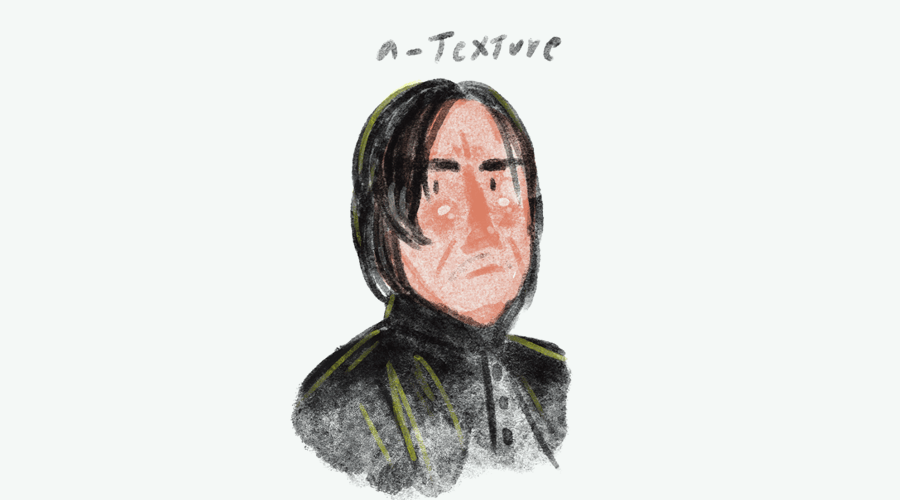
9. ¿Cómo puedo crear texturas en la aplicación de Procreate?

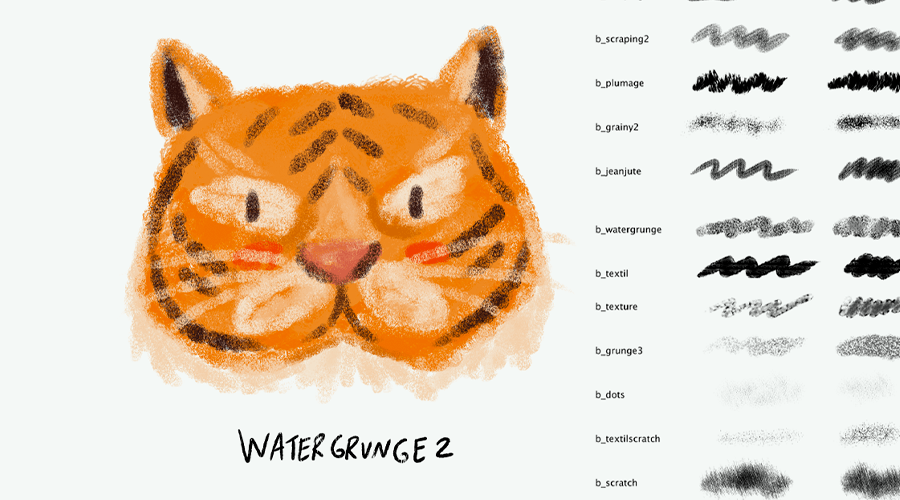
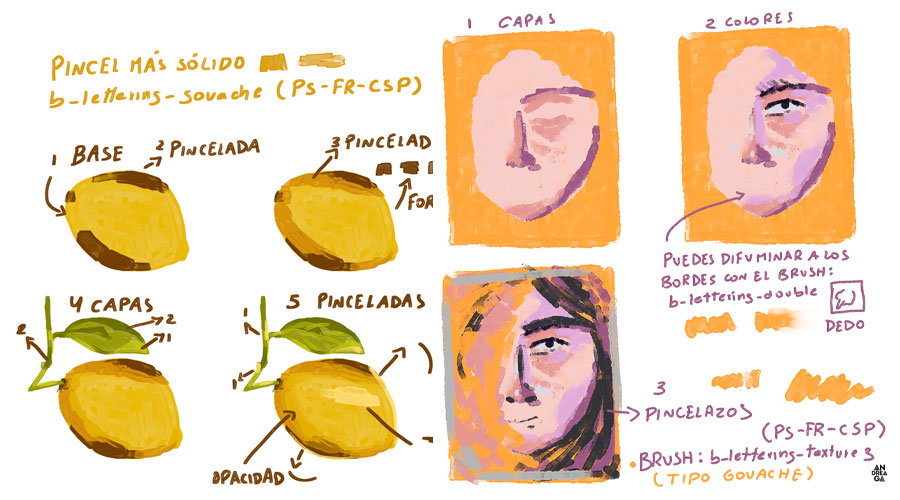
Para crear texturas en Procreate es muy fácil, lo principal es tener los pinceles adecuados como textura, particularmente en mi colección de pinceles tengo todo lo ideal y aquí te enseño cómo lo hago.
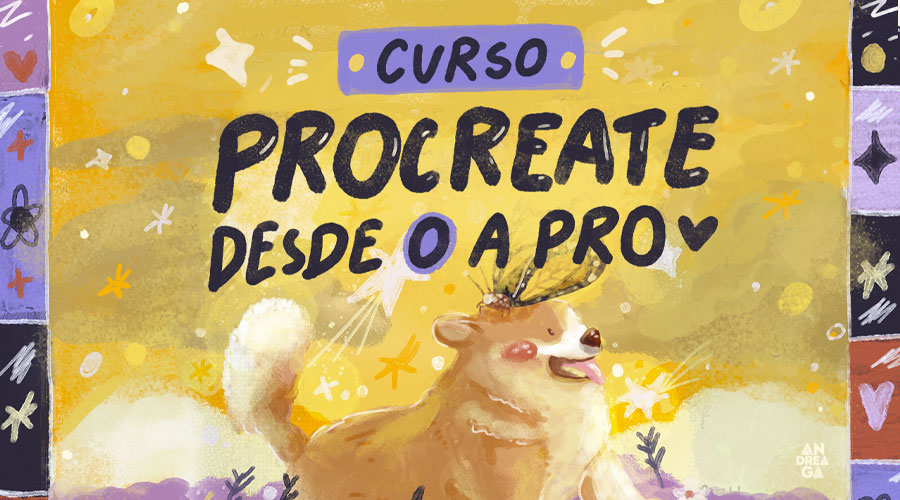
10. ¿Hay algún curso desde 0 para saber ilustrar en Procreate?

Sí, en mi curso te enseño todo desde 0 a pro, hay casi 5 horas de clase y además vienen con recursos, archivos, pinceles que se usaron para los ejercicios de cada clase. Cuando termines de hacer el curso y entregarme tu ilustración final, te podré dar el certificado digital y hay correo soporte donde te puedes comunicar conmigo para cualquier duda, siempre contesto en pocas horas y el curso no tiene límite, así que lo podrás ver en el momento que desees.

Aquí tienes toda la información del curso.

Espero todas estas preguntas y recursos para Procreate te hayan ayudado.
5 Tips para entender Procreate con la Ilustración Digital

Domina los tamaños, capas, colores, pinceles para ilustración digital con Procreate.

Si tienes un iPad y quieres empezar a ilustrar con la aplicación Procreate, pero no sabes lo básico y necesitar tener una explicación clara, entonces estos consejos necesitas aplicarlo.

  1. ¿Qué es una interfaz en un programa de ilustración? La interfaz no es más que todo el conjunto de herramientas, acciones, mesas de trabajo, lienzo, todo lo que tiene un programa para poder JUGAR como infantes, divertirnos, experimentar. En Procreate vas a encontrar una interfaz muy amigable, por eso que muchas personas eligen en estos años a Procreate, ya que invita a poder ilustrar fácilmente.

2. ¿Cómo elegir un buen tamaño en ilustración digital con Procreate?

El tamaño es importante y sobre todo en programas de píxeles como Procreate, ya que si eliges un tamaño A4 de 29.7 x 21 cm para tu ilustración y luego quieres pasarlo a un A3 29.7 x 42 cm, la ilustración se puede pixelear, es decir, no se va a ver muy nítida, se puede ver borrosa, de baja calidad. Por eso siempre elige el tamaño final para trabajar y no dudes. La resolución en alta calidad debe ser de 250 en adelante.

3. ¿Qué es una capa en ilustración digital?

Las capas no son más que una hojita que te permitirá poder hacer cambios fáciles en tu ilustración, tenerlo en orden para efectos y más cosas geniales.

4. ¿Cómo elegir un buen color en mi ilustración digital?

Elegir una buena paleta de colores es esencial en nuestra ilustración digital y casi todo va acorde al tema. Si estás ilustrando temas de verano lo básico son colores cálidos en 80% y 20% fríos. En el caso de que desees ilustrar vegetación y quieras resaltar algo, siempre puedes darle un toque cálido que rompa eso, que llame la atención, todo se trata de determinar bien los porcentajes y tema. Lo explico en la psicología de colores con Píxar.

5. ¿Por qué debemos elegir un buen pincel para ilustrar?
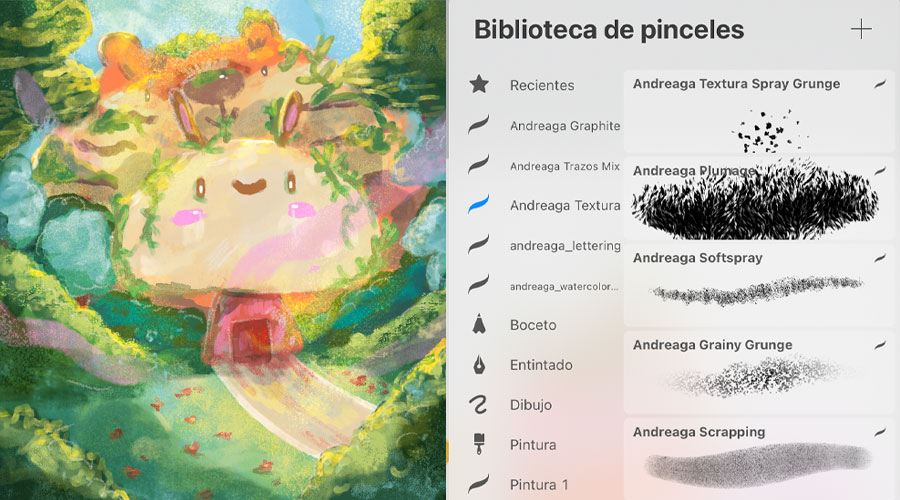
Elegir un buen pincel en ilustración digital es clave porque influye en el estilo, la textura y la fluidez del dibujo. En Procreate encontrarás varias categorías de pinceles que te permitirán jugar con tus ilustraciones, además creé una colección de pinceles para las técnicas de ilustración esenciales como grafito, textura, gouache mix, acuarela y lettering. Puedes ver geniales uso en mi Instagram.

Si te ha gustado esta introducción, tienes mi Curso desde 0 a Pro para aprender ilustración digital con Procreate y dominarlo por completo.

Todos los videos gratuitos para Aprender Técnicas de Ilustración Digital

¿Cómo aprender a pintar en digital? ¿Cómo aplicar las técnicas de ilustración digital? Usa todos estos videos gratis para aprender.

Cuando vas a empezar en ilustración digital hay muchas dudas y también la gente falla al usar los pinceles, entonces se desanima y lo deja. Para eso hay simples trucos, pero que siempre son poderosos para aprender a pintar en digital con diversos programas. Muchos de estos tutoriales están enfocados en programas como Photoshop, Fresco, CSP y Procreate, pero podrás replicar las técnicas de ilustración en otros programas que tengas.

Te dejo una lista de videos y recursos gratis para aprender ilustración digital paso a paso.

Cada tutorial está enfocado en Photoshop, Adobe Fresco, Clip Studio Paint y Procreate.

¿Dónde puedo encontrar todos los pinceles de grafito, textura, acuarelas, lettering mix, gouache y más?

Para Photoshop, Fresco y CSP: En el Kit para ilustradores y no ilustradores, vienen todos los packs para técnicas digitales y además guías de freelancers, muy completo.

Para Procreate: En la Colección Completa para Procreate donde vienen todos los packs indispensables para técnicas de ilustración digital.

Tutoriales para Aprender a usar los pinceles digitales y técnicas de ilustración en Photoshop, Adobe fresco y Clip Studio Paint

Instagram:

Tutoriales para Aprender a usar los pinceles digitales y técnicas de ilustración en Procreate

Presión de pinceles en Procreate: Aquí vas a ver por qué fallas con los pinceles y es importante el tema de presión, quizás no lo estás utilizando bien, así que dejo unos tips.

Distintas Capas: ¿Cómo se puede utilizar la técnica de acuarela en Procreate? Aquí te enseño la magia de las capas y por qué lo puedes hacer de esta manera.

Instagram:

Recuerda que todo es práctica, paciencia y motivación.

¿Cómo crear Productos Ilustrados para Navidad?

Tutorial de Etiquetas y Stickers Navideños Paso a paso

Muchos artistas e ilustradores tienen bastante talento en las manos para crear obras impresionantes o hacer geniales productos de navidad y es que en época navideña es el momento de hacer salir nuestra creatividad y ganar dinero como artistas.

Claro…el bloqueo creativo puede apoderarse de ti y al final no hacer nada de productos navideños o al menos intentar posibles productos con la ilustración y ver cómo reacciona la gente a lo que hacemos. Por eso hoy te traigo una idea muy fácil y genial para navidad y son los stickers y etiquetas para regalos.

¿Para qué sirven los Stickers de navidad?

Muchísimas cosas para utilizar los stickers, puede ser en los regalos, empaques, detalles, de todo.

¿Para qué sirven las etiquetas de navidad?

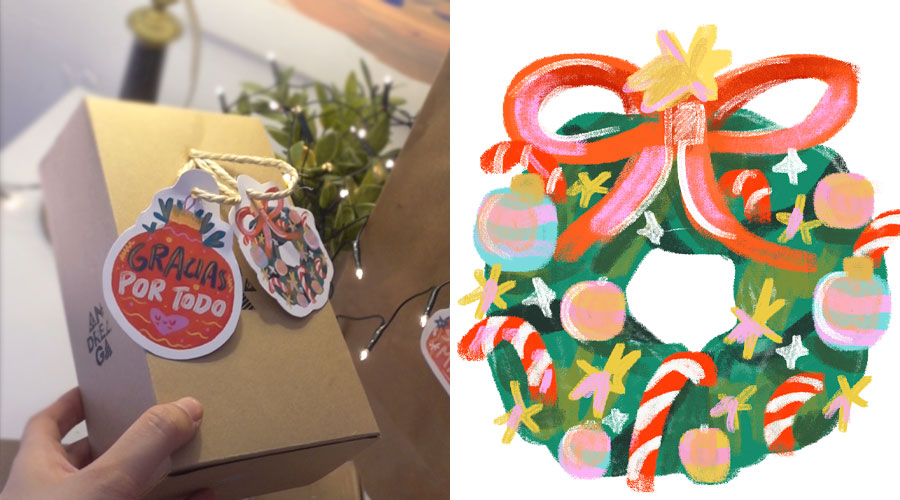
Aquí hay un propósito genial y es la ilustración con un mensaje y a la vuelta de la etiqueta colocar el destinatario y emisor. También es un detalle genial para todos los regalos. Sobre todo si la ilustración cumple un fin muy bonito.

Instagram

Hace poco en mi Instagram preguntaba a mis seguidores si querían una serie de productos navideños o solo 1 tutorial, pero al final ganó la serie de productos navideños que estaré haciendo en reel y el tutorial quedó en segundo lugar, pero lo estaré posteando esta semana en mi canal Youtube, así que no te pierdas todas las ideas que voy a sacar en Instagram y Youtube.

¿Qué tamaño para las etiquetas y stickers?

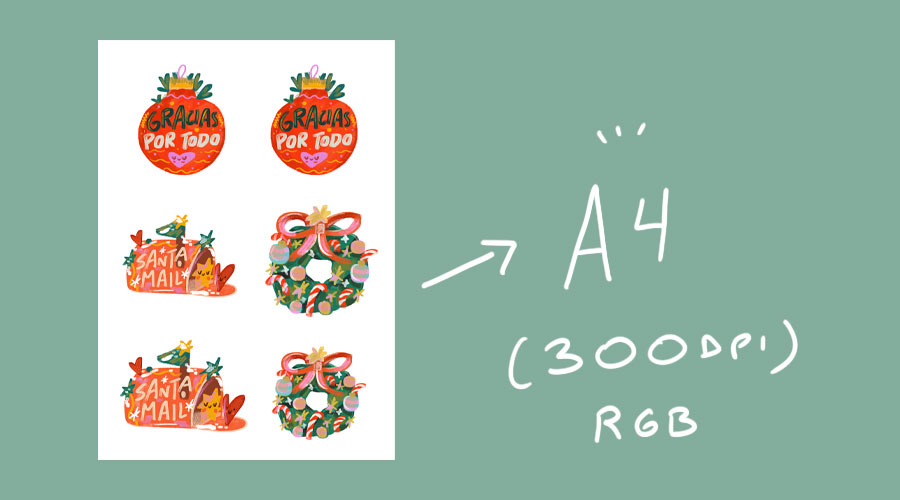
Puedes empezar con tus bocetos y la ilustración final en un tamaño A4 donde entrarán 3 o 4 stickers que son tamaño ideal para esa hoja, ya verás cómo quedan. La resolución en el programa de ilustración debe ser 300 y el color puedes usar RGB para impresión casera, si deseas ver la guía de colores para impresión te aconsejo este videín.

También hay un tema que hice sobre los tamaños y resoluciones aquí.

PRIMER PASO LA IDEA PARA DIBUJAR

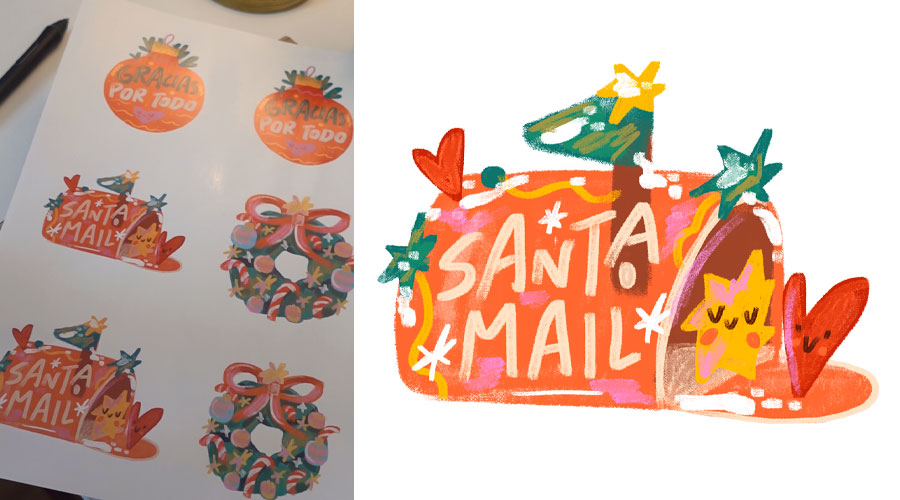
Para stickers o etiquetas en navidad hay muchos elementos a dibujar, por ejemplo: buzón, santa, árbol, regalo, carta y más.

Para estas ideas navideñas tengo 4 temas:

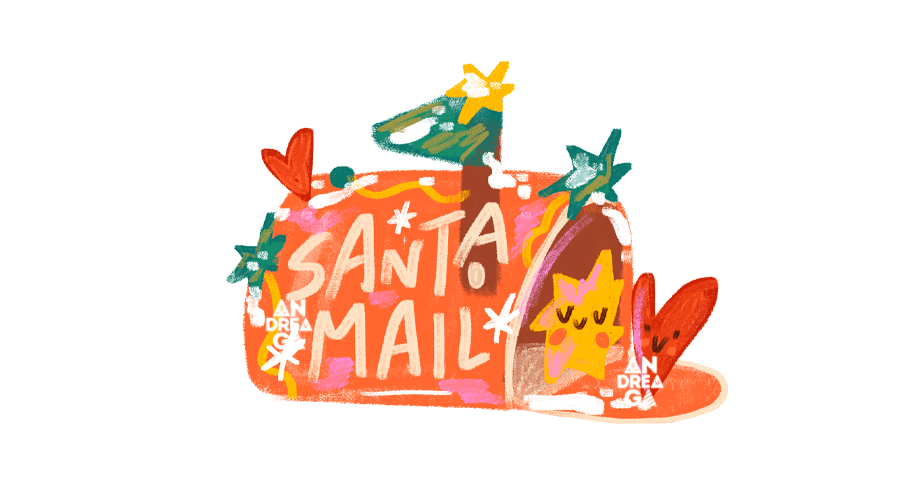
  • Buzón de Santa
  • Corona navideña
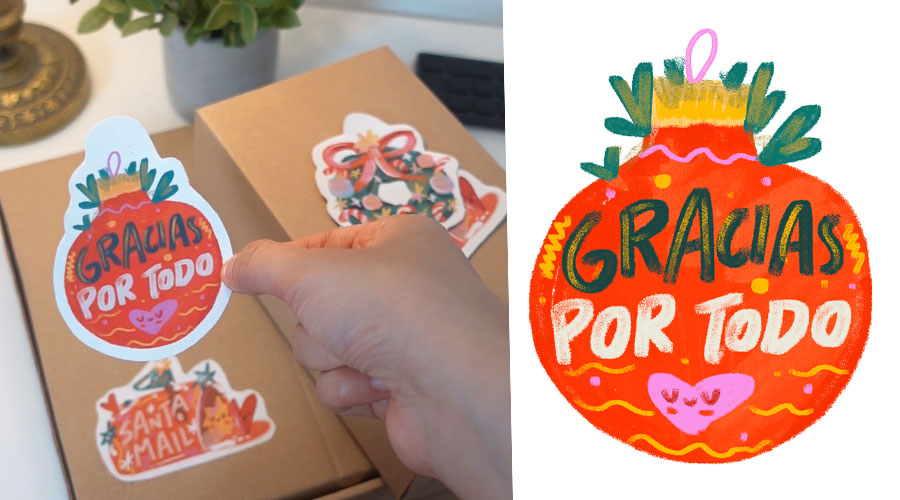
  • Bola de navidad con mensaje
  • Y árbol de navidad.

Estos bocetos los he realizado en Procreate con el pincel carboncillo que está en el pack grafito y vienen varias variaciones, texturas de pincel para esta técnica.

EL PINTADO

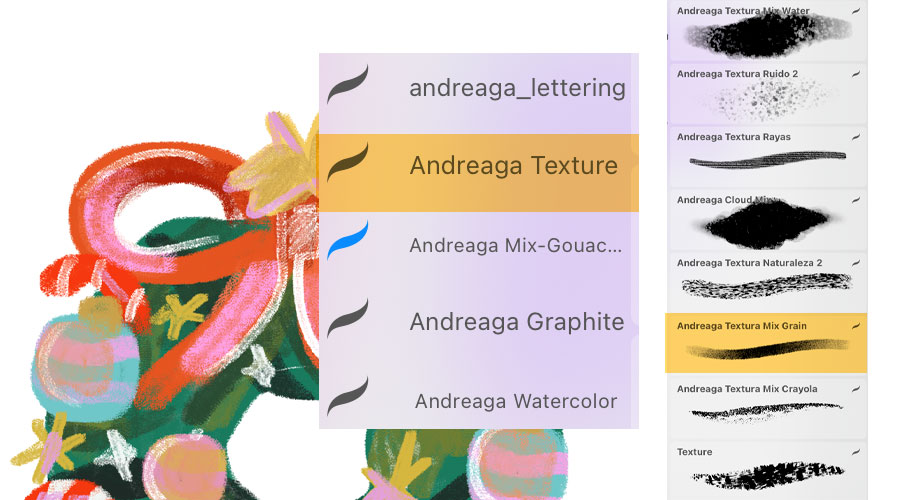
Voy a usar solo un pincel que es el Texture Grain que está en el pack textura, pero ya sabes la colección de todas las técnicas como textura, grafito, acuarela, mix gouache y lettering lo vas a poder obtener en la colección completa.

Uso un solo pincel por la facilidad y sobre todo porque este pincel es uno de mis favoritos y se presta bastante para esta ilustración.

Los colores navideños y puedes agregar cierta variación con un celeste o turqueza.

EXPORTACIÓN

Sea para Procreate, Photoshop u otro programa puedes exportarlo en un PDF de calidad alta. Recuerda que es un A4 y modo de color RGB para pocas cantidades.

¿En qué papel imprimir los Stickers de navidad?

Fui a un centro de impresión porque realmente es muy económico y la hoja me cuesta solo $0.30 usd y lo imprimir en papel adhesivo brillante, también puedes encontrar en versión mate, pero en este caso quiero brillante.

¿En qué papel imprimir las etiquetas de navidad?

En el centro de impresión se pueden imprimir cartulinas, así que me pareció una buena idea el Dúplex, que tiene brillante por adelante y mate por atrás. Aproximadamente 250 de gramaje.

¿Troquel para Stickers y Etiquetas de navidad?

Como es una impresión casera, no necesitamos un troquel, lo vamos a realizar de forma manual todo con tijera, siempre dejando un espacio alrededor de la etiqueta y el sticker.

Para el caso de la etiqueta te aconsejo dejar un semicírculo arriba para perforar y que quede un hueco para colocar la pita de yute, cuerda o cola de ratón rojo.

Resultado Final

Así quedaron los stickers y etiquetas navideñas muy fáciles de hacer y se pueden vender en sets o packs.

8 Cosas que no Sabías de Procreate

Estas son funciones muy interesantes para empezar con Procreate en ilustración digital

Para iniciar en un programa de ilustración debes conocer ciertas bases, que a veces uno se pierde por ciertos motivos, pero lo principal es conocer el orden de capas. Antes te voy a dejar un poco de esa bases con Procreate desde 0 gratis.

Vamos con las cosas interesantes paso a paso:

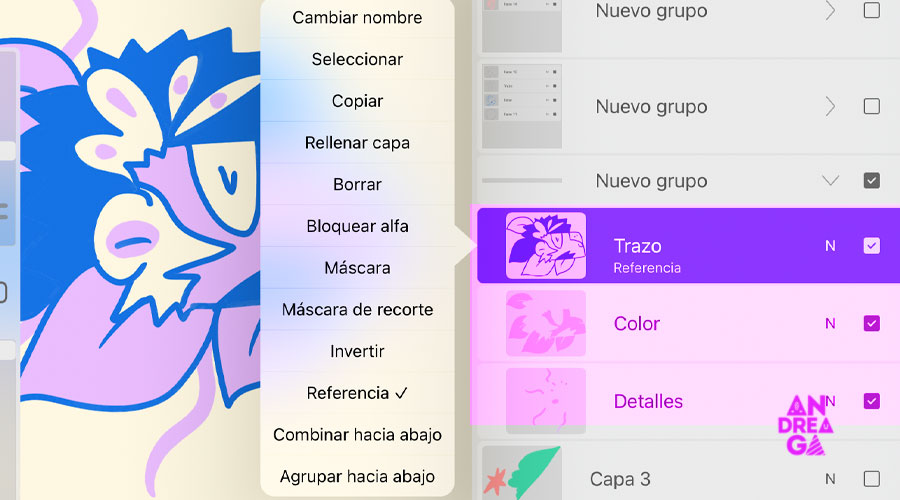
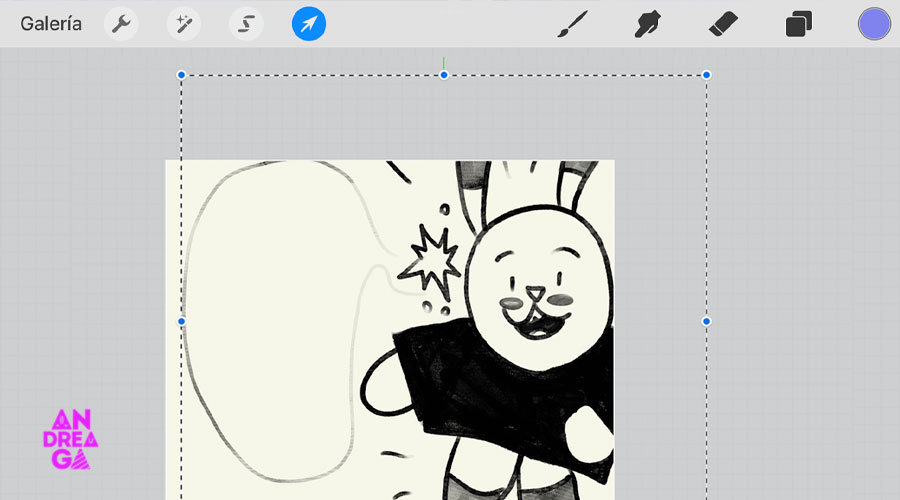
  1. Referencia: Esta opción siempre te va ayudar a pintar rápido en otras capas cuando tienes un trazo cerrado. (Mirar la imagen de referencia).

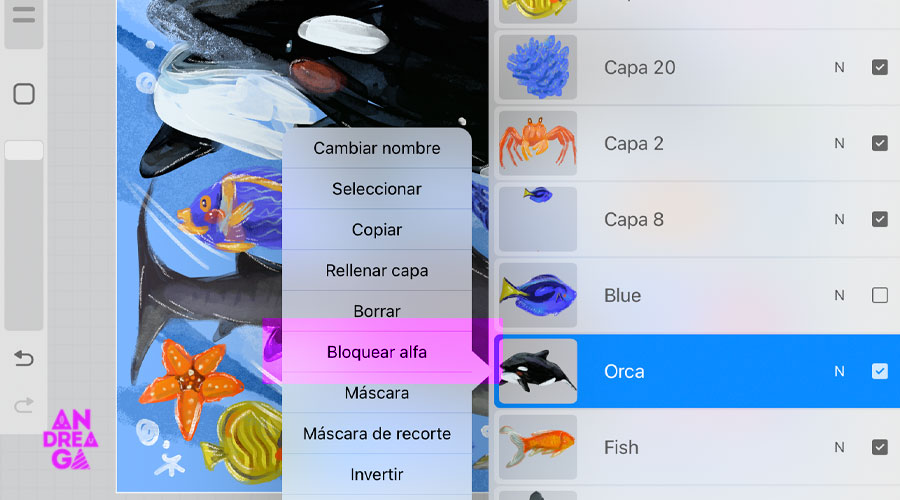
2.Bloqueo Alpha será primordial cuando quieras pintar un forma y no salirte.


3.No agrandes mucho las ilustraciones, ya que Procreate es un programa de píxeles.


4.Cuando quieras un trazo más perfecto en tu pincel preferido, puedes ubicar la opción de estabilización y subir el porcentaje.

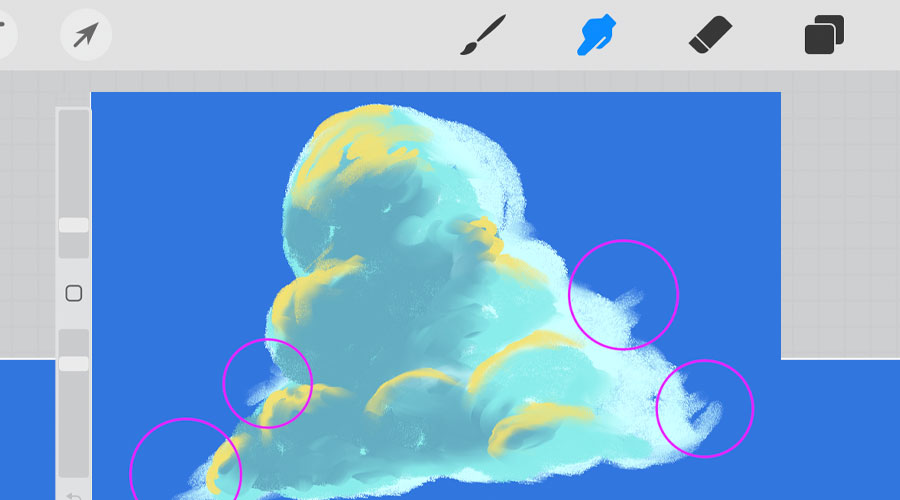
5. La herramienta dedo siempre te va ayudar a mezclar mejor los colores o hacer efectos geniales.


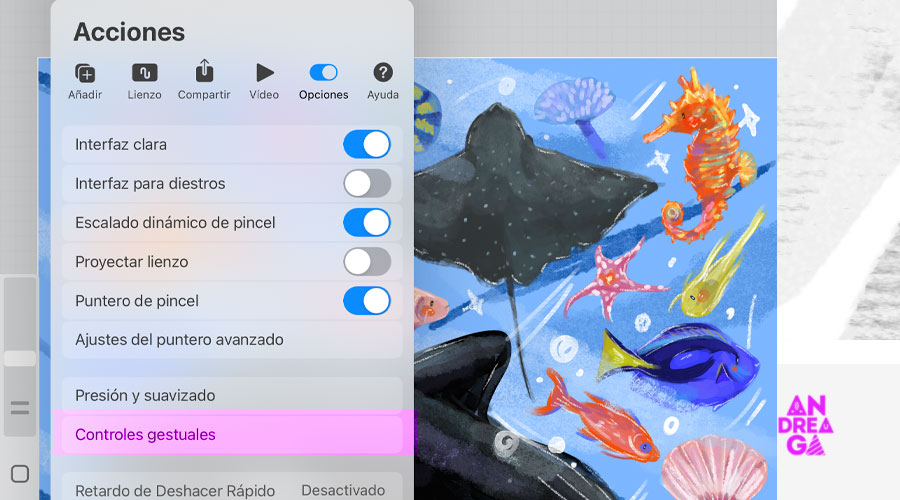
6. Para mejorar los atajos o conocerlos en controles Gestuales.


7. No guardes tus archivos con tildes, a veces cuando quieres exportarlo por airdrop no deja, entonces sin tildes sin vas a utilizar esa opción.

8. Hay muchos filtros geniales, el de mis favoritos es ruido, porque puedes crear geniales texturas.


Hay más funciones geniales, pero te dejo mi curso de Procreate desde 0 aquí.

Herramientas que Necesitas para Ilustración Digital

¿Qué herramienta usar para pintar en digital?

La ilustración digital es un campo maravilloso para explorar con diversas herramientas físicas y digitales. Se denomina a la ilustración digital el proceso de crear imágenes, gráficos a través de la tecnología. Los ilustradores usan muchas herramientas como: tabletas gráficas, iPad, celulares, lápices ópticos, computadoras y más.

La ilustración digital parece un proceso fácil, porque todo se ve con un solo «clic», pero hay un gran aprendizaje detrás de cada ilustración y sobre todo esfuerzo.

Herramientas que puedes usar en Ilustración Digital

Computadora: Mi recomendación es que tengas una computadora al menos de 8 gb de ram en adelante y un buen procesador de al menos 2 GHz para Windows y que sea compatible con 64 bits. Si tienes 16 gb de ram está perfecto y en cuanto a tarjeta gráfica puede ser 4 GB de memoria GPU para pantallas 4K o GPU compatible con DirectX 12.

Sistema iOS: Si decides comprar una macbook, te recomiendo la Macbook Pro M1, aquí tengo el review completo y es la computadora que uso para albergar programas de ilustración, diseño gráfico y edición de videos hasta full HD.

¿Cómo dibujo en la computadora? ¿Qué programa de dibujo Gratis usar?

Cuando ya tengas la computadora, vas a necesitar un programa de dibujo o ilustración, también puede ser un programa de diseño gráfico que tenga herramientas como pincel, borrador y más.

Los programas gratuitos para ilustración digital son: Krita, Fire Alpaca y semi gratis puedes tener a Ibis Paint X.

Programas de pago para ilustración Digital: Clip Studio Paint, Adobe Photoshop e Illustrator.

Aquí puedes ver el Curso gratis de Photoshop desde 0 para Ilustración y aquí podrás ver la Guía para empezar a dibujar con Clip Studio Paint.

¿Puedo dibujar con mouse o tableta gráfica?

Por muchos años dibujé con mouse, pero luego me pasó factura y estuve con tendinitis, por lo que te recomiendo usar una tableta gráfica por el tema de salud y sobre todo comodidad. Además la tableta gráfica te va ayudar a la hora de dibujar como si fuera tradicional.

Las tabletas gráficas para dibujar que te recomiendo son:

Huion Kamvas 13 Es una tableta muy genial si recién estás empezando en ilustración digital y quieres una tableta económica para ilustración digital.

Huion Kamvas Pro 16 de 2.5k Es una tableta muy cómoda si buscas una herramienta muy pro.

HUION Kamvas PRO 16 y 4K De mis tabletas gráficas preferidas, te la recomiendo mucho. Lo malo, que no tiene botones a los costados, por lo que necesitará un control de atajos.

HUION H420X Es una tableta muy económica para dibujar y perfecta para celular.

XP Pen Artist 12 (2nd gen) Una muy buena tableta gráfica para dibujar si buscas un precio intermedio.

XP PEN Artist PRO 16 Actualmente es la tableta que uso para dibujar digitalmente y tiene un control de atajos, por lo que es mi preferida hasta ahora.

XP PEN Artist 16 EL PRINCIPITO Me encanta esta tableta, no solo porque tiene la colección de El Principito, sino porque es una muy buena tableta gráfica para dibujar.

¿Puedo Dibujar con el iPad?

Para dibujar con el iPad te recomiendo los siguientes programas:

Procreate: Uno de los mejores programas para ilustración digital con el iPad. Si quieres aprender desde 0 y muy fácil te recomiendo mi curso desde 0 para empezar en Procreate. También podrás acceder a mi clase gratuita de Procreate desde 0.

Infinite Painter y Heavy Paint: Aplicaciones muy buenas para ilustrar y aquí puedes ver el review que hice de estos geniales programas.

¿Qué iPad debo comprar para ilustración digital?

Si deseas invertir para tener una buena herramienta por muchos años, te recomiendo el iPad Pro para ilustración digital, en mi caso tengo el 11 del año 2020, puedes ver la review que hice.

¿Pinceles para Ilustración Digital?

Los pinceles varían en cada programa de ilustración digital, por lo general siempre vienen un pack básico que pueden ser pinceles clásicos, sólidos, difuminados y otros.

Te recomiendo mi pack de pinceles para Photoshop, Fresco y Clip Studio Paint que está en el Kit para Ilustradores y no Ilustradores, vienen más de 150 pinceles con los packs de grafito, textura, lettering mix y acuarela.

En el caso de pinceles para Procreate te recomiendo mi Colección Completa de Pinceles que encontrarás los packs de grafito, textura, gouache mix, lettering y acuarela.

Clase Gratis de Procreate desde 0

Aprender Gratis Procreate desde 0

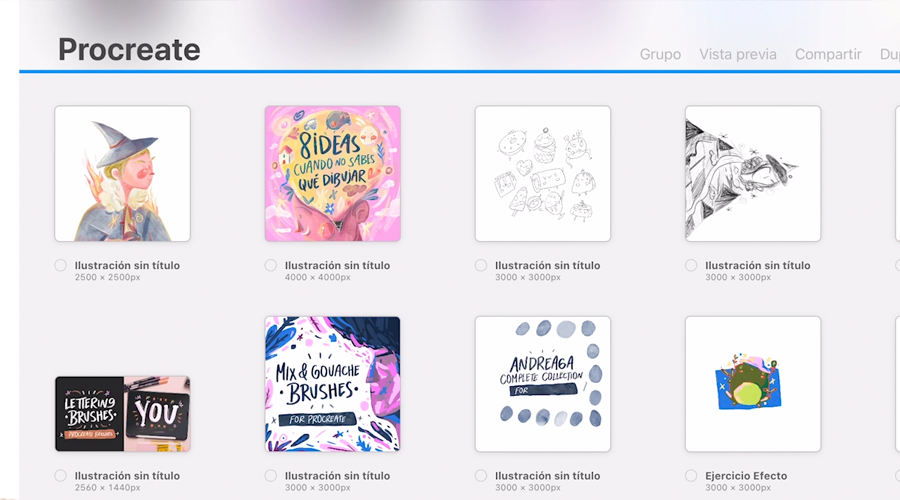
En la ilustración digital existen muchos programas con gran potencial para hacer ilustraciones, entre ellos está Procreate que es una aplicación que se usa con el sistema de iOS, se podrá usar con iPad y por supuesto en versión pocket con iPhone.

Procreate es un programa muy fácil de aprender que tiene herramientas geniales como: pincel, dedo, borrador y también encontrarás acciones, ajustes de color, edición, transformación, seleccionar y más. Todo lo necesario para hacer ilustraciones digitales.

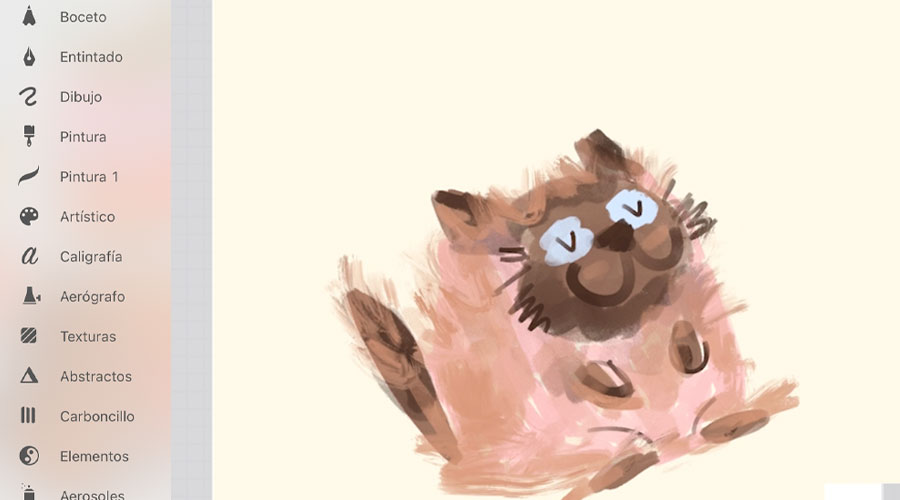
En el programa de Procreate podrás encontrar muchas categorías de pinceles como: pintura, abstracto, boceto y más. Puedes empezar con lo básico de estos pinceles que te ayudarán a crear geniales ilustraciones.

¿Cuánto se paga en Procreate?

La aplicación de Procreate es solo de una tarifa única, por lo que es genial para todos. Dependerá del cambio de divisa en el país que te encuentres, pero oscila entre unos $13-14 usd

¿Cómo Utilizar Procreate? Tutorial para Principiantes

Te voy enseñar en esta clase gratis de Procreate a poder empezar desde 0 con el programa y veas lo fácil que es dominarlo, además te dejaré unos 10 Trucos que puedes hacer con Procreate gratis.

¿Pinceles para Procreate?

Por último puedes tener toda la colección que hice para usarlo en Procreate, vienen varios packs de pinceles grafito, textura, gouache and mix, lettering y acuarela. Podrás obtener el 50% de descuento si estás en mi curso de Procreate desde 0.

Aprender Procreate desde 0

Domina fácil la app de Procreate desde 0 para ilustración digital

Si buscas una nueva aplicación de ilustración para aprender desde 0, te recomiendo Procreate que tiene una interfaz muy fácil, herramientas geniales para ilustrar, ajustes de colores, edición de imágenes y más.

¿Qué necesito para dominar Procreate?

Si tienes Procreate genial y si no sabes lo que es, te explico. Procreate es una aplicación exclusivamente de ilustración, donde puedes hacer geniales ilustraciones gracias a las herramientas, además de animar, crear gifs, exportar a PSD que es Photoshop y tienes una variedad de pinceles para empezar.

Procreate es de un solo pago, por lo que es genial para todos.

Las Capas en Ilustración Digital

Antes para todo programa de ilustración es importante el ORDEN DE CAPAS, aunque muchos digan: «yo lo hago en una capa», genial para practicar, hacer bocetos y quizás para uso personal, pero si tienes clientes te gustará hacer tu ilustración en capas, porque podrás cambiar fácilmente cualquier error o editar. Además para eso están los programas de ilustración digital, sino lo harías de forma analógica.

¿Necesito un iPad para usar Procreate?

Sí, es necesario tener un iPad para poder usar la aplicación de Procreate y hacer tus geniales ilustraciones. Pero…¿Qué iPad debo usar para Procreate? ¿Apple Pencil?

Actualmente Procreate es compatible con estos modelos de iPad:

  1. iPad Pro (M4)
  2. iPad Air (M2)
  3. iPad Pro 12.9-inch (1st, 2nd, 3rd, 4th, 5th, and 6th generation)
  4. iPad Pro 11-inch (1st, 2nd, 3rd, and 4th generation)
  5. iPad Pro 10.5-inch
  6. iPad Pro 9.7-inch
  7. iPad (5th, 6th, 7th, 8th, 9th, and 10th generation)
  8. iPad mini (5th and 6th generation)
  9. iPad Air (3rd, 4th, 5th, and 6th generation)

Sobre usar Apple Pencil dependerá bastante del modelo de iPad que tengas, también puedes probar con otros lápices compatibles.

¿Por qué es importante aprender un nuevo programa de ilustración?

Para quienes son diseñadores, ilustradores y creativos, nos hemos formado con otros programas de Adobe los cuales son geniales, pero siempre es importante aprender nuevos programas para desarrollar más habilidades, ampliar nuestra experiencia, servicios con los clientes y por su puesto tener un backup de programa o intercambiarlo con las funciones que nos dan. Aprendí Procreate paso a paso en el 2020, he conocido bastante de este programa que me ha permitido hacer grandes ilustraciones, tener clientes, desarrollar habilidades con las técnicas de ilustración, tener seguridad con cualquier programa y por supuesto intercalar con varios programas las funciones. Sin duda, Procreate es un programa que vale la pena usarlo para ilustración digital.

¿Si quiero empezar en ilustración Digital puedo usar Procreate?

De todas maneras, Procreate es un programa muy amigable y la interfaz te va parecer muy fácil, además que tiene geniales pinceles para ilustración digital y muchas funciones que te permitirán crear proyectos hermosos.

En este curso desde 0 te enseño todo sobre Procreate para que vayas paso a paso con la ilustración digital y veas que las herramientas que tiene el programa son muy útiles, además te enseñaré varios trucos y podrás dominar el programa con mucha facilidad, ya que veremos técnicas de pintado y varios ejercicios para que te vayas familiarizando con toda la app. Este curso tiene casi 5 horas de aprendizajes, muchos recursos y si tienes dudas, podrás preguntar en el correo del curso.

Te voy a dejar toda la información del curso para que puedas ver todo lo que trae y empieces a crear geniales ilustraciones, proyectos creativos y más.

¡Todo aprendizaje vale oro cuando lo aplicas. Recuerda eso!