¿Cuál es mejor? ¿Photoshop o Procreate?

Diferencias de Photoshop vs Procreate ¿Por qué compararlos?

Si estás en duda de usar uno de estos programas para ilustración digital, te voy a dar las diferencias de cada uno, pero seguro estarás pensando que el programa de Photoshop solo es para fotos, efectos y otras cosas más que no tienen nada que ver con ilustración y de hecho mucha gente que no está en el mundo de ilustración va a pensar así. No te preocupes que lo resuelvo paso a paso.

Photoshop es uno de los programas más grandes en el mundo creativo, es de la familia de Adobe y en un principio se creó para efectos y fotos, si ves el documental de Light and Magic en Disney Plus, vas a ver por qué se creó y cuál era su función. Aquí te voy a dejar 5 documentales más de arte, ilustración y diseño que te los recomiendo bastante.

Con el paso de los años al tener tantas funciones Photoshop se comenzó a usar para ilustración, sobre todo para arte finales y la gran mayoría de ilustradores profesionales lo usan por la cantidad de herramientas, funciones, filtros y sobre todo porque es uno de los formatos que acepta la mayoría de empresas e imprentas.

Hay más de 15 diferencias entre Photoshop y Procreate, he nombrado las principales para que puedas elegir cuál te conviene más actualmente.

Aquí te dejo mi Master Tutorials Volumen 1 donde vas aprender todo sobre realizar una portada y contraportada paso a paso en Photoshop, realizar el arte final de la portada, 3 técnicas de ilustración digital mixta en Photoshop, editar un video vertical desde 0 en Premiere y mi método secreto para tener un sistema práctico y ser constante en las redes sociales.
¿Cómo Aprender Photoshop para ilustración?

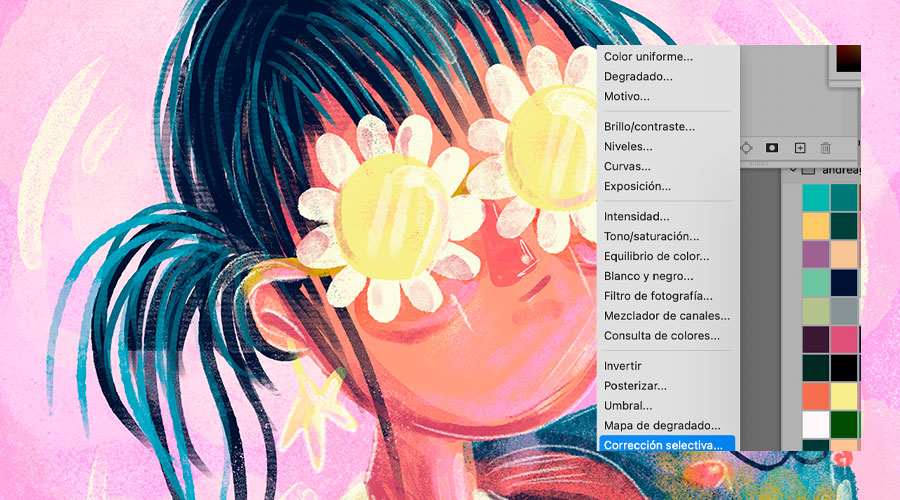
Empieza a dominar Photoshop para dibujo digital paso a paso con estos 3 videos.

¿Por qué es importante saber Photoshop para dibujo digital?

Una de las cosas importantes que debes saber para tu trabajo en ilustración es saber Photoshop, sobre todo si quieres adentrarte al mundo editorial, pues la mayoría de ilustraciones para cuentos, libros, se realiza en Photoshop y las editoriales muchas veces dan plantillas PSD. Por otro lado en Photoshop se trabaja con píxeles a diferencia de Illustrator que es vector. Sin embargo, los píxeles ayudarán a que a la hora de pintar con pinceles artísticos no se ralentice el programa, a diferencia de Illustrator, que si usas pinceles artísticos tiende a ponerse un poco pesado el programa. Por eso si quieres una técnica más artística con ciertos pinceles usa Photoshop y si es una técnica vectorial usa Illustrator.

¿Dónde aprender Photoshop desde cero?

Si no sabes nada del programa de Photoshop y quieres saber dibujar digitalmente, te recomiendo el Curso Gratuito desde 0 en Photoshop para ilustración, donde podrás aprender fácilmente todo sobre las herramientas y cómo se usan para dibujo digital de una forma amena. Los comentarios respaldan bastante el video.

¿Cómo Dominar Photoshop para Dibujo digital?

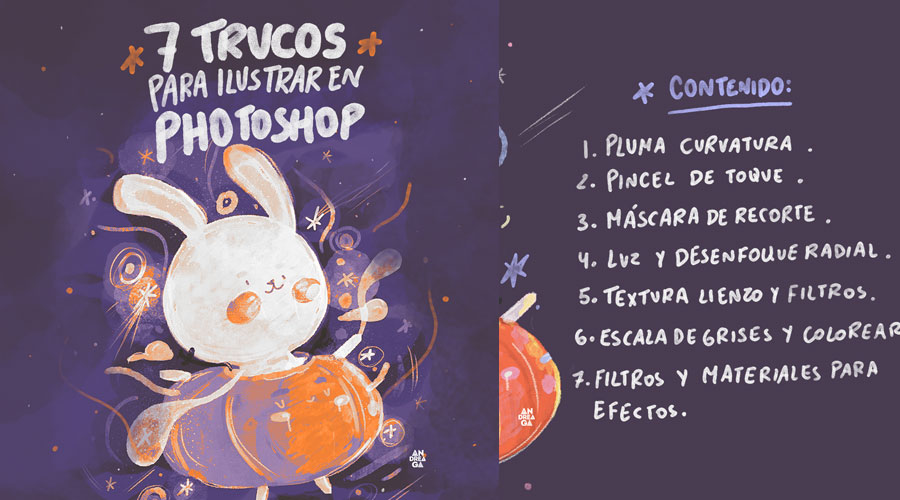
7 Trucos para dominar Photoshop con el dibujo digital paso a paso, aquí aprenderás varias herramientas nuevas o que no pensabas que servían para dibujo.

¿Quieres dominar los pinceles con Photoshop? ¿Cómo usar los pinceles?

Este es un masterclass gratuita para dominar los pinceles en Photoshop, te ayudará a dar un paso más con la ilustración digital y sobre todo a entender qué usos tiene cada pincel y cómo los puedes combinar con las distintas herramientas del programa.

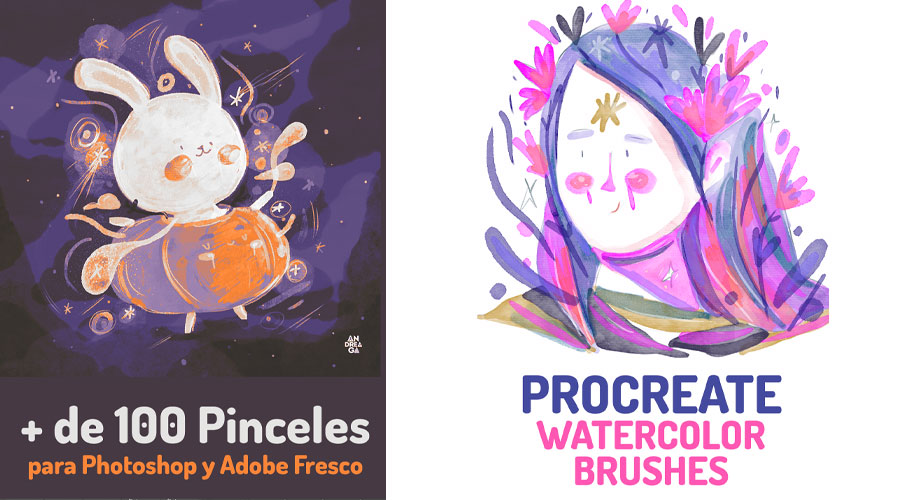
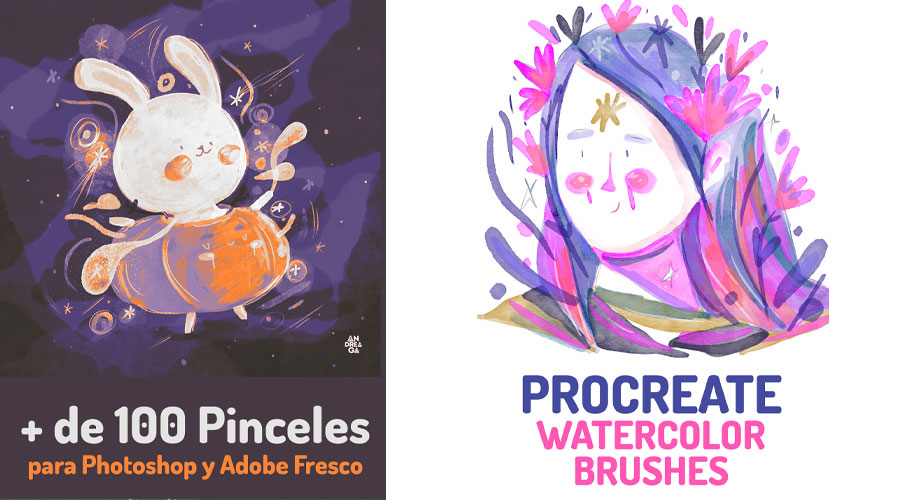
Recuerda que podrás acceder a todos mis recursos digitales de ilustración y te dejo más de 100 pinceles para Photoshop y Fresco de acuarela, grafito, textura, lettering mix y más. Si buscas ahorrar tiempo en fondos, experimentar más con la ilustración digital, te recomiendo el ARTIST PACK para Photoshop que vienen tutoriales de uso, bonus, motivos, formas y más.

¿Cuáles son los programas con los que puedes empezar en ilustración digital?

Te dejo 4 programas geniales para empezar con la ilustración digital y su guía gratuita.

1. Procreate: Si tienes un iPad o un iPhone puedes empezar con esta app, tienes muchas herramientas geniales. Aquí puedes empezar a aprender.

2. Photoshop: De mis programas favoritos, mucha gente piensa que es difícil, pero es porque no has aprendido bien o de forma amigable. Te dejo mi curso gratuito.

3. Clip Studio Paint: Este programa es una sorpresa, si quieres varias herramientas muy útiles como 3d, relleno fácil. Te lo recomiendo. Aquí tienes la guía desde 0.

4. Illustrator: Un programa vectorial que te va a gustar mucho, pero debes aprender varios trucos. Te dejo una mini guía.

Además puedes descargar todos los pinceles para Photoshop, Procreate, Clip Studio e Illustrator aquí.

Masterclass GRATUITA: Cómo mejorar tus habilidades de dibujo digital con los pinceles en Photoshop

Descubre los trucos y técnicas avanzadas de dibujo digital con los pinceles en Photoshop en esta masterclass gratuita

Hace un buen tiempo quería hacer una masterclass en mi canal Youtube sobre el uso de los pinceles en Photoshop, todo paso a paso, así que he colocado 10 trucos que puedes hacer con los pinceles y aplicarlos a tus dibujos, ilustraciones para que tengan un acabado hermoso, además al finalizar el videín saldrás experto, experta en todo este tema.

Por favor no te olvides suscribirte al canal para que recibas cada jueves un nuevo videín sobre ilustración, además que puedes compartir este video o darle tu like.

¿Cúal es el contenido de la masterclass?

  1. Crear pinceles de toque
  2. Modos de Pintura
  3. Tampón de motivo
  4. Suavizar
  5. Sobreexponer
  6. Texturas
  7. Bisel y relieve
  8. Opacidad y flujo
  9. Rotación
  10. Lazo y pinceles

Además puedes conseguir el paquete completo de más de 100 pinceles para Photoshop y Fresco que contiene (pinceles acuarela, pinceles grafito, pinceles textura, pinceles mix lettering gouache) y el nuevo producto ARTIST PACK que te ayuda a ahorrar tiempo con los pinceles y más artístico, de experimentación, lo puedes encontrar aquí para ver todo lo que trae.

Artist Pack para Photoshop

Nuevos recursos digitales para Photoshop de ilustración. Te cuento todo lo que viene en este pack artístico.

Disfruta de este hermoso Artist Pack, incluyen una amplia variedad de pinceles, motivos y formas para ser utilizados en el programa de Photoshop. Con ellos, podrás darle un toque único y original a tus ilustraciones con técnicas de pintado impresionista, texturizados y te ahorrarás tiempo para tus creaciones.

¿Qué incluye?

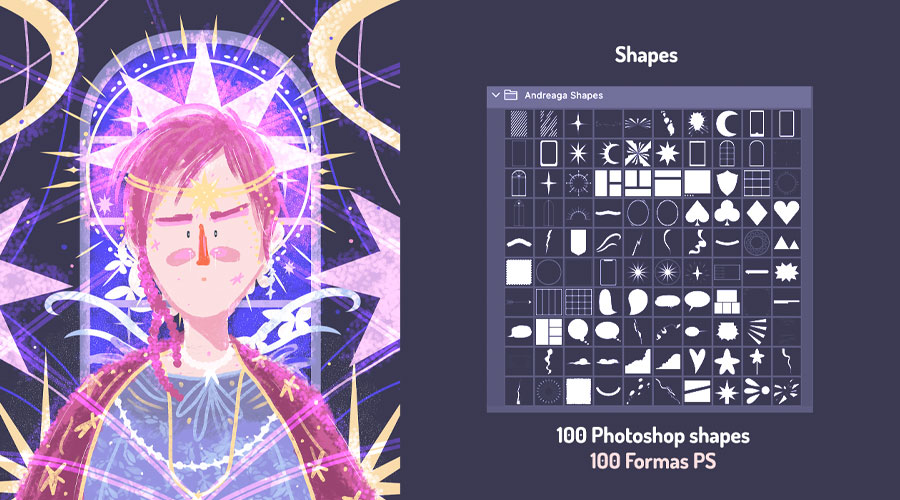
Set de formas (100 formas)

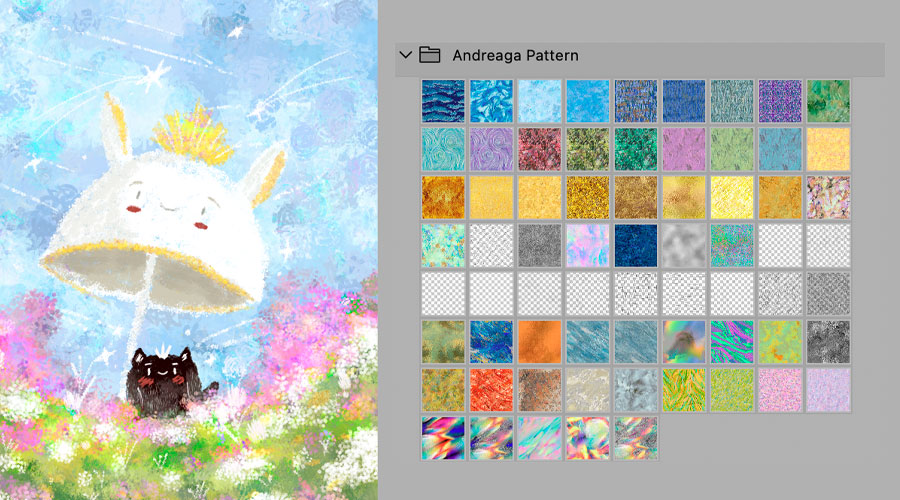
Set de Patrones para tus ilustraciones (68 patrones) Estos te ayudarán a dar efectos a tus ilustraciones (impresionista, oro, plata, acuarela, bronce, natural, holográfico, etc)

Set Motivo Brushes (44 pinceles) que se usan con los patrones para un resultado óptimo y con técnica impresionista, artística.

Set de Toque brushes (11 pinceles) Se usan con un solo clic para detalles en tus ilustraciones

Set Plus Brushes (22 pinceles) Se usan para diversos efectos, técnicas con texturas en tus ilustraciones.

Set Rotación y Borde Brushes (13 pinceles) Se usan para dar detalles a tus personajes.

BONUS:

2 print descargables (PDF)

Set de sticker para imprimir (PDF)

Lista de temas para dibujar (solo español) (200 ideas)

5 Música libre de derechos para tus reels y videos (MP3)

Procesos, usos y configuración:

  • (+25 min.) 6 Ejemplos de procesos paso a paso con los pinceles, patrones y formas.
  • 1 Guía completa en pdf con todo el contenido de cada pincel y motivo.
  • 3 Videos sobre cómo importar en Photoshop (pinceles, motivos y formas).
  • 1 Video de uso de pincel motivo.

Para más ejemplos @andreagaart en Instagram y @Andreaga en Youtube

Usa el #andreagabrushes hashtag para ver tus ilustraciones con los pinceles.

Puedes obtenerlo en Artist Pack para Photoshop y por haber leído este blog solo hasta el día 7/04/23 puedes usar el código Andreaga50 para tener un 50% de descuento por lanzamiento.

5 Ideas y Técnicas para tu Sketchbook

Empieza tu sketchbook digital con estas 5 ideas para dibujar y que fluya la creatividad.

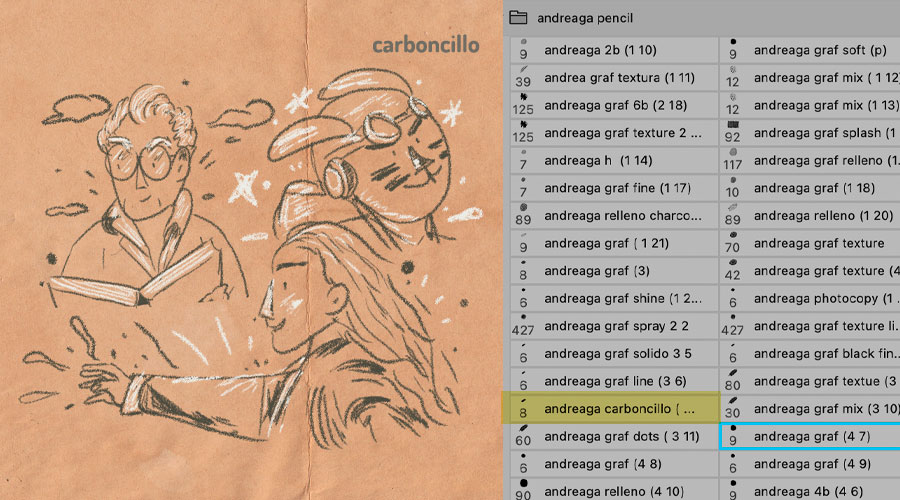
Textura Kraft y carboncillo: Esta técnica me acordé cuando tenía clase de dibujo 1 y nos hacían realizar los ejercicios con carboncillo y el blanco lo utilizábamos para detalles y luces. Puedes colocar en Photoshop o Procreate una textura Kraft que lo encuentras en cualquier banco de imagen gratuito, esa textura la colocas por debajo de tus bocetos y va a quedar un resultado muy genial, sobre todo para digital. El pincel para Photoshop que utilicé es carboncillo y lo encuentras en el Kit para ilustradores y no ilustradores, también puedes encontrarlo en mi colección completa de Procreate.

Tipo Scrapbook: Para esta idea puedes utilizar la misma textura kraft que descargaste, la pegas en tu mesa de trabajo y solo haces recortes con el lazo en Photoshop o selección en Procreate y la cortas o duplicas la selección para que queden solo las partes seleccionadas, esto lo puedes colocar en algunos de tus personajes como el ejemplo.

Material: No necesariamente los sketch debes hacerlo con grafito, puedes hacerlo con otros materiales como gouache, markers, aquí uso un pincel lettering water, que por la comodidad y suavidad se asemeja a un marcador y empieza con tus bocetos, aquí le puse el fondo un tono más amarillo para combinar con el marcador. También estos pinceles están en la colección del Kit para ilustradores y no ilustradores (Photoshop y Fresco)

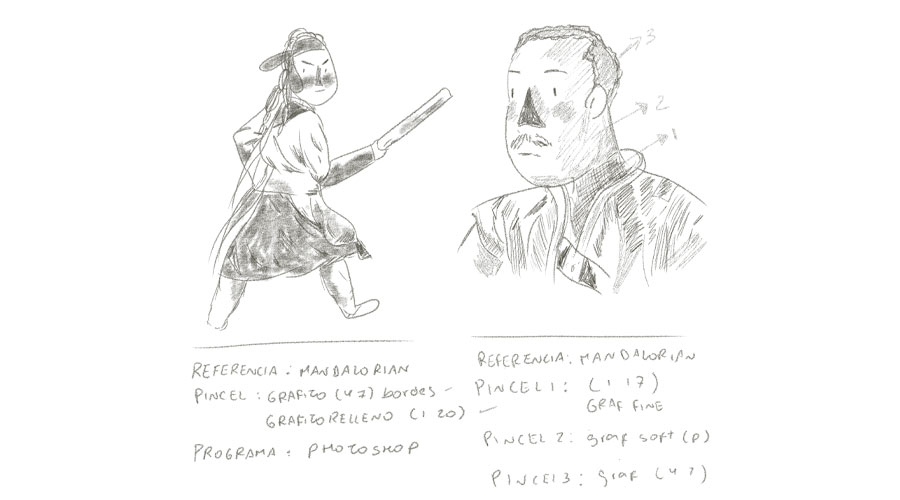
Apuntes: Mientras realizas un studio de personaje o algún tipo de studio para ilustración, puedes dejar notas en la parte inferior para que todo sea ordenado, aquí puse de dónde saqué la referencias y los pinceles.

Texturas: Un buen recurso en tu propio sketch es utilizar las texturas como un estudio, para que puedas añadir otras técnicas como scumbling o garabatos, aquí lo utilizo en el cabello o puedes empezar con ritmos, verticales, diagonales u horizontales, eso dará detalles y ciertas sombras a tus personajes.

Y puedes armar tu sketchbook digital en Photoshop y Procreate, el tutorial en mi canal Youtube.

Accede a mi colección completa de pinceles para Photoshop y Fresco aquí y para la colección completa de pinceles Procreate aquí.

Recuerda que puedes ver todas las técnicas y ejercicios de ilustración en este videín de mi canal Youtube. Suscríbete que es gratis.

10 Tutoriales Gratuitos sobre ilustración en Photoshop

He recopilado una lista de tutoriales geniales a lo largo de estos años sobre ilustración y dibujo en Photoshop, te van a servir bastante.

1.(2019)¿Cómo dibujar en Photoshop?: En este tutorial de Photoshop explico todo el proceso que realizo para una ilustración, desde el boceto y el orden de capas para luego pasar al pintado y explicar un poco sobre los pinceles, además en el minuto 7:47 enseño a crear una carpeta de pinceles favoritos para que lo tengas ordenado.

2. (2021) Tutorial Crear pinceles en Photoshop: Para este tutorial te enseño como utilizar la dinámica de color y que los pinceles tengan un efecto mágico, además te ayudará a entender la configuración de pinceles en Photoshop.

3. (2021) Aplicar efectos en Photoshop para dibujo: En el minuto 3.25 de este tutorial enseño a crear pinceles de toque con textura de acuarela para tus ilustraciones y luego en el minuto 5:44 enseño cómo hacer un gif para tu ilustración o una animación en fotograma con Photoshop. En el minuto 7:26 te enseño a dar efectos a tus ilustraciones en Photoshop con los modos de capa

4. (2019) ¿Cómo corregir los colores de mi ilustración?: En este tutorial de Photoshop explico cómo mejorar los colores de la ilustración, además de cómo agregar texturas y manejarlas con los ajustes de transformar, por otro lado enseño un poco más la configuración de pinceles hasta el minuto 7:45.

5. (2020) ¿Cómo agregar pan de oro a mis dibujos en Photoshop? Para este tutorial te enseño a crear el efecto gold leaf o pan de oro para tus dibujos en Photoshop paso a paso.

6. (2017) ¿Cómo editar un dibujo tradicional en Photoshop?: Aprenderás a corregir los colores con diferentes ajustes como niveles, corrección y exportar para Instagram.

7. (2020) Mezclar un dibujo tradicional con digital en Photoshop: De un dibujo tradicional podrás mejorar los colores, tamaño y pintar con otros pinceles digitales para arreglar algunos errores en el dibujo, además de agregar textura y modos de fusión.

8. (2022) Curso Gratuito de Ilustración desde cero en Photoshop: En este mini curso podrás aprender desde cero cómo empezar una ilustración, aprenderás sobre las capas, herramientas esenciales para dibujar y cómo exportar.

9. (2022) Trucos para dibujar en Photoshop: En este tutorial enseño a utilizar los filtros de Photoshop para tus dibujos, además de cómo pintar fácil con una técnica de color y fusión de capas, también el truco de utilizar la pluma con curvatura y mucho más.

10 (2023) Técnicas de ilustración digital: En este video aprenderás a utilizar diversas técnicas de ilustración como grafito, acuarela y mix en Photoshop para pintar tus dibujos.

Espero te hayan gustado estos tutoriales, recuerda que en el Kit para Ilustradores y no ilustradores, puedes encontrar más de 100 pinceles para las técnicas de acuarela, grafito, textura, lettering y más. Todo muy completo para pintar tus ilustraciones. No te olvides suscribirte al canal que cada semana subo un nuevo tema de ilustración.

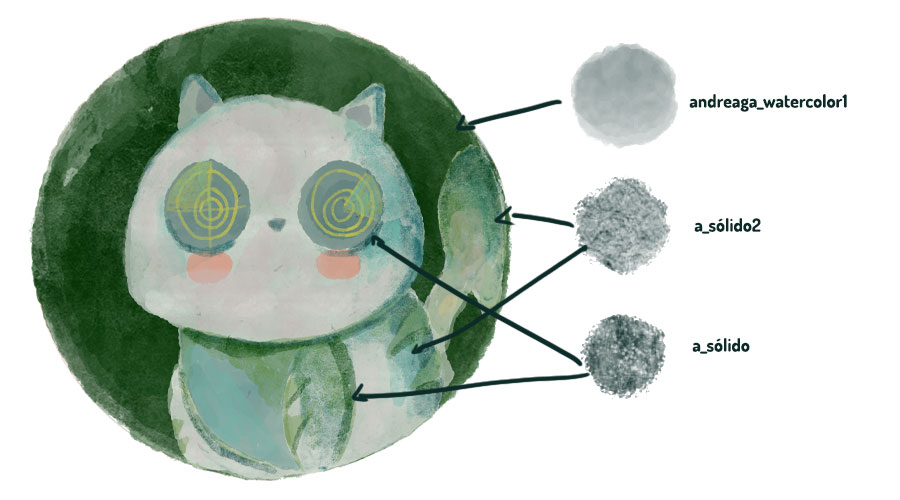
¿Cómo usar Pincel de Acuarela para Photoshop?

Si te apasiona las acuarelas y quieres usarlo en Photoshop, te enseño paso a paso con estos pinceles de acuarela para crear ilustraciones.

Lo primero es que en Photoshop necesitas crear un lienzo en blanco, si es para redes sociales, te recomiendo un formato cuadrado como 3000 x 3000 px o 2500 x 2500 px para que al finalizar lo exportes en «Exportar como», formato PNG y en tamaño de imagen coloques 1080 x 1080 px, entonces la escala se reduce para un archivo de redes sociales como Instagram, Facebook u otros y le das a exportar.

Te recomiendo mi Kit para ilustradores y no ilustradores, porque en este paquete no solo vienen los 23 pinceles para acuarela, también vienen:

Pinceles Grafito sketch (34 pinceles) (carboncillo, lápiz, suave, mixto)

-Pinceles Texturizados ( 22 pinceles) (grunge, scratch, mixtos, puntos, etc)

-Pinceles MIX Lettering (59 pinceles) ( doble, suave, mixto, agua, markers, texturizados tipo gouache)

2. Guías:

– Guía para ilustradores Freelancers

– Guía sobre lo básico de Páginas Webs y precios + Bonus de tienda

– Guía sobre Instagram Feed y medidas.

– Páginas útiles de ilustración (Inspiración, pinceles, sombras y luces, freelancer, etc)

3. Plantillas para Instagram Stories: Vienen 20 plantillas

4. Set de texturas (Acuarela en A5 y A4) Vienen 7

5. Mi Sketchbook Vol 1

Te va ayudar bastante en todo tu proceso de ilustración y sobre todo a experimentar con nuevas técnicas.

Para el primer paso siempre recomiendo tu boceto y luego empezar a pintar el fondo, o puedes empezar a pintar el fondo y luego tu boceto, como desees.

Posteriormente empieza con un pintado base con pinceles de acuarela para todos tus elementos del personaje, presionando suave o depende del resultado que quieras.

Puedes empezar a colocar un poco de sombras a tu personaje para marcar ciertos detalles, elementos y que se diferencia. Usa tonos oscuros de tu pintado base.

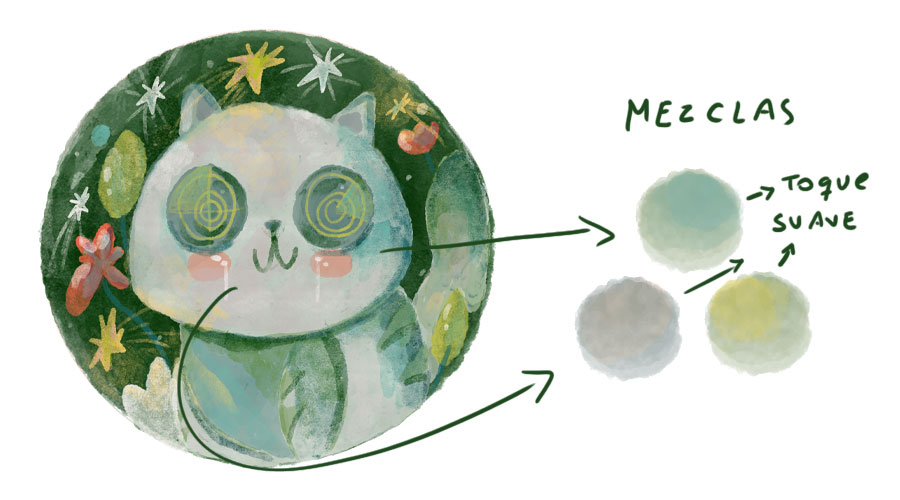
También para esta técnica de acuarela digital es importante las mezclas de colores, como mis tonos son verdosos puedo jugar con colores complementarios o análogos. Te recomiendo el videín de guía definitiva para aprender color con Pixar.

Por último te recomiendo como detalles usar grafitos o lápices de colores para marcar un poco las partes del personaje, dar trazos o texturas. Puedes ver el videín de técnicas de ilustración digital que realizo varios ejercicios con el grafito.

Recuerda que puedes acceder a mi Curso Gratuito de Photoshop y aquí puedes conseguir el Kit completo de pinceles para Photoshop o acceder al paquete individual de pinceles acuarela para Photoshop.