¿Cómo Aprender Photoshop para ilustración?

Empieza a dominar Photoshop para dibujo digital paso a paso con estos 3 videos.

¿Por qué es importante saber Photoshop para dibujo digital?

Una de las cosas importantes que debes saber para tu trabajo en ilustración es saber Photoshop, sobre todo si quieres adentrarte al mundo editorial, pues la mayoría de ilustraciones para cuentos, libros, se realiza en Photoshop y las editoriales muchas veces dan plantillas PSD. Por otro lado en Photoshop se trabaja con píxeles a diferencia de Illustrator que es vector. Sin embargo, los píxeles ayudarán a que a la hora de pintar con pinceles artísticos no se ralentice el programa, a diferencia de Illustrator, que si usas pinceles artísticos tiende a ponerse un poco pesado el programa. Por eso si quieres una técnica más artística con ciertos pinceles usa Photoshop y si es una técnica vectorial usa Illustrator.

¿Dónde aprender Photoshop desde cero?

Si no sabes nada del programa de Photoshop y quieres saber dibujar digitalmente, te recomiendo el Curso Gratuito desde 0 en Photoshop para ilustración, donde podrás aprender fácilmente todo sobre las herramientas y cómo se usan para dibujo digital de una forma amena. Los comentarios respaldan bastante el video.
¿Cómo Dominar Photoshop para Dibujo digital?

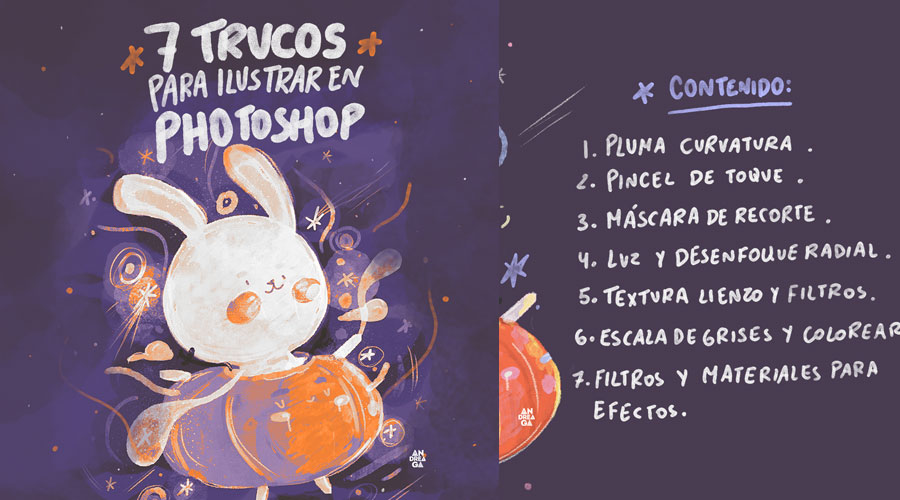
7 Trucos para dominar Photoshop con el dibujo digital paso a paso, aquí aprenderás varias herramientas nuevas o que no pensabas que servían para dibujo.
¿Quieres dominar los pinceles con Photoshop? ¿Cómo usar los pinceles?

Este es un masterclass gratuita para dominar los pinceles en Photoshop, te ayudará a dar un paso más con la ilustración digital y sobre todo a entender qué usos tiene cada pincel y cómo los puedes combinar con las distintas herramientas del programa.
Recuerda que podrás acceder a todos mis recursos digitales de ilustración y te dejo más de 100 pinceles para Photoshop y Fresco de acuarela, grafito, textura, lettering mix y más. Si buscas ahorrar tiempo en fondos, experimentar más con la ilustración digital, te recomiendo el ARTIST PACK para Photoshop que vienen tutoriales de uso, bonus, motivos, formas y más.

Pintar con Gouache y lápices en Photoshop

¿Cómo pintar con gouache y usar detalles de lápices en el programa de Photoshop? Aquí unos consejos súper prácticos.

Primero es importante determinar los colores en tu ilustración, si vas por la idea de vegetación, algo dulce o «kawaii», empieza por buscar una paleta de colores acorde al tema. En este caso he optado por colores verdosos para el tema de naturaleza y tonos cálidos para mi personaje y que denote dulzura.

Me gusta que haya contraste, por lo que el fondo será oscuro y luego iré agregando los demás tonos de acuerdo a la composición.

Te aconsejo que revises el tema de la Guía definitiva sobre el color con Pixar, un videín muy bueno sobre el uso de los colores.

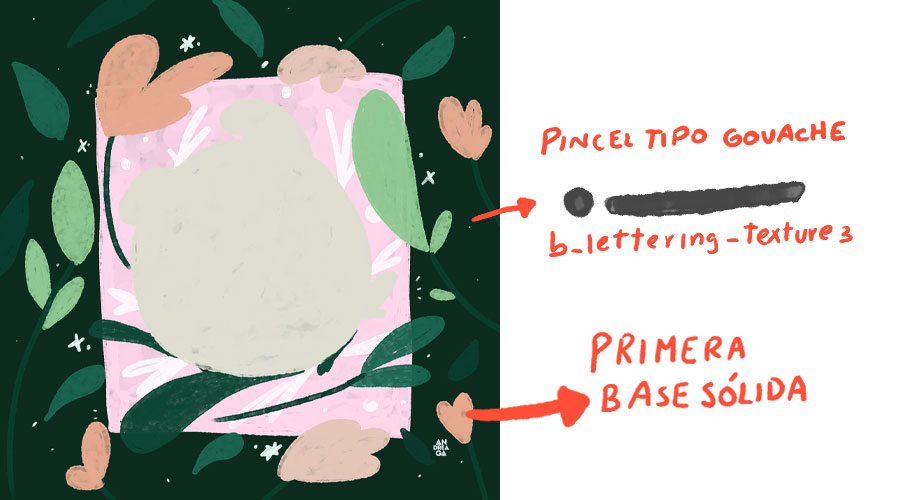
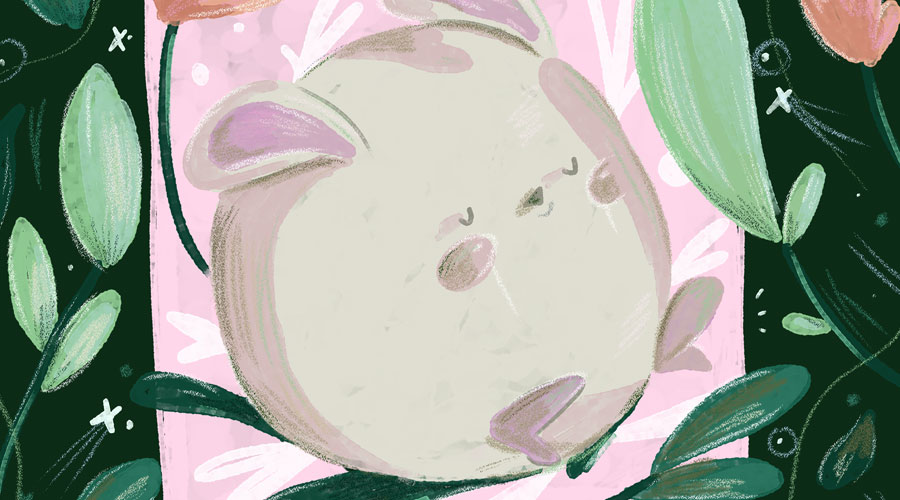
Para pintar con gouache en Photoshop es importante revisar los pinceles, no todos tienen un efecto que simule al gouache. Normalmente el gouache es sólido, con leves texturas o pigmentos en cada capa. En este caso he utilizado un pincel que simula un poco al gouache que se llama b_lettering_texture3 este pincel lo puedes conseguir en el Kit para ilustradores y no ilustradores que vienen varios paquetes de pinceles de acuarela, grafito, textura, lettering (este paquete tiene pinceles marker y para técnicas mix), te lo recomiendo mucho para tus ilustraciones. A mi me gusta este pincel por la comodidad a la hora de pintar y porque se mezcla un poco de textura a los bordes y es sólido, entonces para la técnica queda perfecto utilizarlo en capas. Verás en la imagen superior que empiezo con una base en toda la ilustración, no hay sombras, luces ni detalles por el momento.

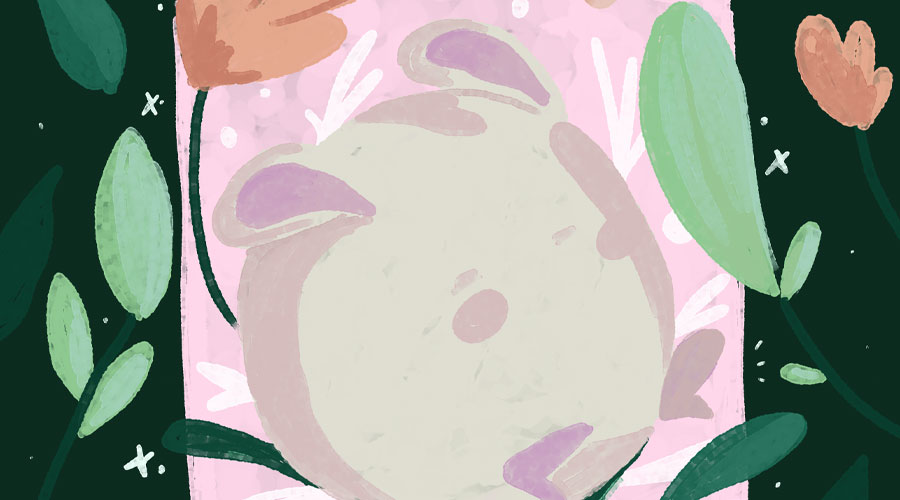
Posteriormente empiezo a dar sombras con un tono más fuerte del color base y luces en las hojas con un tono más claro y con el mismo pincel. Para las sombras uso un pintado de capas y para las luces un mix de pincelazos. De esta manera va simulando el pintado tradicional.

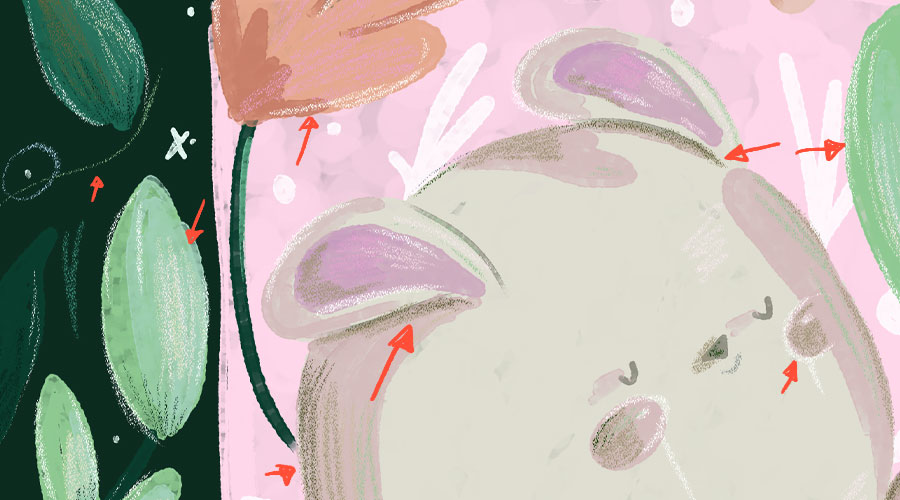
Finalmente agrego lápices de colores por encima del pintado, esto es para marcar más los detalles y agregar un poco de textura. Las flechas rojan indican donde he colocado los detalles de lápices, esto lo realizo con el pincel andreaga_graf_mix (3 10) que tiene una textura muy rica para poder simular al lápiz a la hora de pintar.

La técnica para pintar con gouache en Photoshop es un poco más fácil que la acuarela, así que te invito a practicar y dar otros toques a tus ilustraciones en Photoshop.

Si te gustó y quieres aprender mucho más, puedes ir a mi Curso Gratuito en Youtube sobre Photoshop desde cero para ilustración.